Alors, l'autre jour, j'étais là, à la bourre, comme d'habitude, en train de finaliser un rapport pour mon chef. La deadline approchait à grands pas (vous connaissez ça, hein ?), et je me suis dit : "Tiens, je vais faire un sommaire et une belle page de garde, ça fera pro". Grossière erreur ! J'ai passé des heures à bidouiller Word, à essayer de comprendre comment insérer des titres, des sous-titres, et à faire en sorte que tout se mette à jour automatiquement. Le résultat ? Une crise de nerfs et un café renversé sur mon clavier. Bref, la galère.
Mais bon, de cette expérience traumatisante, j'ai tiré une leçon : Word peut être ton ami, à condition de savoir l'apprivoiser. Et c'est là qu'on arrive à notre sujet du jour : comment faire un sommaire et une page de garde qui en jettent sans y passer une semaine ! Accrochez-vous, ça va secouer (enfin, j'espère pas trop, le but c'est quand même de vous éviter une crise de nerfs).
La Page de Garde : Première Impression, Impact Maximum
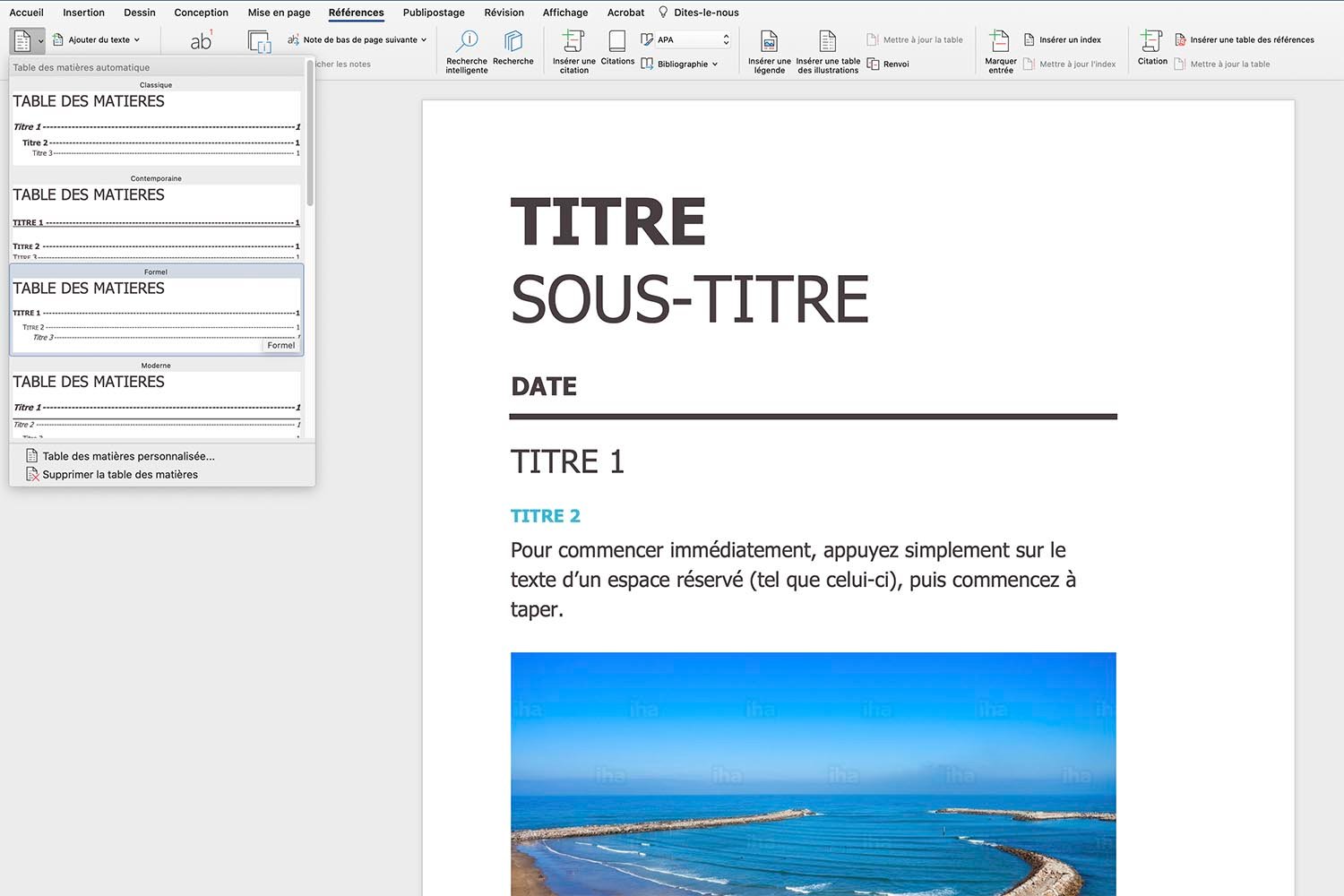
La page de garde, c'est un peu comme la première impression quand tu rencontres quelqu'un. Si elle est réussie, ça met tout de suite dans de bonnes dispositions. Heureusement, Word propose des modèles déjà tout faits. C'est le moment d'en profiter !
- Insertion > Page de garde : Explorez les options ! Il y en a pour tous les goûts.
- Personnalisation : Changez les couleurs, les polices, ajoutez le logo de votre entreprise (si vous en avez une, bien sûr !). N'oubliez pas le titre de votre document, votre nom et la date. Ça peut paraître évident, mais on oublie parfois les bases.
- Image de fond : Attention à ne pas surcharger ! Une image subtile peut être du plus bel effet, mais un truc trop flashy risque de faire mal aux yeux. (Croyez-moi, j'ai testé).
Le but, c'est que ce soit clair, lisible et agréable à regarder. Pensez à qui va lire votre document et adaptez votre page de garde en conséquence.
Le Sommaire Automatique : L'Art de la Navigation
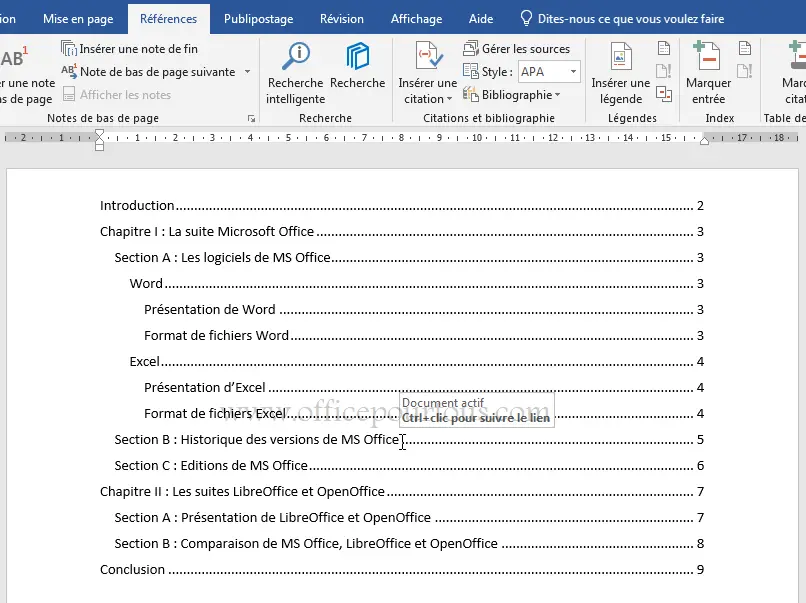
Le sommaire, c'est un peu comme un GPS pour votre document. Ça permet de s'y retrouver facilement, surtout si c'est un pavé de 100 pages. Et la bonne nouvelle, c'est que Word peut le générer automatiquement. Fini la corvée de copier-coller et de vérifier les numéros de page !
L'astuce, c'est d'utiliser les Styles. Si vous ne les utilisez pas, vous allez souffrir, je vous préviens ! (Je parle en connaissance de cause...).

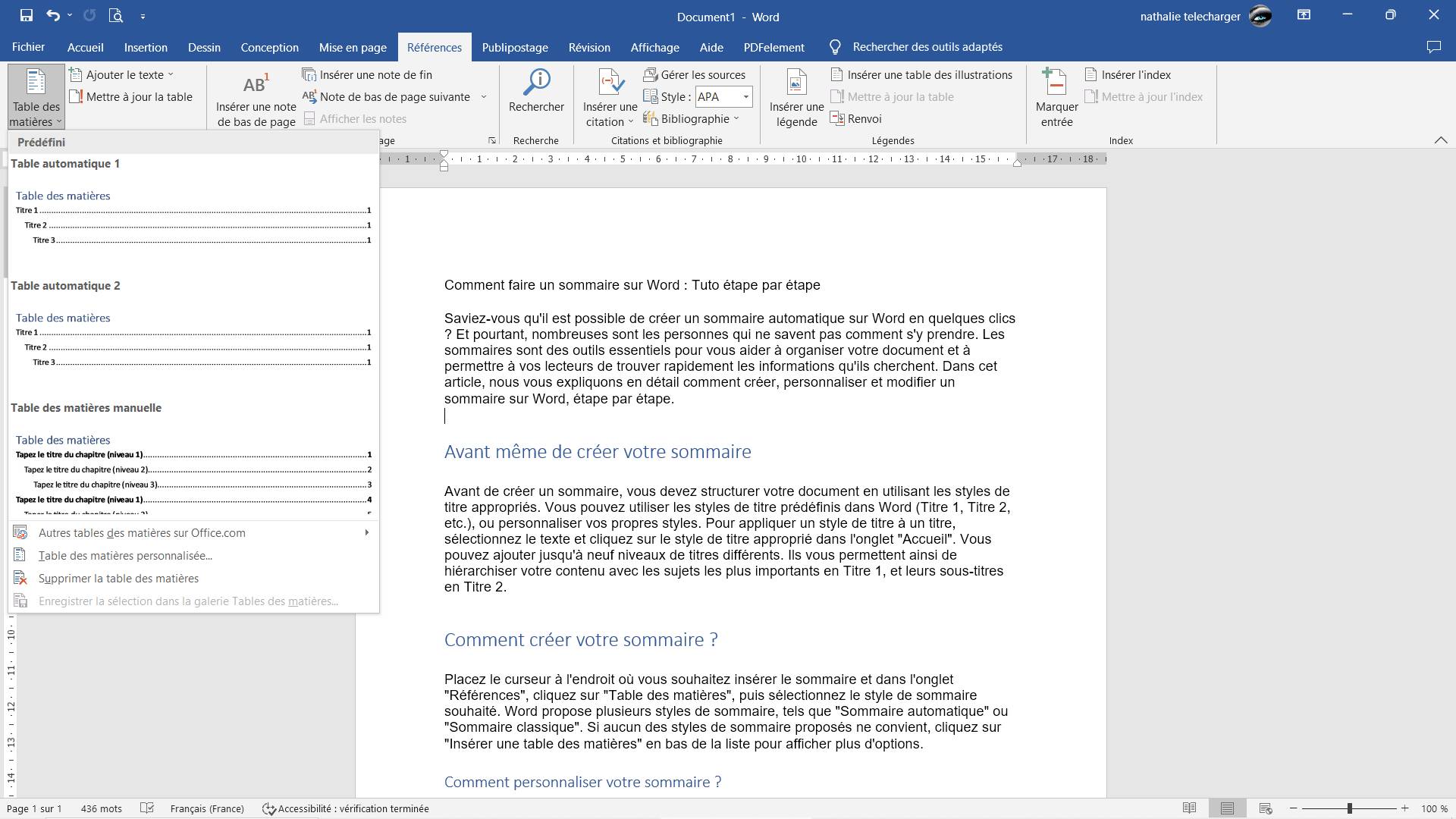
- Appliquez les Styles : Titre 1, Titre 2, Titre 3... à vos différents niveaux de titres. C'est ça la clé !
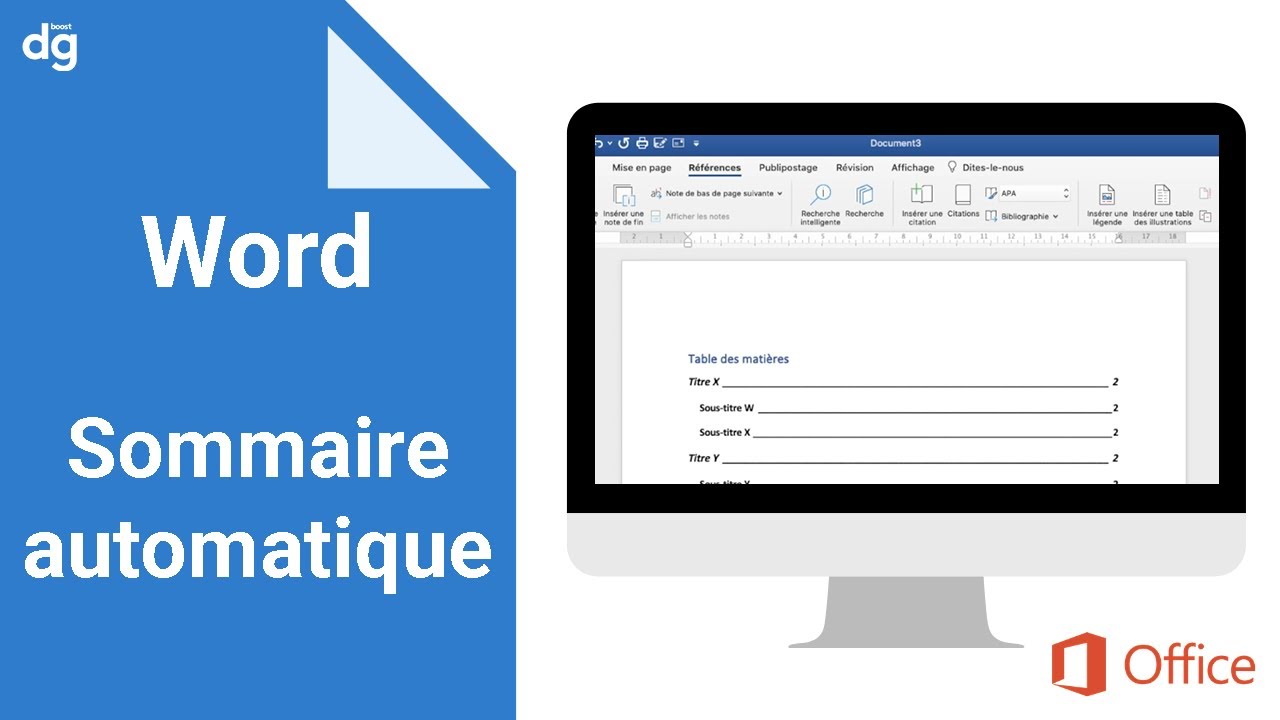
- Insertion > Sommaire : Choisissez un style de sommaire qui vous plaît. Word se chargera de générer le sommaire automatiquement à partir des Styles que vous avez appliqués. Magique, non ?
- Mise à jour du sommaire : Si vous modifiez votre document, n'oubliez pas de mettre à jour le sommaire (clic droit > Mettre à jour les champs). Sinon, vous risquez d'avoir des numéros de page erronés, et ça, c'est le genre de détail qui énerve.
Et voilà ! Un sommaire propre, net et précis, sans avoir à se prendre la tête. Vous voyez, c'est pas si compliqué que ça. (Bon, ok, ça demande un peu de pratique, mais c'est comme le vélo, une fois qu'on a compris le truc, ça roule !)
Alors, prêt(e) à impressionner votre chef avec un document nickel ? À vous de jouer ! Et surtout, n'oubliez pas : un bon café à portée de main, ça aide toujours en cas de coup dur. ;-)



![[Tuto] Comment faire un sommaire sur Word ? (Table des matières)](https://i0.wp.com/exceller-avec-la-bureautique.com/wp-content/uploads/2019/11/6-Faire-un-sommaire-sur-Word-Numerotation-des-titres.png?w=1264&ssl=1)