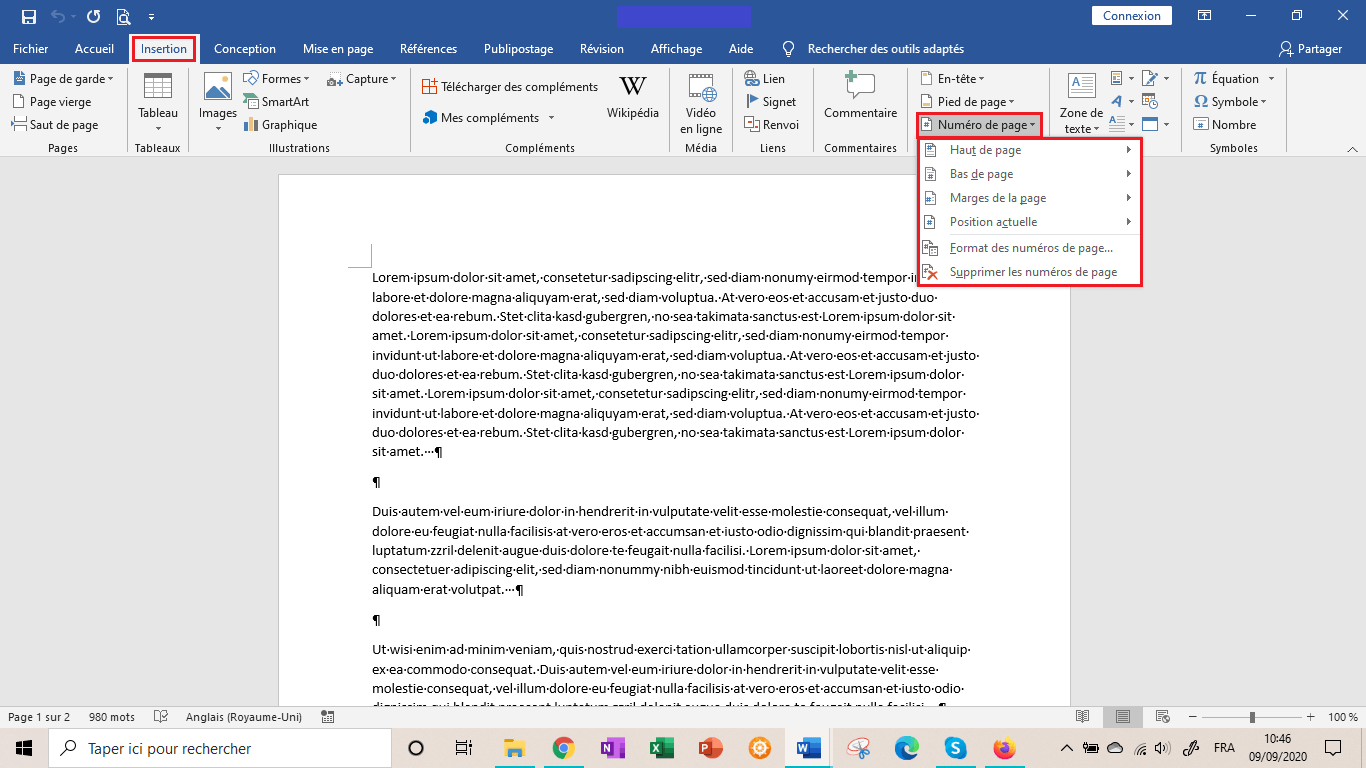
Salut, les Word Warriors! 👋 Vous en avez marre de galérer avec la numérotation des pages sur Word, surtout quand vous ne voulez pas de numéro sur votre page de garde? Franchement, qui a envie de ça? Pas nous! On est là pour vous simplifier la vie, et croyez-moi, c'est plus facile qu'il n'y paraît!
La Mission: Numérotation Automatique (Sans Page de Garde!)
L'objectif? Avoir une numérotation qui commence à partir de la deuxième page, sans se prendre la tête. Imaginez le temps gagné! Plus de bidouillage manuel, plus de maux de tête. Juste une numérotation impeccable et automatique. C'est beau, non?
Alors, comment on fait? C'est parti pour un tutoriel super simple!
1. Insérer des Sauts de Section: La clé, c'est de comprendre les sauts de section. Rendez-vous à la fin de votre page de garde (celle que vous voulez sans numéro). Allez dans l'onglet "Mise en Page" (ou "Disposition", selon votre version de Word), puis cliquez sur "Sauts de Page" et choisissez "Saut de Section : Page Suivante". Et voilà! Vous avez divisé votre document en deux sections distinctes.
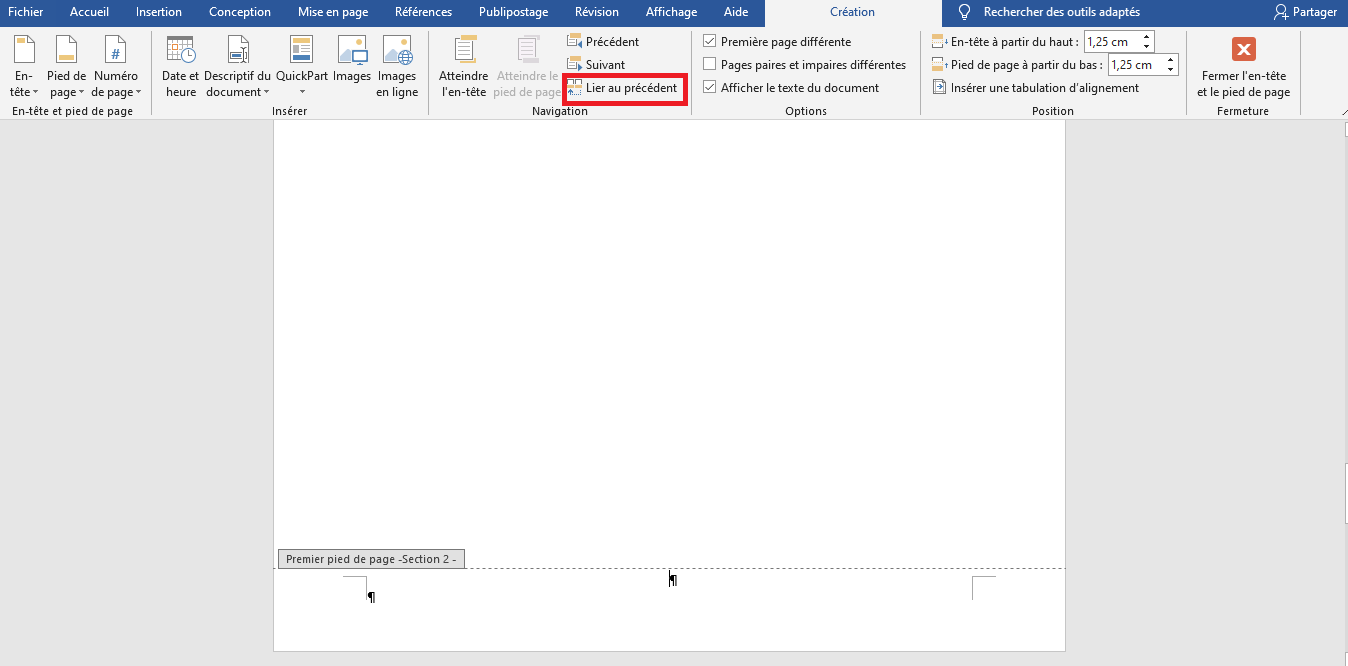
2. Désactiver "Lier au Précédent": Maintenant, double-cliquez dans le pied de page (ou l'en-tête, selon où vous voulez vos numéros) de la deuxième page. Vous verrez l'onglet "En-tête et pied de page" apparaître. Cherchez l'option "Lier au précédent" et... DÉSACTIVEZ-LA! C'est essentiel pour pouvoir numéroter indépendamment cette section.
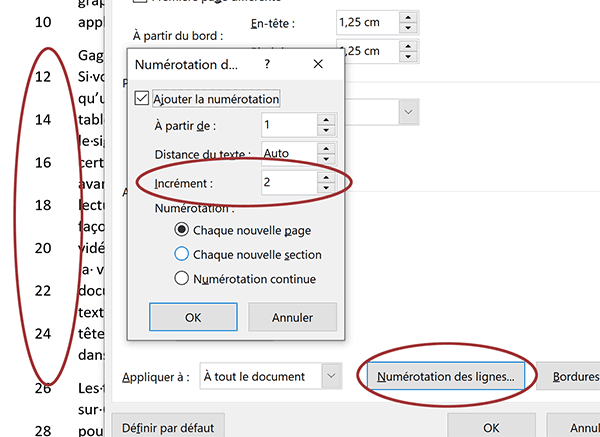
3. Insérer le Numéro de Page: Toujours dans l'onglet "En-tête et pied de page", cliquez sur "Numéro de Page". Choisissez l'emplacement de votre numéro (en bas à droite, en haut au centre, etc.). Puis, cliquez sur "Format des numéros de page...".
4. Définir le Début de la Numérotation: Dans la fenêtre "Format des numéros de page", assurez-vous que "Numérotation des pages" est sur "À partir de:". Mettez "1" (ou "0" si vous voulez que la page suivante commence à "1"). Cliquez sur "OK" et... tadaaa!

5. Vérification et Ajustements: Vérifiez que la numérotation commence bien où vous le souhaitez. Si ce n'est pas le cas, pas de panique! Refaites les étapes, en vous assurant d'avoir bien désactivé "Lier au précédent". Un petit coup de pouce supplémentaire: certains modèles Word peuvent avoir des particularités, alors n'hésitez pas à expérimenter un peu.
Et voilà! Numérotation automatique impeccable sans toucher à votre page de garde. Facile, non?
Pourquoi s'arrêter là? Word regorge d'astuces incroyables pour booster votre productivité et rendre la création de documents... presque amusante! Explorez les styles, les modèles, les macros... les possibilités sont infinies. Alors, prêt à devenir un vrai pro de Word? Laissez votre curiosité vous guider, et vous serez surpris de tout ce que vous pouvez accomplir! 😉



![Créer une TABLE DES MATIÈRES automatique [Cours WORD] + Numérotation](https://i.ytimg.com/vi/71645Z8g7rY/maxresdefault.jpg)


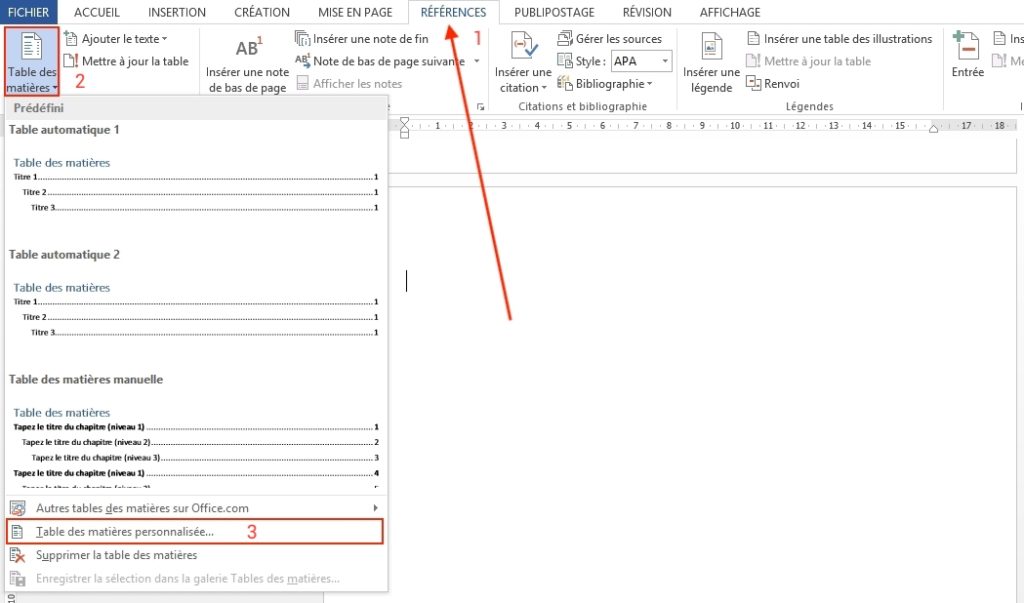





![[Tuto] Comment faire un sommaire sur Word ? (Table des matières)](https://i0.wp.com/exceller-avec-la-bureautique.com/wp-content/uploads/2019/11/6-Faire-un-sommaire-sur-Word-Numerotation-des-titres.png?w=1264&ssl=1)