Alors, vous voici, prêt à dompter Google Docs et à créer une page de garde magnifique. On va pas se mentir, au début, ça peut ressembler à une partie de cache-cache avec un chat qui a mangé trop de croquettes. Mais pas de panique ! On est là pour transformer cette mission en une promenade de santé, enfin, presque.
Première Étape: La Page Vierge (et l'Angoisse qui Va Avec)
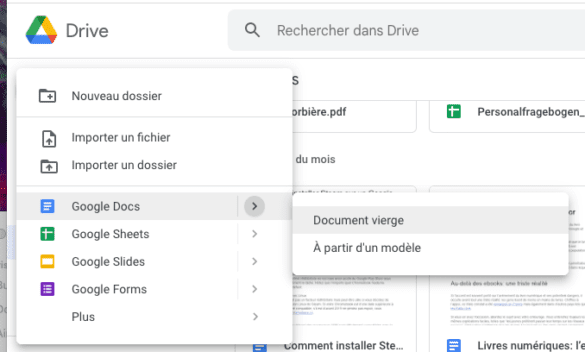
Ouvrez Google Docs. Admirez la page blanche. Sentez la pression monter. Non, je plaisante ! (Enfin, à moitié...). Le plus dur est fait. Maintenant, respirez profondément et dites-vous que même Picasso a commencé avec une toile vierge. La vôtre sera juste un peu moins... abstraite.
Le Titre: L'Âme de Votre Œuvre (Enfin, Presque)
Le titre, c'est la star de votre page de garde. C'est lui qui va dire : "Hey ! Regardez-moi ! Je suis important !" Alors, choisissez-le avec soin. Évitez les titres trop longs, à moins que vous n'aimiez vraiment torturer le lecteur (mais je ne vous juge pas!). Pour l'ajouter, c'est simple :
- Cliquez en haut de la page. Bam ! Vous y êtes.
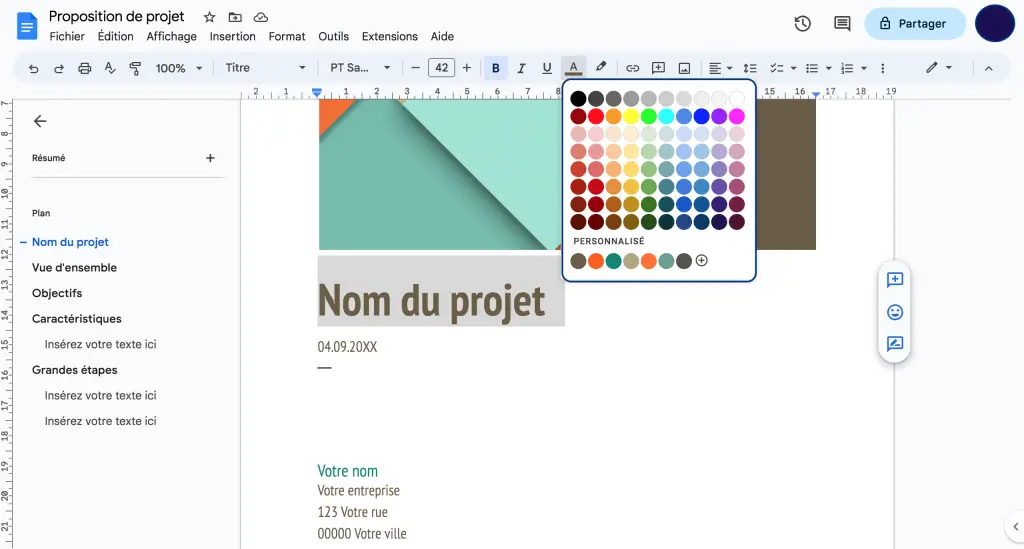
- Tapez votre titre. Utilisez une police de caractères sympa. Évitez Comic Sans MS, sauf si vous voulez vraiment choquer le jury. (On ne vous le conseille pas.)
- Augmentez la taille de la police. Il faut que ça se voie, que ça claque! Pensez "cinéma" et pas "murmure".
Votre Nom: La Modestie Peut Attendre
N'oubliez pas de mettre votre nom ! C'est important, surtout si vous voulez la gloire éternelle (ou une bonne note, c'est déjà pas mal!). Juste en dessous du titre, c'est parfait. Une police plus discrète, hein, on ne va pas voler la vedette au titre. À moins que... (non, restons raisonnables).

L'Illustration: Le Petit Plus qui Tue (ou Pas)
Une image vaut mille mots, dit-on. Alors, mettez-en une ! Une image qui illustre le sujet, bien sûr. Pas la photo de votre chat, sauf si votre rapport est sur les chats, évidemment. Pour insérer une image :
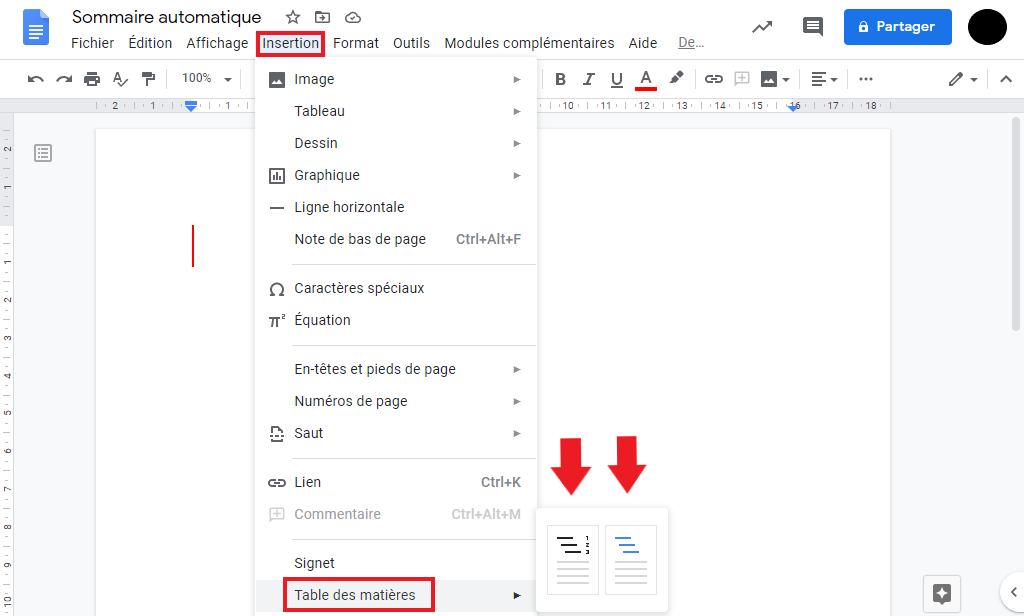
- Allez dans le menu "Insertion" puis "Image".
- Choisissez votre image. Depuis votre ordinateur, depuis le web, depuis votre Google Drive... Google Docs vous gâte!
- Redimensionnez-la. Attention à ne pas la rendre microscopique ou monstrueusement grande. Le juste milieu, c'est la clé.
La Mise en Page: L'Art de Ne Pas En Faire Trop (Sauf Si Vous Voulez)
La mise en page, c'est un peu comme l'art de la conversation. Il faut savoir trouver le bon équilibre. Centrez le titre, le nom, l'image... Ou pas ! C'est vous le chef ! Utilisez les outils de Google Docs pour aligner, espacer, et faire en sorte que tout soit harmonieux. Et si vous vous sentez l'âme d'un artiste, n'hésitez pas à expérimenter ! Mais attention, trop de fantaisie peut nuire à la lisibilité (et à votre crédibilité!).

La Touche Finale: Le Zeste de Folie (Modérée)
Une petite bordure ? Une couleur de fond subtile ? Soyez créatif ! Mais n'oubliez pas que l'objectif principal est de rendre votre page de garde claire, lisible, et professionnelle (même si on s'amuse, faut pas l'oublier !). Évitez les couleurs fluo qui agressent la rétine et les polices illisibles. Moins, c'est souvent plus.
Et voilà ! Vous avez créé une page de garde digne des plus grands designers ! Bon, peut-être pas, mais au moins, c'est fait. Et en plus, vous avez survécu à Google Docs. Vous pouvez être fier de vous. Maintenant, allez vous détendre. Vous l'avez bien mérité. Et n'oubliez pas, la prochaine fois, vous pourrez dire avec un sourire : "Faire une page de garde avec Google Docs ? Finger in the nose !". (Bon, d'accord, peut-être pas avec le sourire... Mais au moins, vous saurez le faire !)