Ah, Excel! Ce tableur magique qui nous fait passer du génie à la frustration en l'espace d'une formule "=SI" mal placée. Mais aujourd'hui, on ne se battra pas avec les calculs complexes. Non, aujourd'hui, on se concentre sur l'esthétique, le "je-ne-sais-quoi" qui transforme une simple feuille de calcul en une œuvre d'art (ou presque). On va parler de la page de garde Excel, mes amis!
Parce que oui, même une feuille Excel mérite d'être présentée avec panache. Imaginez-vous : vous envoyez votre rapport, bourré de données cruciales, à votre boss. Au lieu d'une page de garde digne d'un manuel d'utilisation des années 90, il découvre une belle page, claire, aérée, presque… plaisante à regarder. L'effet waouh garanti! (Ou au moins, un haussement de sourcil approbateur, c'est déjà ça!).
Pourquoi se casser la tête avec une page de garde?
Bonne question! Après tout, on pourrait juste commencer à taper nos chiffres directement, comme des brutes. Mais réfléchissez :
- Première impression: C'est comme un CV. La première page donne le ton.
- Professionnalisme: Ça montre que vous avez pris le temps de soigner votre travail, et que vous n'êtes pas juste là pour faire le minimum syndical.
- Clarté: Permet d'indiquer le titre du document, la date, le nom de l'auteur (vous, la star!), et toute autre information pertinente. Évitez de tout mélanger avec les données brutes.
- Pour impressionner votre boss (ou votre prof): Avouez, un peu de lèche-bottes, ça ne fait jamais de mal. (Clin d'œil)
Comment créer une page de garde Excel digne de ce nom?
Rien de sorcier, promis! On va utiliser les outils qu'Excel nous offre gentiment.
1. La mise en page, c'est la base
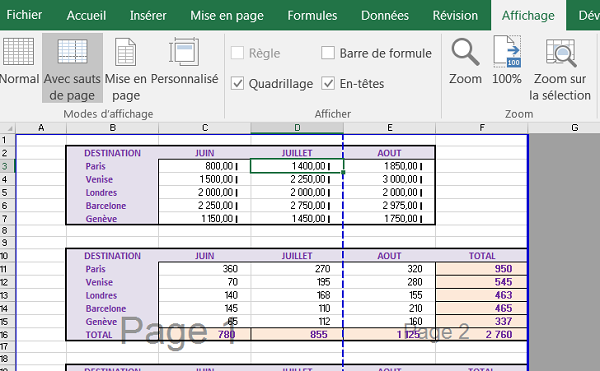
Avant de vous lancer dans un délire artistique, commencez par définir votre mise en page. Insérez des lignes et des colonnes vides pour créer de l'espace. Pensez à la marge, à l'orientation (portrait ou paysage? Le débat fait rage!), et à la taille du papier. N'oubliez pas de cocher la case "Ajuster à la page" avant d'imprimer, sinon gare aux surprises!

2. Jouez avec les polices et les couleurs
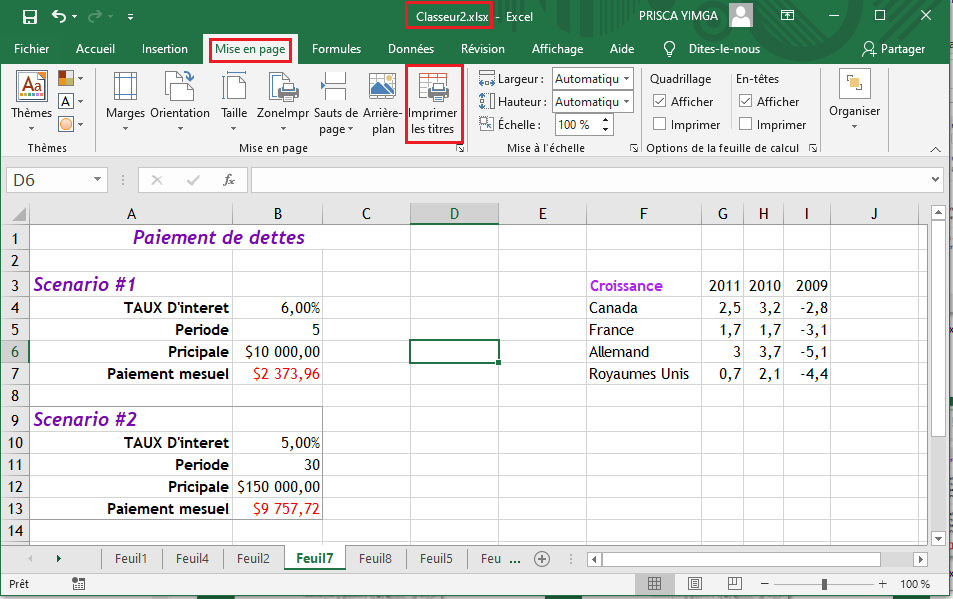
Excel a beau être un tableur, il peut aussi se transformer en logiciel de PAO miniature. Choisissez une police lisible (évitez Comic Sans MS, s'il vous plaît!), et des couleurs qui ne vous agressent pas la rétine. Un logo bien placé peut aussi faire son effet, mais évitez d'en abuser. On n'est pas là pour faire la promotion de votre entreprise (sauf si vous êtes votre propre boss, bien sûr!).
3. Insérez des formes et des images (avec parcimonie!)
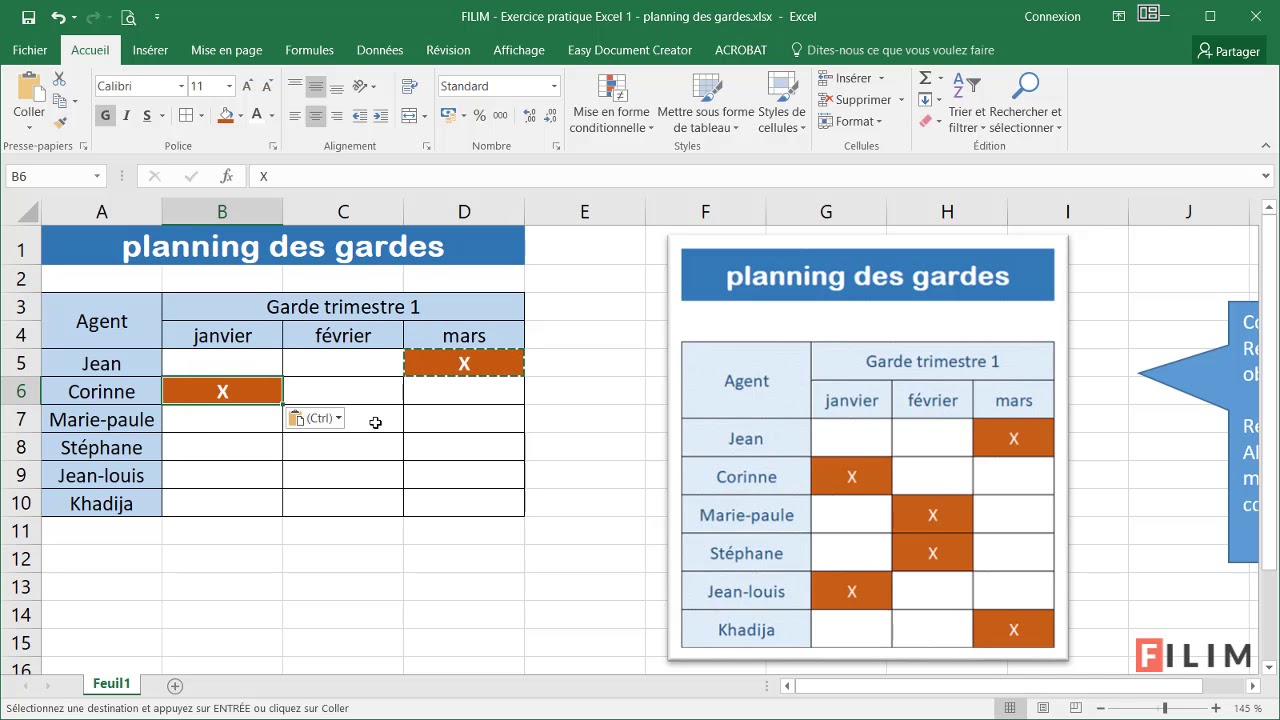
Des lignes, des rectangles, des flèches... Les formes peuvent aider à structurer votre page et à mettre en évidence les informations importantes. Quant aux images, elles peuvent ajouter une touche de personnalité, mais attention à ne pas transformer votre page de garde en sapin de Noël. Restez sobre, élégant, professionnel. (Sauf si vous faites un rapport sur les statistiques de consommation de bonbons chez les enfants, là, vous pouvez vous lâcher un peu!).
4. Les informations essentielles
Votre page de garde doit impérativement contenir les informations suivantes :
- Le titre du document: Clair, concis, percutant.
- Votre nom et votre fonction: Qui a créé ce chef-d'œuvre?
- La date: Pour situer le document dans le temps.
- Le nom de l'entreprise/organisation: Si applicable.
- Eventuellement, le nom du destinataire: Pour une touche personnalisée.
Et voilà! Vous avez maintenant toutes les cartes en main pour créer une page de garde Excel qui fera sensation. Alors, à vos tableurs, prêts, partez! Et n'oubliez pas : même si Excel peut parfois nous rendre fous, il peut aussi nous permettre de créer des choses magnifiques (ou au moins, présentables). Allez, on se motive, et on transforme cette feuille de calcul en œuvre d'art!
En conclusion, si après tout ça, votre page de garde ressemble encore à un brouillon griffonné sur un coin de table, ne vous inquiétez pas! Au moins, vous aurez essayé. Et puis, comme on dit, l'important, c'est le contenu, non? (Wink, wink!... Mais faites quand même un effort, hein!).


![[Docx] Page de garde Business pour rapport](https://3.bp.blogspot.com/-BOdtfGJg9gQ/VGJIDEcyorI/AAAAAAAACLk/wsrjhFgs_sU/w1200-h630-p-k-no-nu/Modele%2BPage%2Bde%2Bgarde%2B%2BBusiness%2Bpour%2Brapport.PNG)













