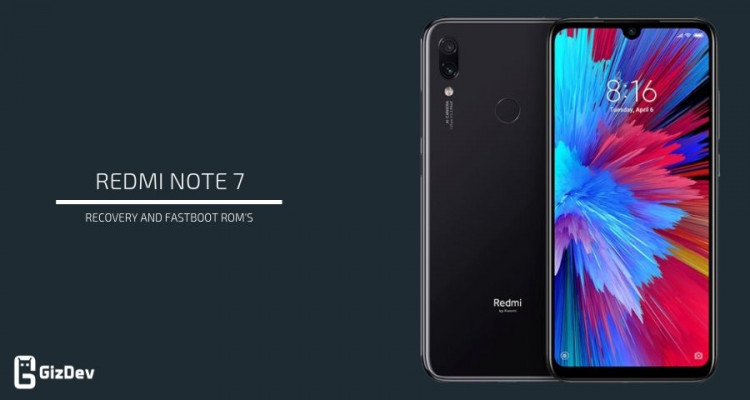
Salut l'ami(e) ! Tu connais cette sensation, hein ? Celle d'avoir un smartphone, un Redmi Note 7, qui te fait de l'œil depuis des années, ton fidèle compagnon numérique. Mais voilà, un jour, il décide de faire sa crise d'ado. Il se bloque, il rame, il te regarde avec un air de "j'en ai marre de toi". Et là, tu te dis : "Oh non, pas ça !".
Et c'est là que le mot "Fastboot" entre en scène. Un peu comme quand tu entends "médecin" quand tu es enfant : ça fait peur, mais au fond, tu sais que c'est peut-être la solution. Accroche-toi, on va décortiquer ça ensemble, sans se prendre la tête, promis !
Fastboot, Kesako ? (Et pourquoi ça te concerne)
Imagine Fastboot comme une porte dérobée dans ton téléphone. Une porte que les développeurs (et toi, maintenant !) peuvent utiliser pour bricoler à l'intérieur, un peu comme un garagiste qui ouvre le capot de ta voiture. Ça permet d'installer de nouvelles choses, de réparer des problèmes, et même de changer complètement le système d'exploitation (l'âme de ton téléphone, quoi!).
Pourquoi tu aurais besoin de ça ? Imagine que ton téléphone est comme une maison. Au début, c'est tout beau, tout propre. Mais avec le temps, tu accumules des objets inutiles, tu changes les meubles de place, et ça devient un peu le bazar. Fastboot, c'est comme faire un grand ménage de printemps, et même repeindre les murs si tu en as envie !
Concrètement, ça peut servir à :

- Débloquer le bootloader : Une sorte de "verrou" mis par Xiaomi pour empêcher les modifications du système. Le déverrouiller te donne plus de liberté. C'est comme enlever les roulettes du vélo de ton enfant, il est libre de voler de ses propres ailes !
- Flasher une ROM personnalisée : Changer complètement le système d'exploitation de ton téléphone. Tu n'aimes pas l'interface de Xiaomi ? Pas de problème, tu peux en installer une autre! C'est comme changer de coiffure, ça peut te donner un nouveau look et une nouvelle énergie!
- Réparer un téléphone brické : "Brické" ? Oui, ça veut dire que ton téléphone est devenu une brique... inutilisable. Fastboot peut parfois le sauver de la mort ! Un peu comme un défibrillateur pour ton smartphone.
Comment Entrer en Mode Fastboot sur ton Redmi Note 7 (Sans paniquer!)
Alors, prêt à ouvrir cette fameuse porte dérobée ? C'est plus simple qu'il n'y paraît. Imagine que tu dois faire une chorégraphie avec les boutons de ton téléphone. Voici les pas de danse :
- Éteins complètement ton Redmi Note 7. Vraiment éteint, pas juste en veille.
- Appuie simultanément sur le bouton Volume Bas (-) et le bouton Power (Marche/Arrêt). Garde les enfoncés.
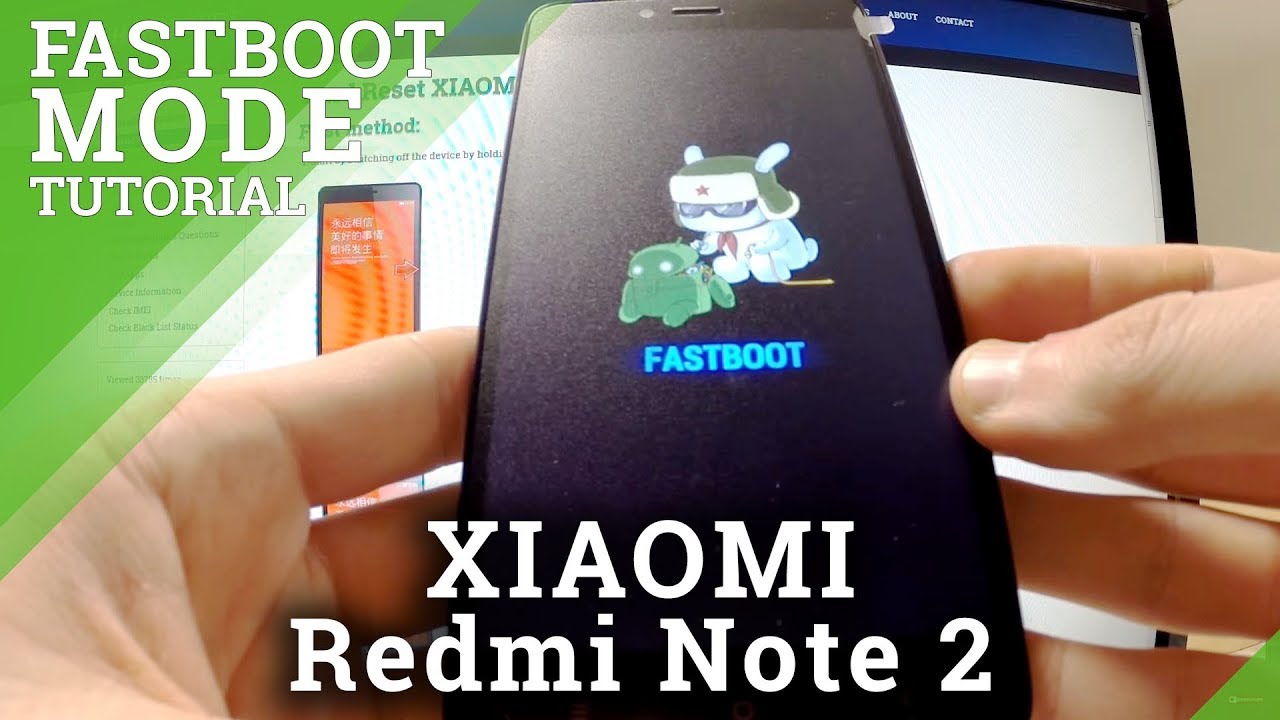
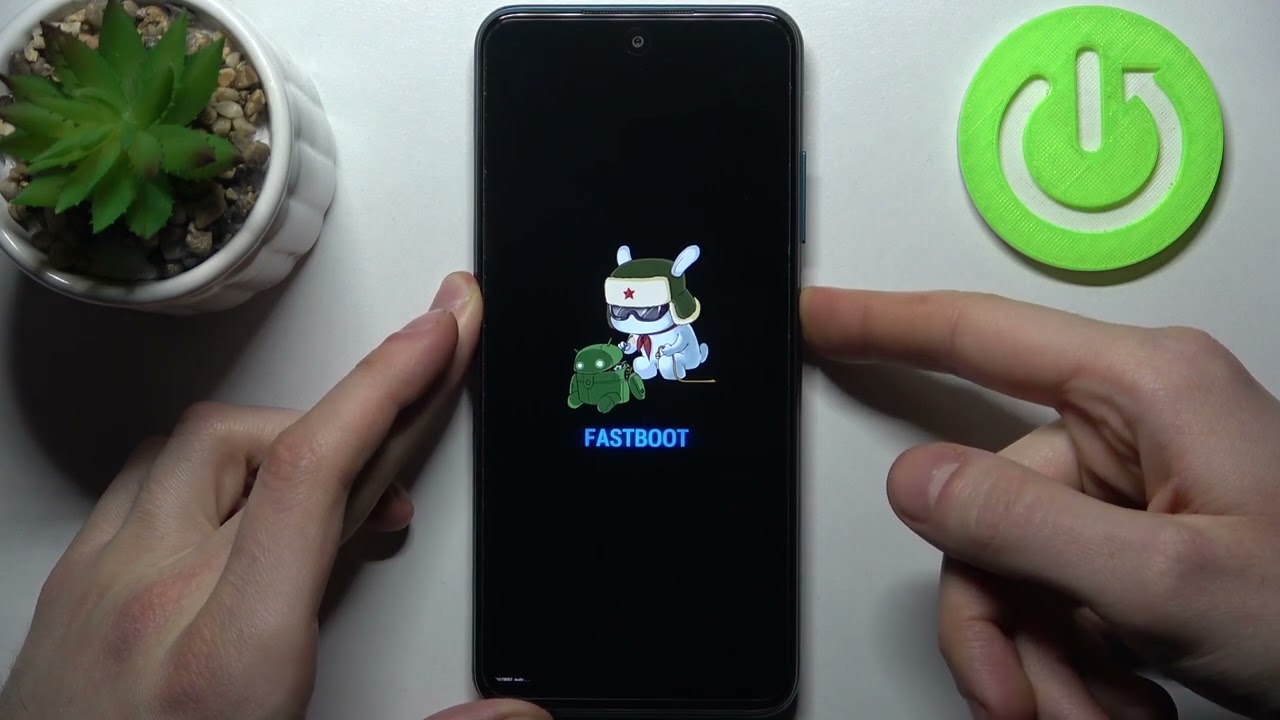
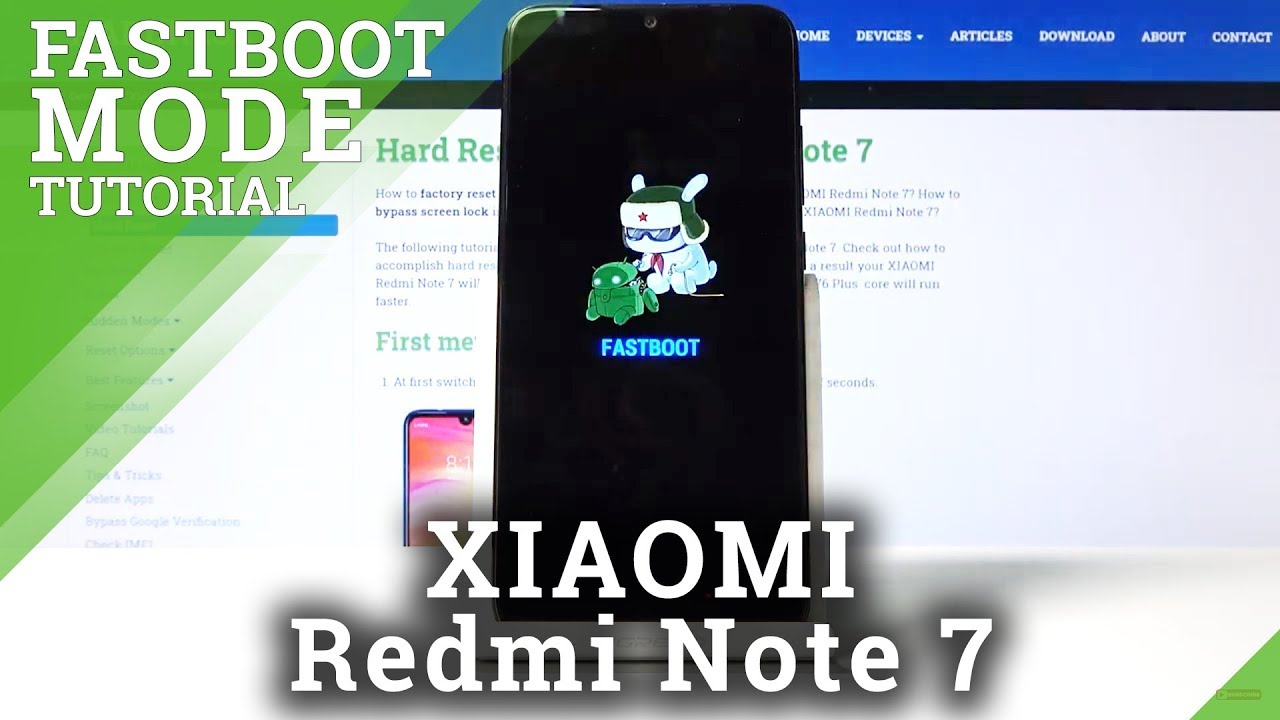
- Attends quelques secondes. Tu devrais voir un écran avec le logo Fastboot. C'est un petit lapin Android qui répare un robot. Adorable, non ?
Si tu as réussi, bravo ! Tu es entré en mode Fastboot. Si rien ne se passe, pas de panique. Réessaie, en vérifiant que ton téléphone est bien éteint. Parfois, il faut être patient, comme quand tu essaies de convaincre ton chat de faire quelque chose.
Ce dont tu auras besoin (L'arsenal du bricoleur)
Maintenant que tu es en mode Fastboot, il faut les outils pour bricoler. Voici une petite liste :

- Un ordinateur : Windows, macOS, Linux, peu importe. Tant qu'il fonctionne !
- Les drivers USB pour ton Redmi Note 7 : Ce sont les "traducteurs" qui permettent à ton ordinateur de comprendre ce que dit ton téléphone. Tu peux les trouver facilement en cherchant sur Google "Redmi Note 7 USB drivers".
- ADB et Fastboot : Ce sont les "outils" qui vont te permettre d'envoyer des commandes à ton téléphone en mode Fastboot. Tu peux les télécharger depuis le site officiel d'Android ou utiliser une "toolbox" qui les inclut déjà.
- Les fichiers nécessaires : Selon ce que tu veux faire (débloquer le bootloader, flasher une ROM, etc.), tu auras besoin de fichiers spécifiques. Cherche des tutoriels fiables et télécharge les fichiers nécessaires avec précaution. C'est comme suivre une recette de cuisine, il faut les bons ingrédients!
- De la patience : C'est l'ingrédient le plus important. Ne te précipite pas, lis attentivement les instructions, et prends ton temps. Rome ne s'est pas construite en un jour, et ton téléphone ne sera pas réparé en cinq minutes!
Débloquer le Bootloader (Le Saint Graal)
Débloquer le bootloader, c'est comme obtenir la clé de ta propre maison. Ça te donne le droit de faire ce que tu veux à l'intérieur. Mais attention, ça peut aussi annuler la garantie de ton téléphone, alors réfléchis bien avant de te lancer.
La méthode officielle pour débloquer le bootloader nécessite d'utiliser l'outil Mi Unlock de Xiaomi. Voici les grandes étapes :
- Crée un compte Xiaomi : Si tu n'en as pas déjà un, crée un compte sur le site officiel de Xiaomi.
- Active le "Déverrouillage OEM" : Va dans les paramètres de ton téléphone, puis "Options pour les développeurs" (si tu ne les vois pas, tape 7 fois sur "Numéro de build" dans "À propos du téléphone"). Active l'option "Déverrouillage OEM".
- Associe ton compte Xiaomi à ton téléphone : Dans les "Options pour les développeurs", ajoute ton compte Xiaomi dans "Statut du déverrouillage Mi".
- Télécharge et installe Mi Unlock : Télécharge l'outil Mi Unlock sur ton ordinateur depuis le site officiel de Xiaomi.
- Lance Mi Unlock et connecte ton téléphone en mode Fastboot : Suis les instructions de l'outil Mi Unlock. Il te demandera de te connecter avec ton compte Xiaomi et de connecter ton téléphone en mode Fastboot.
- Attends... : Xiaomi peut te faire attendre plusieurs jours (voire semaines!) avant de te donner l'autorisation de débloquer le bootloader. C'est comme attendre le Père Noël, il faut être patient!
- Débloque le bootloader : Une fois que tu as l'autorisation, relance Mi Unlock et suis les instructions pour débloquer le bootloader.
Attention : Débloquer le bootloader efface toutes les données de ton téléphone. Fais une sauvegarde avant de commencer ! C'est comme vider ta maison avant de la rénover.

Flasher une ROM (Le Relooking Extrême)
Flasher une ROM, c'est comme changer complètement de système d'exploitation. Tu n'aimes pas MIUI, l'interface de Xiaomi ? Pas de problème, tu peux installer une ROM personnalisée comme LineageOS, Pixel Experience, ou bien d'autres encore !
Il existe plusieurs méthodes pour flasher une ROM. La plus courante consiste à utiliser un recovery personnalisé comme TWRP (Team Win Recovery Project). TWRP est un environnement de récupération qui te permet d'installer des ROMs, de faire des sauvegardes, et bien d'autres choses encore.
Voici les grandes étapes :

- Installe TWRP : Tu peux installer TWRP en utilisant Fastboot. Télécharge le fichier TWRP pour ton Redmi Note 7 et utilise la commande "fastboot flash recovery twrp.img" (en remplaçant "twrp.img" par le nom du fichier TWRP que tu as téléchargé).
- Copie la ROM sur ton téléphone : Copie le fichier .zip de la ROM que tu veux installer sur la mémoire interne de ton téléphone.
- Démarre en mode TWRP : Éteins ton téléphone et redémarre en mode TWRP en appuyant simultanément sur le bouton Volume Haut (+) et le bouton Power.
- Fais un "wipe" : Dans TWRP, fais un "wipe" des partitions "Dalvik / ART Cache", "Cache", "System" et "Data". Attention, cela efface toutes les données de ton téléphone !
- Installe la ROM : Dans TWRP, sélectionne "Install" et choisis le fichier .zip de la ROM que tu as copiée sur ton téléphone.
- Redémarre : Une fois l'installation terminée, redémarre ton téléphone. La première fois, le démarrage peut être un peu long, c'est normal.
Attention : Flasher une ROM est une opération délicate. Assure-toi de suivre les instructions à la lettre et de télécharger les fichiers depuis des sources fiables. Si tu fais une erreur, tu risques de "bricker" ton téléphone.
Conclusion (Respirez, tout va bien !)
Voilà, tu as maintenant une idée de ce qu'est le Fastboot et de ce que tu peux faire avec sur ton Redmi Note 7. C'est un peu technique, c'est vrai, mais avec un peu de patience et de recherche, tu peux faire des merveilles. Et si jamais tu te sens perdu, n'hésite pas à chercher de l'aide sur les forums spécialisés. Il y a toujours quelqu'un pour te donner un coup de main.
Alors, prêt à devenir le maître de ton Redmi Note 7 ? Allez, lance-toi, et surtout, amuse-toi ! C'est comme apprendre à faire du vélo : au début, tu tombes, mais après, tu files à toute allure !
![How to exit Fastboot Mode on Xiaomi [2024] - XiaomiTime](https://xiaomitime.com/wp-content/uploads/2024/04/IMG_3919-fotor-20240430182055-min-scaled.jpg)