Ah, le filigrane! Ne trouvez-vous pas que ça ajoute une touche de professionnalisme, voire un petit côté mystérieux à un document? Et quand on parle de Word 2013, on entre dans un monde de possibilités... Vous imaginez déjà un peu, n'est-ce pas?
Aujourd'hui, on va parler de comment créer une page de garde avec un filigrane dans Word 2013. C'est plus simple qu'on ne le pense! Croyez-moi. On va décomposer ça étape par étape, comme si on prenait un café ensemble et que je vous montrais en direct.
D'abord, la page de garde!
Commençons par le commencement. Insérer une page de garde, c'est le B.A.-BA. Dans l'onglet "Insertion", tout à gauche, vous voyez le bouton "Pages"? Cliquez dessus. Un menu déroulant s'offre à vous avec une panoplie de modèles de pages de garde. Choisissez celle qui vous parle le plus! Celle qui crie "C'est moi!"... Ou celle qui correspond le mieux au ton de votre document, soyons réalistes.
Une fois votre page de garde insérée, il est temps de passer aux choses sérieuses : le filigrane. Mais avant, petite question : quel type de filigrane imaginez-vous? Un texte? Une image? On a l'embarras du choix!
Le filigrane: La touche finale!
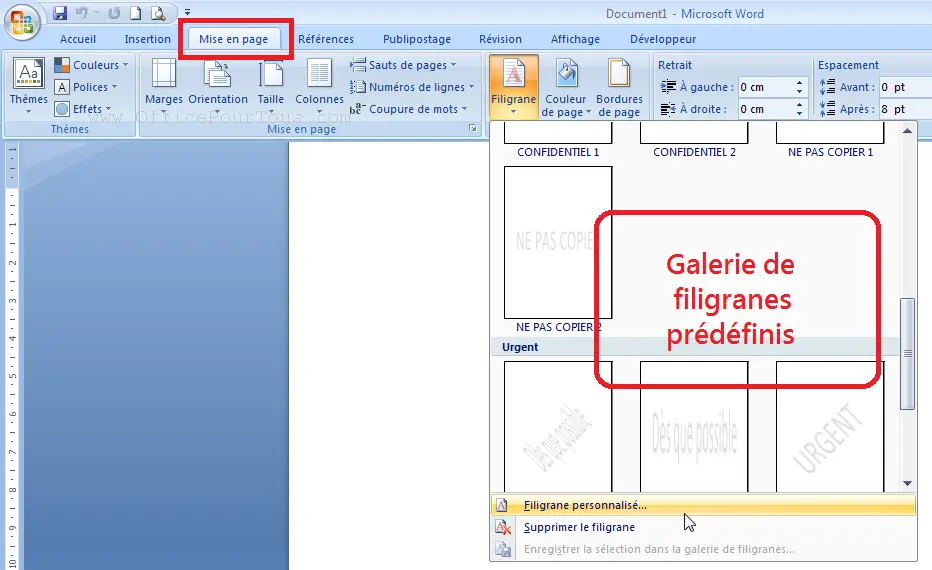
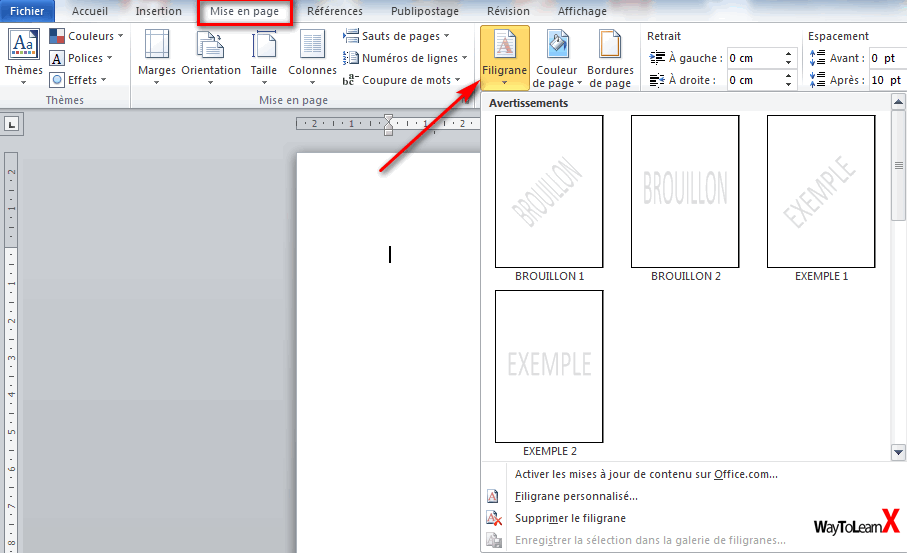
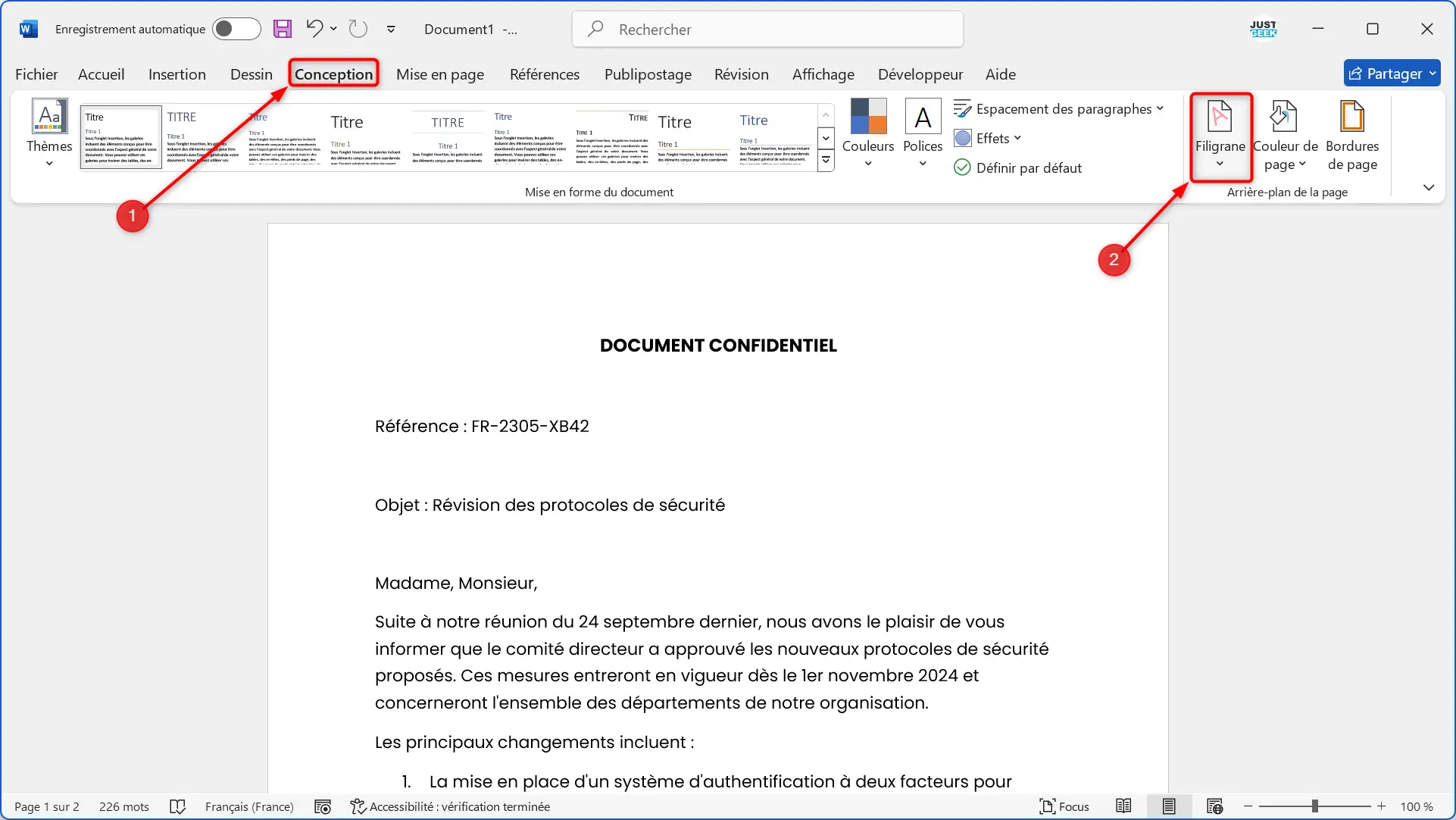
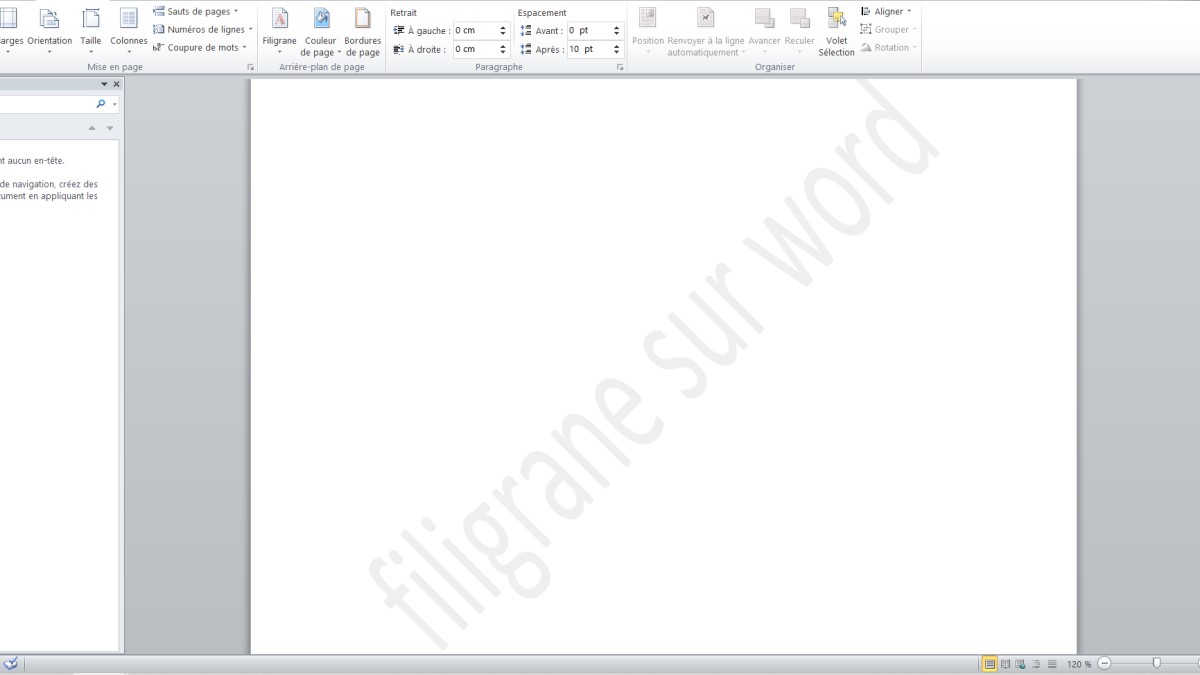
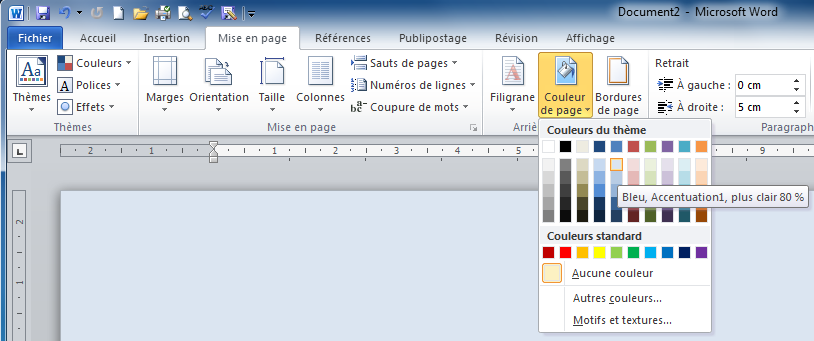
Pour insérer un filigrane, direction l'onglet "Création" (parfois appelé "Mise en page" selon votre version de Word). Là, regardez tout à droite. Vous apercevez le bouton "Filigrane"? Bingo! C'est notre point de départ.

En cliquant sur "Filigrane", un menu s'ouvre. Vous y trouverez des filigranes prédéfinis comme "Confidentiel" ou "Ne pas copier". Pratique, non? Mais soyons créatifs! On va plutôt opter pour un filigrane personnalisé. Cliquez sur "Filigranes personnalisés...".
Une nouvelle fenêtre s'affiche. Ici, le champ des possibles s'ouvre grand! Vous pouvez choisir un filigrane texte. Dans ce cas, tapez le texte que vous souhaitez voir apparaître en filigrane (le titre de votre document, votre nom, un logo...), choisissez la police, la taille, la couleur, la disposition (diagonale ou horizontale)... Amusez-vous! Testez! C'est votre toile, votre moment de créativité.

Vous pouvez aussi choisir un filigrane image. Dans ce cas, cliquez sur "Filigrane image", puis sur "Sélectionner une image...". Choisissez l'image que vous souhaitez utiliser comme filigrane. Attention, choisissez une image de bonne qualité, mais pas trop lourde pour ne pas alourdir votre document. Vous pouvez ajuster l'échelle (Automatique, 50%, 100%, etc.) et cocher ou décocher l'option "Décolorer". L'option "Décolorer" est très importante! Elle rend l'image plus transparente, ce qui est idéal pour un filigrane. On ne veut pas que l'image filigrane prenne le dessus sur le contenu de la page.
Une fois que vous avez configuré votre filigrane, cliquez sur "Appliquer" puis sur "Fermer". Et voilà! Votre page de garde est maintenant agrémentée d'un superbe filigrane.
Quelques petits conseils supplémentaires...
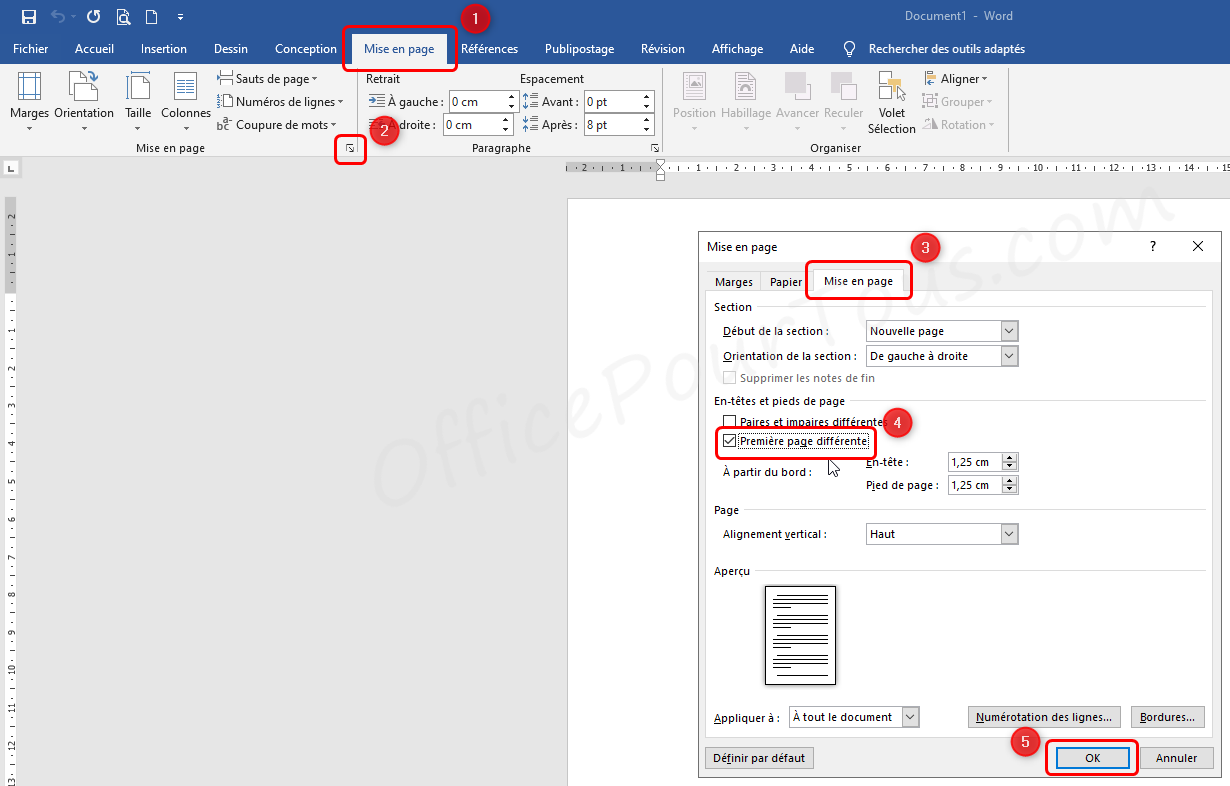
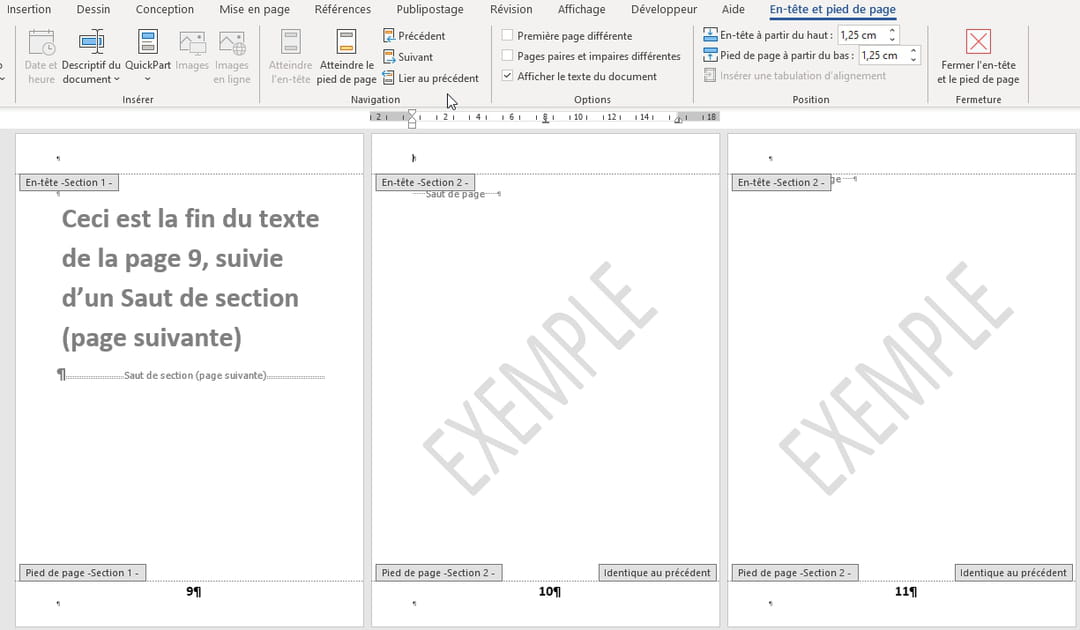
Vous voulez que votre filigrane n'apparaisse que sur la page de garde? Par défaut, il s'applique à tout le document. Pour limiter son apparition, vous devez créer une section distincte pour votre page de garde. C'est un peu plus technique, mais pas insurmontable. Dans l'onglet "Mise en page" (ou "Disposition" selon votre version), trouvez le bouton "Sauts de section". Insérez un saut de section "Page suivante" après votre page de garde.
Ensuite, double-cliquez dans l'en-tête ou le pied de page de la deuxième page (celle qui suit la page de garde). Décochez la case "Lier au précédent" (dans l'onglet "En-tête et pied de page"). Maintenant, vous pouvez supprimer le filigrane de la deuxième page (et des suivantes) sans affecter la page de garde.
Et n'oubliez pas : l'expérimentation est la clé! N'ayez pas peur de tester différentes polices, couleurs, images... C'est en essayant qu'on trouve le style qui nous convient le mieux. Et surtout, amusez-vous!
Alors, vous voyez? Ce n'était pas si compliqué, n'est-ce pas? J'espère que ces explications vous ont été utiles. Maintenant, à vous de jouer et de créer des pages de garde originales et professionnelles! Et n'oubliez pas, un beau document, c'est un peu comme une belle présentation: ça donne envie de le lire!
Allez, à votre clavier! Et n'hésitez pas à me poser des questions si vous rencontrez des difficultés. On est là pour s'entraider!




![[Docx] Modele page de garde rapport de stage word ~ StagePFE ~ maplisten](https://4.bp.blogspot.com/-qsFTsOmjK3g/VF_cZtdd15I/AAAAAAAACJ4/czP2AEXuh18/s1600/modele%2Bpage%2Bde%2Bgarde%2Bgratuit%2Bword.PNG)








