
Ah, le filigrane… Ce petit fantôme textuel qui hante les pages de garde de nos documents Word 2016 ! Vous savez, celui qui vous donne l'impression d'être un espion professionnel qui a besoin de cacher les informations top secrètes derrière une couche subtile (ou pas si subtile, selon vos talents de designer!).
C'est un peu comme les tatouages discrets. Parfois, ils sont élégants et ajoutent une touche de mystère. D'autres fois, on dirait que quelqu'un a laissé son neveu de 5 ans dessiner avec un marqueur permanent. L'idée est bonne, mais le résultat... discutable.
Pourquoi s'embêter avec un filigrane, me direz-vous ? Eh bien, imaginez que vous ayez passé des heures à rédiger un rapport incroyable, un chef-d'œuvre digne de Proust (enfin, presque). Vous le partagez avec le monde entier, et... boum, quelqu'un le copie-colle et se l'attribue ! Le filigrane, c'est un peu comme une petite pancarte qui dit : "Hé, c'est à moi ! N'y touchez pas, petit voleur de poules !"
Comment apprivoiser la bête (le filigrane, pas le voleur de poules)
Alors, comment on fait pour ajouter ce fameux filigrane sur notre page de garde Word 2016 ? C'est plus simple que de préparer des crêpes (et pourtant, parfois, ça peut être un vrai défi, les crêpes!).
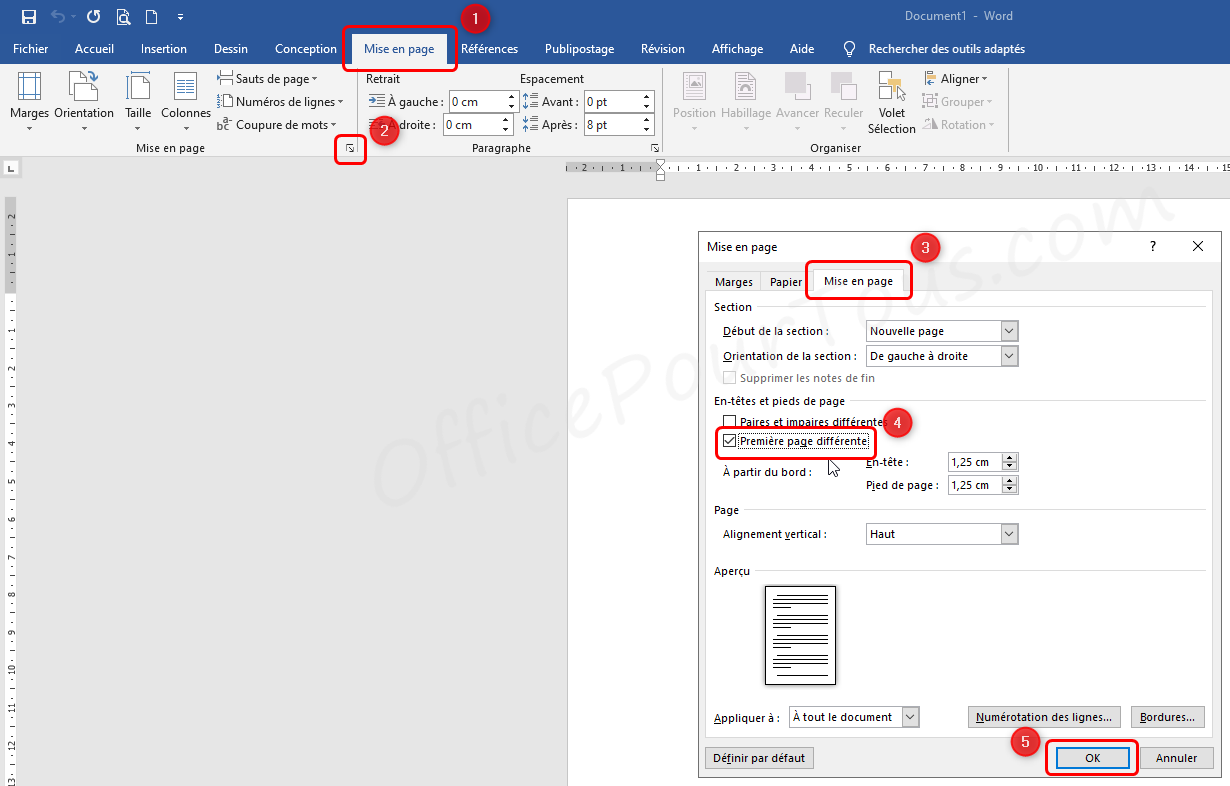
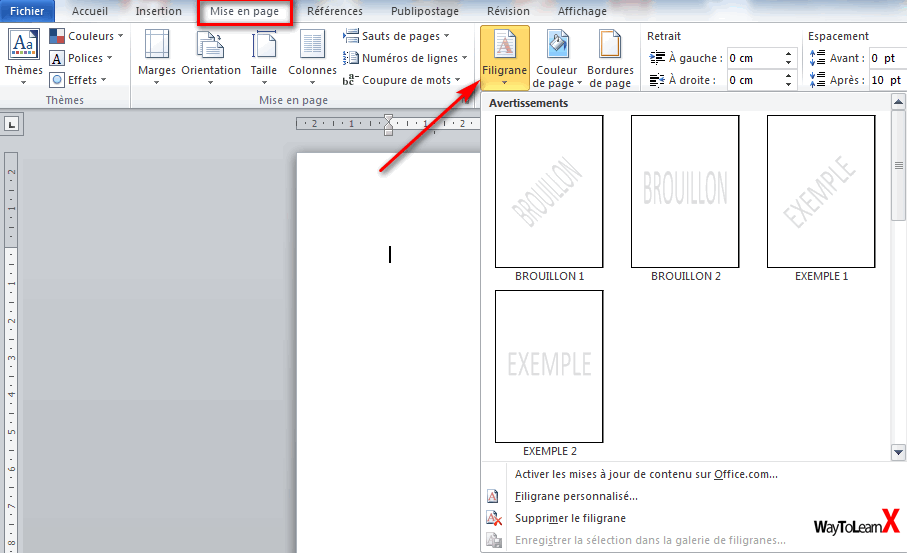
D'abord, on clique sur l'onglet "Mise en page" (ou "Disposition", selon les versions de Word, un peu comme les noms différents qu'on donne à la baguette de pain selon les régions!).
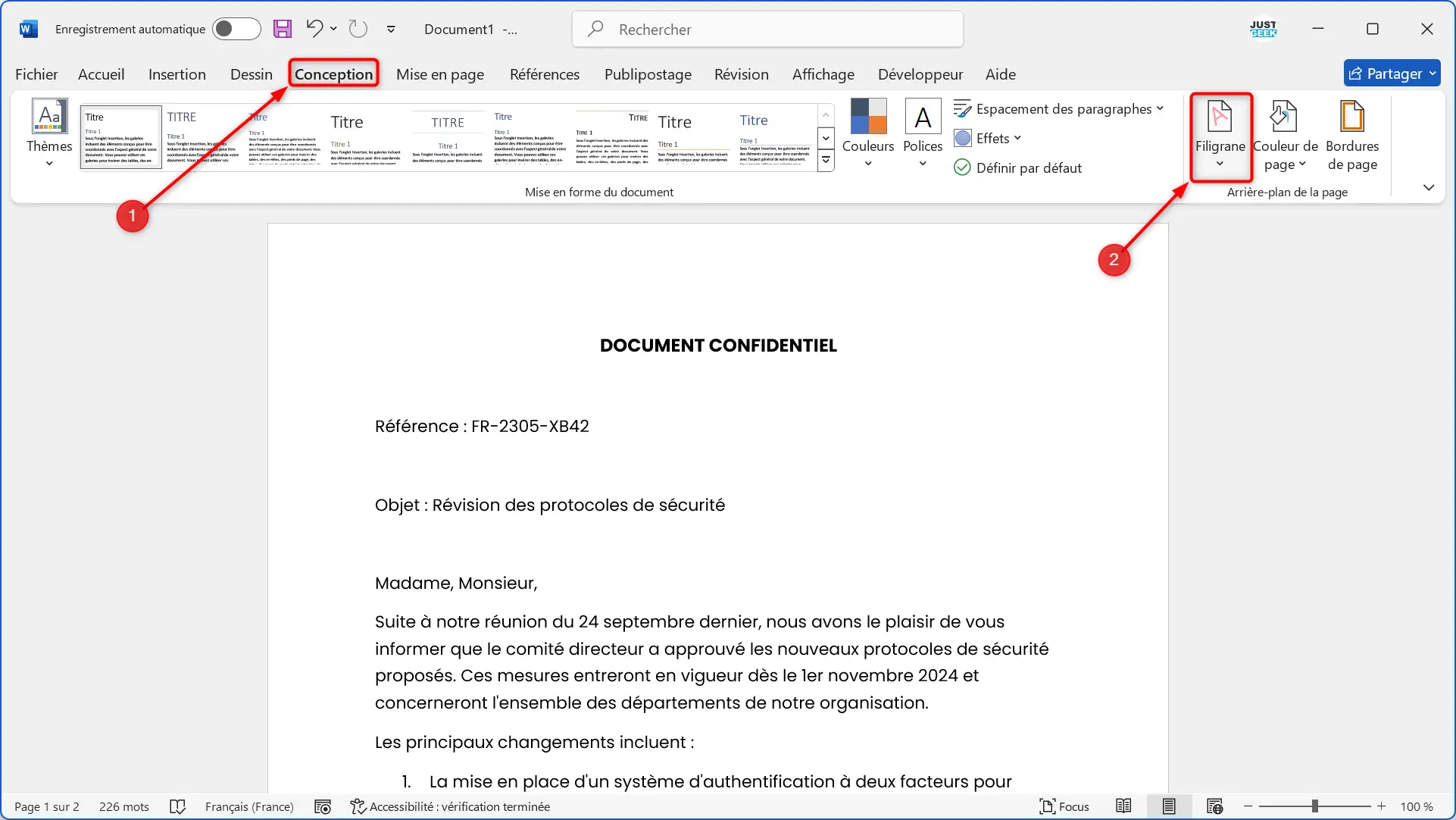
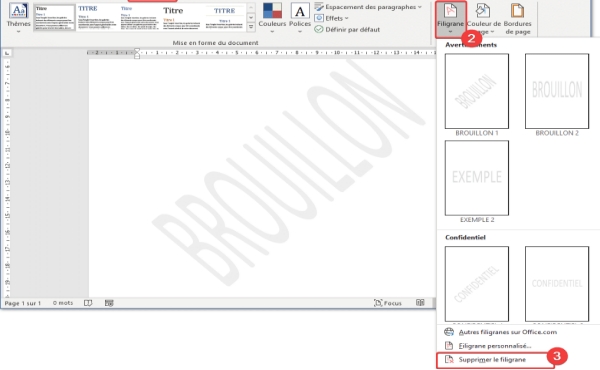
Ensuite, on cherche le bouton "Filigrane". Il est souvent caché dans un groupe d'options (un peu comme les clés de voiture qu'on cherche pendant 10 minutes avant de les retrouver dans notre poche!).
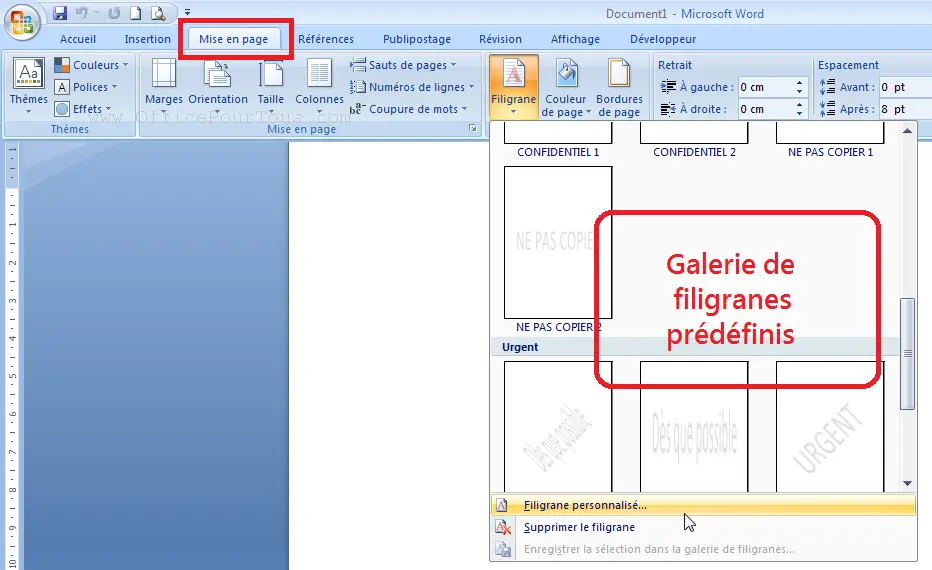
Cliquez dessus, et là, un menu s'ouvre avec plein de choix pré-établis: "Confidentiel", "Ne pas copier"... Des phrases toutes faites, un peu comme les compliments de votre grand-mère : gentils, mais pas toujours très originaux.
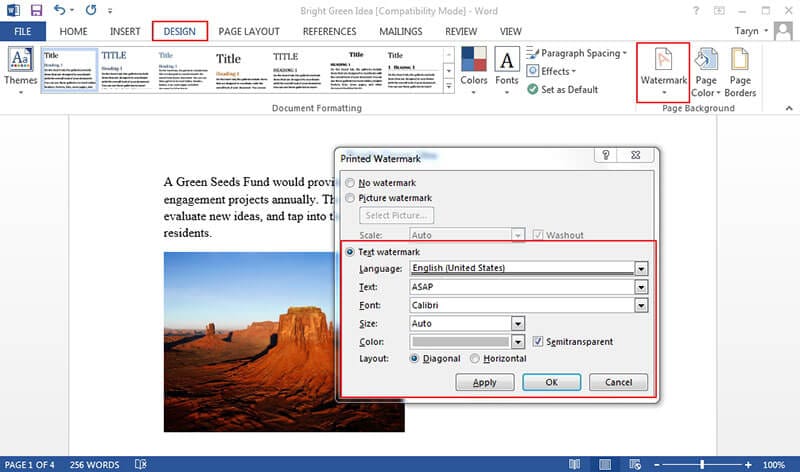
Mais le plus amusant, c'est de créer son propre filigrane! On clique sur "Filigrane personnalisé", et là, on peut laisser libre cours à notre imagination.
L'art de la personnalisation (ou comment éviter le désastre esthétique)
Vous pouvez choisir d'ajouter une image (une photo de votre chat, un logo d'entreprise...). Attention, l'image ne doit pas être trop imposante, sinon elle va masquer le texte! Imaginez un peu : vous mettez une photo de votre tête en grand et le texte devient illisible… Gloups !
Vous pouvez aussi ajouter du texte. C'est là qu'on peut vraiment s'amuser. Votre nom, le nom de votre entreprise, une citation inspirante (ou une blague, si vous vous sentez d'humeur taquine!). N'oubliez pas de choisir une police de caractères et une couleur qui se marient bien avec le reste de votre document. Le Comic Sans MS est à proscrire, sauf si vous voulez délibérément saboter votre crédibilité!

Ajustez la transparence du filigrane pour qu'il soit subtil, mais visible. Un peu comme un parfum : présent, mais pas entêtant.
Et voilà ! Vous avez créé un filigrane personnalisé, unique et qui vous ressemble. Un peu comme votre empreinte digitale, mais en version numérique.
Maintenant, vous pouvez affronter le monde de la documentation Word avec un filigrane qui crie : "Ceci est à moi, et je suis fier de le montrer (subtilement)!"







![Modèle Page De Garde Word Awesome Docx] Page De Garde Business Pour](https://i.pinimg.com/originals/61/a0/99/61a09932a82cc02e171651c658f1e750.png)


