
Tiens, ça me rappelle l'autre jour. J'étais en plein rush pour boucler un rapport, vous savez, ceux qui doivent absolument être parfaits (sinon, c'est la catastrophe). J'avais bossé des heures sur le contenu, mais la page de garde... un désastre ! Fade, ennuyeuse, pire qu'un épisode de Derrick en allemand sous-titré birman. Et là, illumination : et si je mettais de la couleur ? Mais comment faire, sans transformer mon document Word en sapin de Noël clignotant ?
C'est là qu'on arrive au sujet du jour : colorer l'arrière-plan de sa page de garde Word. Oui, oui, je sais, ça paraît basique. Mais croyez-moi, le nombre de personnes qui galèrent avec ça est impressionnant. (Vous êtes peut-être même l'une d'elles, no shame !) Alors, on décortique ça ensemble ?
Pourquoi colorer sa page de garde ?
Question existentielle ! Bon, au-delà de l'envie d'éviter l'effet Derrick susmentionné, il y a de vraies bonnes raisons :
- Attirer l'attention : Une page de garde colorée, ça se remarque ! Parfait pour les rapports, les mémoires, les présentations qui doivent se démarquer.
- Renforcer l'identité visuelle : Si votre entreprise/association a une charte graphique, c'est l'occasion d'utiliser ses couleurs. Cohérence, élégance, tout ça.
- Simplement... parce que c'est plus joli ! (Soyons honnêtes, le blanc, c'est parfois un peu triste.)
En bref, ça peut transformer un document banal en un truc un peu plus "waouh".

Comment faire concrètement ?
Alors, on passe aux choses sérieuses. La méthode la plus simple (et celle que je vous recommande) :
- Ouvrez votre document Word. Étape cruciale, évidemment. (Je plaisante, mais on n'est jamais trop prudent !)
- Allez dans l'onglet "Création" (ou "Conception" selon votre version de Word). C'est là que la magie opère.
- Cherchez le bouton "Couleur de page". Il se trouve généralement dans le groupe "Arrière-plan de page".
- Choisissez votre couleur ! Word vous propose une palette de couleurs standard, mais vous pouvez aussi en définir une personnalisée. Soyez créatifs, mais restez sobres ! Une couleur fluo, c'est rarement une bonne idée... sauf si vous travaillez dans un cirque.
Attention ! Cette méthode applique la couleur à toutes les pages du document. Si vous voulez seulement colorer la page de garde, il y a une petite astuce :
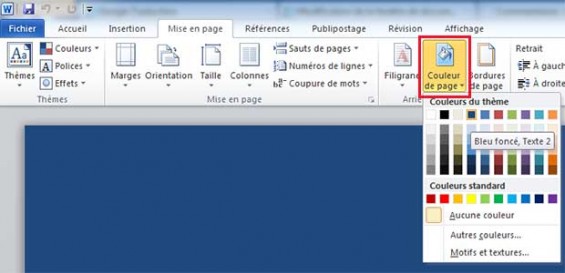
- Insérez un "Saut de section" après votre page de garde. (Onglet "Mise en page" > "Sauts de page" > "Section suivante").
- Appliquez la couleur de page uniquement à la première section (celle de votre page de garde).
Et voilà ! Votre page de garde est maintenant digne d'un magazine de design. Enfin, presque... Ne me faites pas dire ce que je n'ai pas dit ! Mais c'est déjà un grand pas en avant.
Quelques conseils bonus
- Testez ! N'ayez pas peur d'essayer différentes couleurs et combinaisons.
- N'oubliez pas la lisibilité. Une couleur trop foncée peut rendre le texte difficile à lire. Assurez-vous d'avoir un contraste suffisant.
- Pensez à l'impression. Certaines couleurs rendent mal à l'impression. Faites un test avant de lancer un tirage massif. (Surtout si vous devez imprimer 100 exemplaires pour votre chef qui n'y connait rien en informatique !)
Voilà, vous savez tout ! J'espère que cet article vous aura été utile. Maintenant, à vous de jouer ! Et n'hésitez pas à partager vos créations en commentaire, je suis curieux de voir ce que vous allez faire. À bientôt !







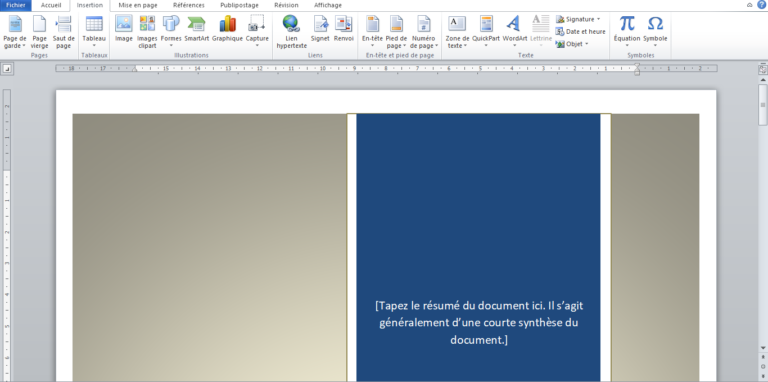


![Modèle Page De Garde Word Awesome Docx] Page De Garde Business Pour](https://i.pinimg.com/originals/61/a0/99/61a09932a82cc02e171651c658f1e750.png)



