Salut tout le monde ! Vous avez déjà préparé un gâteau sans la cerise sur le dessus ? C'est bon, mais... il manque quelque chose, non ? Eh bien, c'est un peu pareil avec vos documents Google Drive. Ils sont pleins d'informations, super utiles, mais sans une belle page de garde, ils manquent ce petit quelque chose qui les rend vraiment... parfaits !
On va parler de comment créer une page de garde sympa et facilement dans Google Drive. Pas besoin d'être un pro du design, promis !
Pourquoi s'embêter avec une page de garde ?
Imaginez : vous envoyez un rapport important à votre patron. Il l'ouvre et... c'est un mur de texte dès le début. Pas très engageant, hein ? Une page de garde, c'est comme une première impression. Elle dit : "Hé, regarde, c'est un document soigné, professionnel, et préparé avec amour !".
En plus, elle est super pratique. Elle permet d'identifier rapidement le sujet du document, l'auteur, la date... Bref, c'est un repère visuel indispensable pour s'y retrouver facilement.
Pensez-y aussi pour vos dossiers de cours. Une belle page de garde pour votre dissertation, c'est un peu comme mettre un joli emballage cadeau sur un cadeau déjà génial. Ça montre que vous avez pris le temps de bien faire les choses.

Comment faire, concrètement ?
Ok, on passe à la pratique. Malheureusement, Google Docs n'a pas de fonction "page de garde" intégrée directement. Mais pas de panique, il y a plein d'astuces !
Astuce numéro 1 : Créez une première page "à la main". Insérez un tableau 1x1 qui prend toute la page. Ensuite, vous pouvez jouer avec les couleurs de fond du tableau, ajouter du texte, des images... Soyez créatif ! C'est votre toile blanche.

Astuce numéro 2 : Utilisez les formes de Google Docs. Elles permettent de créer des bannières, des cadres, des motifs... Combinez-les avec du texte pour un résultat personnalisé et élégant.
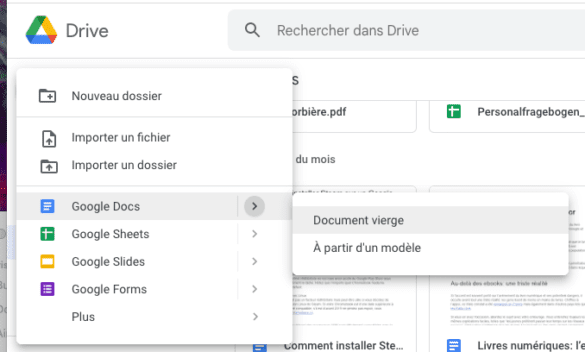
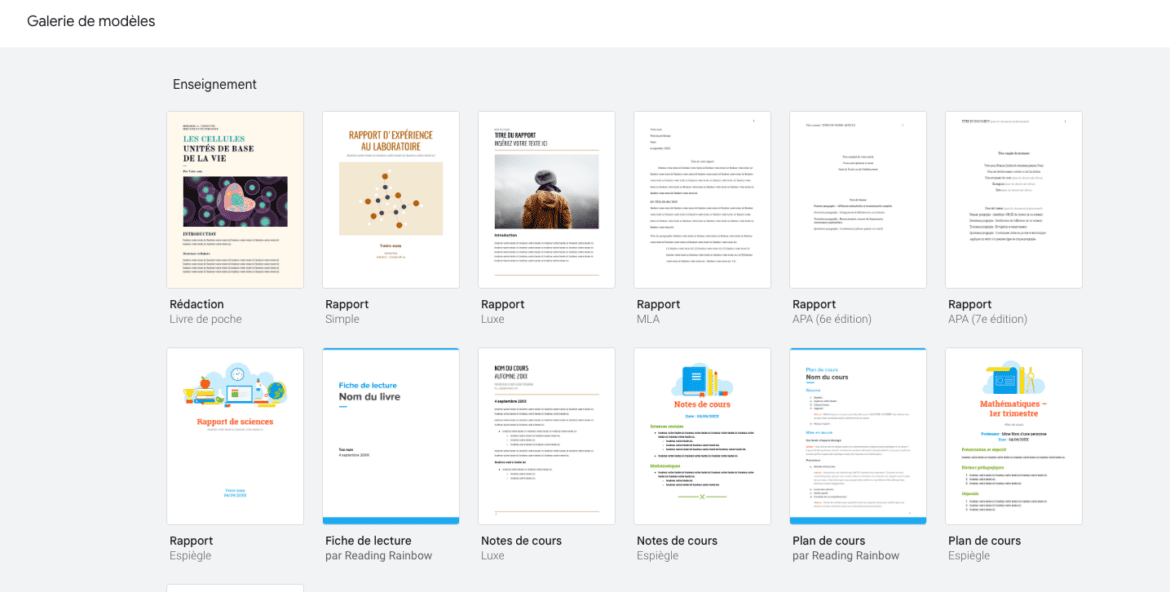
Astuce numéro 3 : Cherchez des modèles ! Sur Internet, il existe des tonnes de modèles de pages de garde Google Docs gratuits. Téléchargez-les, adaptez-les à vos besoins, et le tour est joué !

Astuce numéro 4 : Utilisez Google Slides ! Créez votre page de garde dans Slides, puis téléchargez-la au format image. Ensuite, insérez cette image en tant que première page de votre document Google Docs.
N'oubliez pas : une bonne page de garde doit être simple, lisible et en accord avec le contenu du document. Choisissez une police de caractères agréable à lire, des couleurs harmonieuses, et n'hésitez pas à ajouter une image ou un logo si c'est pertinent. Amusez-vous !
Alors, convaincus ? Lancez-vous et transformez vos documents Google Drive en véritables œuvres d'art ! Vous verrez, ça fait toute la différence. À vous de jouer !


![Découvrez comment créer des pages de garde dans Google Docs [Easy Steps]](https://cloudo3.com/resources3/images10/image-255-1008140655231.png)