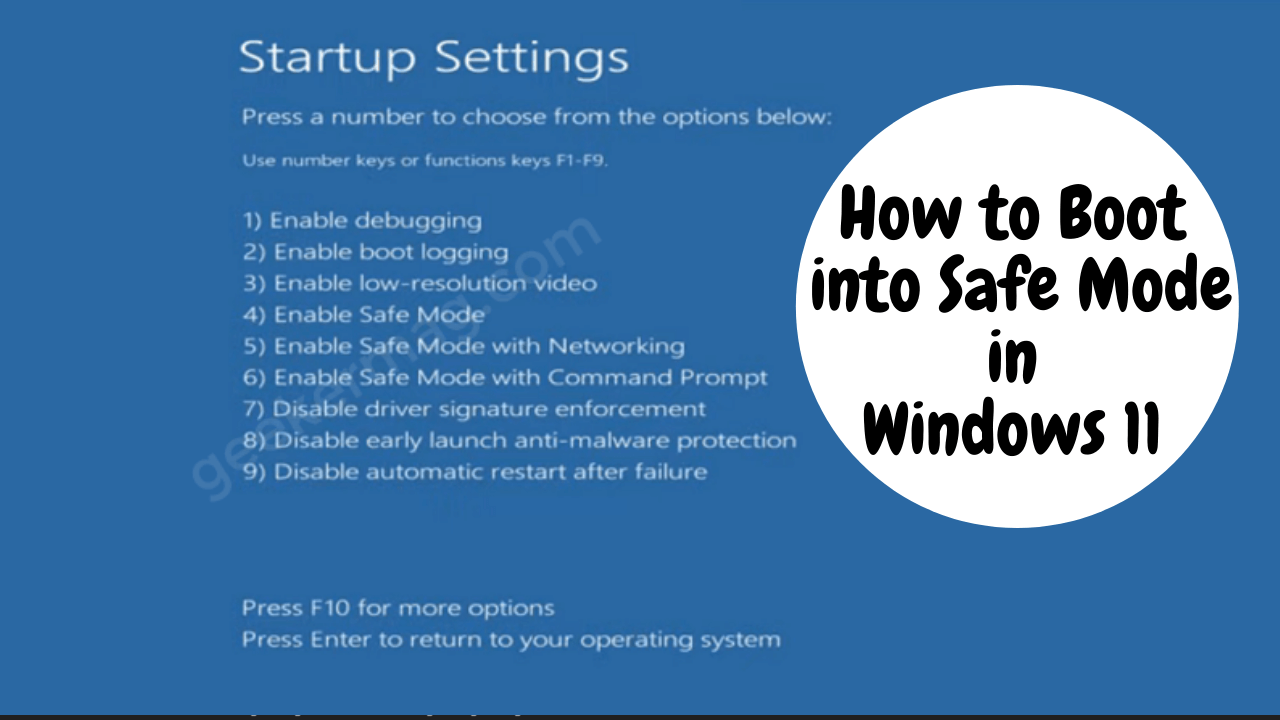
Salut tout le monde ! Vous êtes-vous déjà retrouvé face à un ordinateur qui fait des siennes ? Un peu comme une voiture qui refuse de démarrer un matin d'hiver ? Pas de panique, il existe une solution souvent méconnue mais super utile : le mode sans échec. Mais c'est quoi au juste, et comment on l'utilise ? On va explorer ça ensemble, promis, ce sera moins compliqué qu'il n'y paraît !
Le Mode Sans Échec : Votre Super Pouvoir Informatique
Imaginez un instant : votre PC se comporte bizarrement. Des écrans bleus apparaissent, des programmes plantent sans arrêt, ou encore, il rame tellement qu'on a l'impression de revenir à l'époque de Windows 95. Le mode sans échec, c'est un peu comme le mécanicien de l'extrême pour votre ordinateur. Il permet de démarrer Windows avec le minimum vital, un peu comme si on désactivait tous les gadgets superflus d'une voiture de course pour qu'elle puisse quand même atteindre la ligne d'arrivée.
En gros, le mode sans échec charge uniquement les pilotes et les services essentiels au fonctionnement de Windows. Plus de fonds d'écran animés qui consomment des ressources, plus de programmes qui se lancent automatiquement au démarrage, rien que l'essentiel. C'est un peu comme si on mettait son PC en mode "économie d'énergie" extrême.
Pourquoi c'est cool d'utiliser le mode sans échec ?
- Diagnostiquer les problèmes : C'est le principal intérêt. Si votre PC fonctionne correctement en mode sans échec, vous savez que le problème vient d'un pilote défectueux, d'un programme qui cause des conflits, ou d'un malware un peu trop zélé.
- Supprimer les logiciels récalcitrants : Vous avez installé un programme qui refuse de se désinstaller normalement ? Le mode sans échec peut vous aider à le supprimer plus facilement, car il désactive les processus qui pourraient interférer. C'est un peu comme forcer la porte quand la clé est cassée !
- Nettoyer votre PC : Profitez du mode sans échec pour effectuer un nettoyage complet de votre PC, supprimer les fichiers temporaires, et optimiser les performances. C'est un peu comme faire un grand ménage de printemps dans votre maison numérique.
- Contourner les problèmes de pilotes : Si un pilote récemment installé cause des problèmes (écran bleu, plantages), le mode sans échec vous permet de le désinstaller et de revenir à une version antérieure. Imaginez devoir changer un pneu crevé sur le bord de l'autoroute... le mode sans échec, c'est votre cric !
Comment démarrer en mode sans échec ?
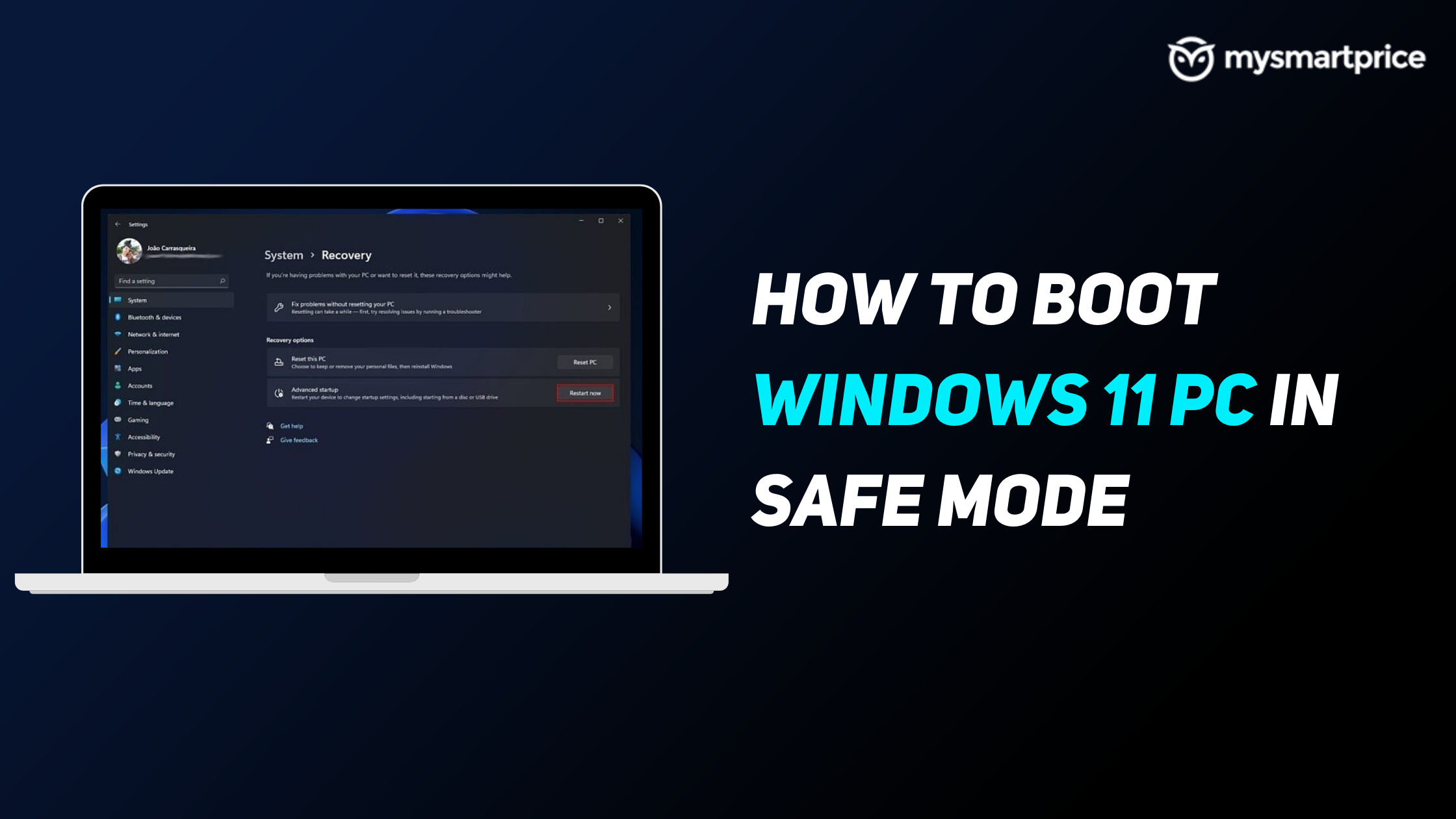
Maintenant, passons aux choses sérieuses : comment on fait pour accéder à ce fameux mode sans échec ? Il existe plusieurs méthodes, selon votre version de Windows.
Pour Windows 10 et Windows 11 : La méthode "Avancée"
Cette méthode est un peu plus technique, mais elle est la plus fiable, surtout si votre PC refuse de démarrer normalement.
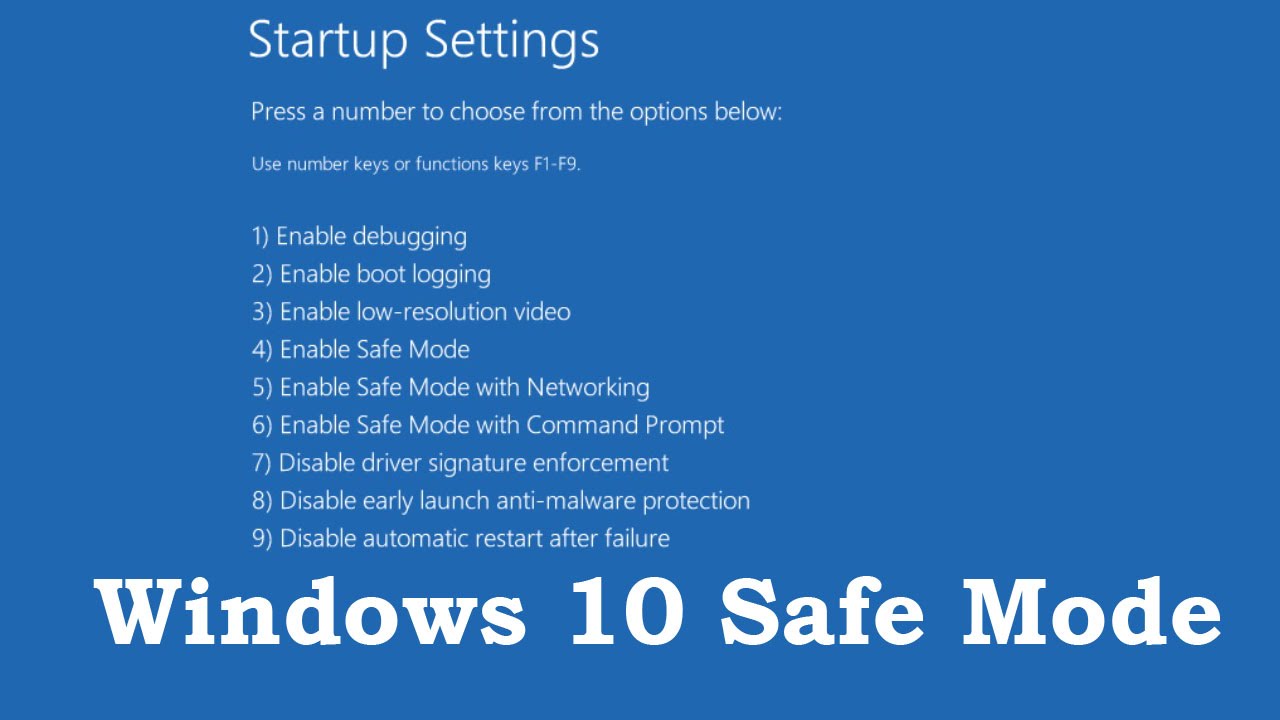
- Forcer l'arrêt de votre PC : Si votre PC est bloqué, maintenez le bouton d'alimentation enfoncé pendant quelques secondes jusqu'à ce qu'il s'éteigne complètement. Important : Ne faites ça qu'en cas de blocage total !
- Redémarrez votre PC : Répétez l'opération d'arrêt forcé deux ou trois fois. Windows devrait détecter qu'il y a un problème au démarrage et afficher un écran "Récupération".
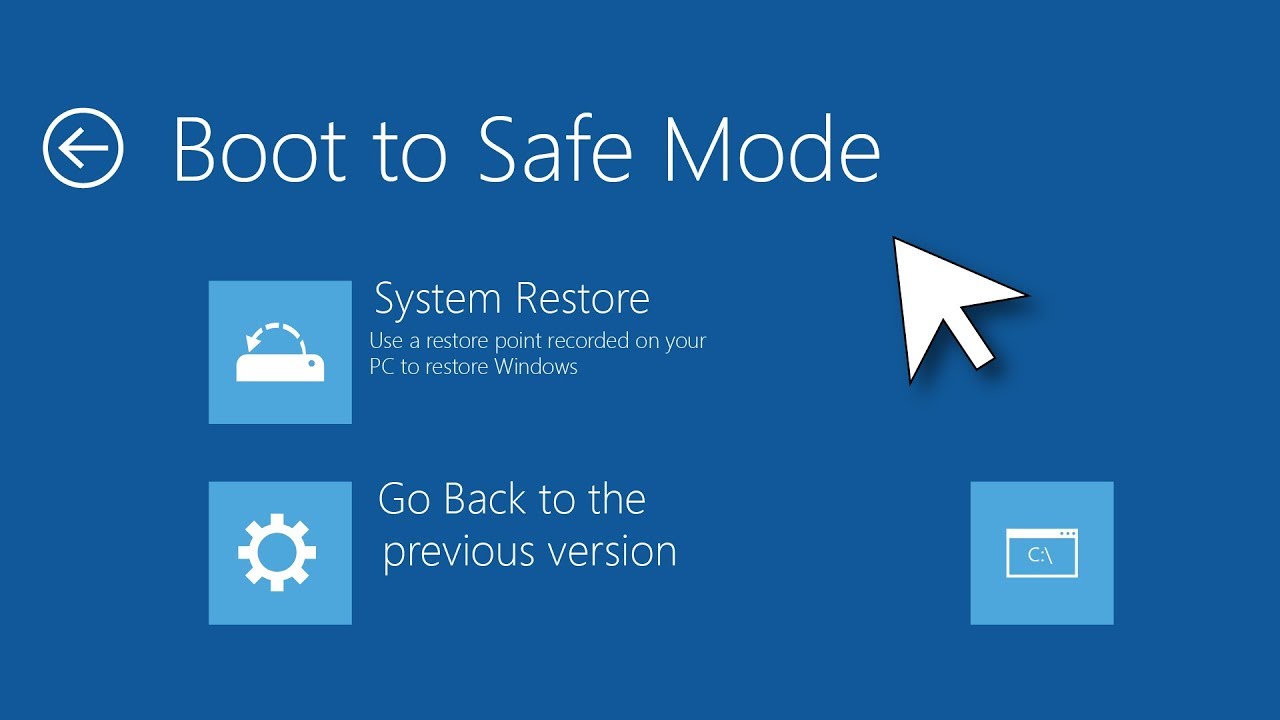
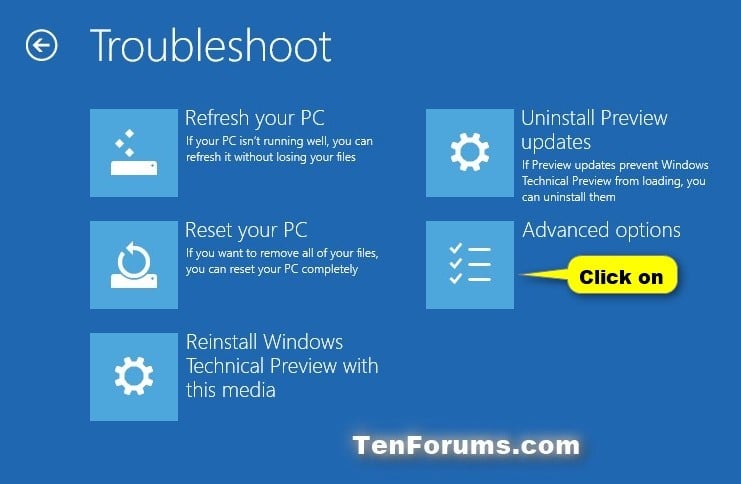
- Choisissez "Options avancées" : Dans l'écran de récupération, cliquez sur "Options avancées".
- Choisissez "Dépannage" : Ensuite, cliquez sur "Dépannage".
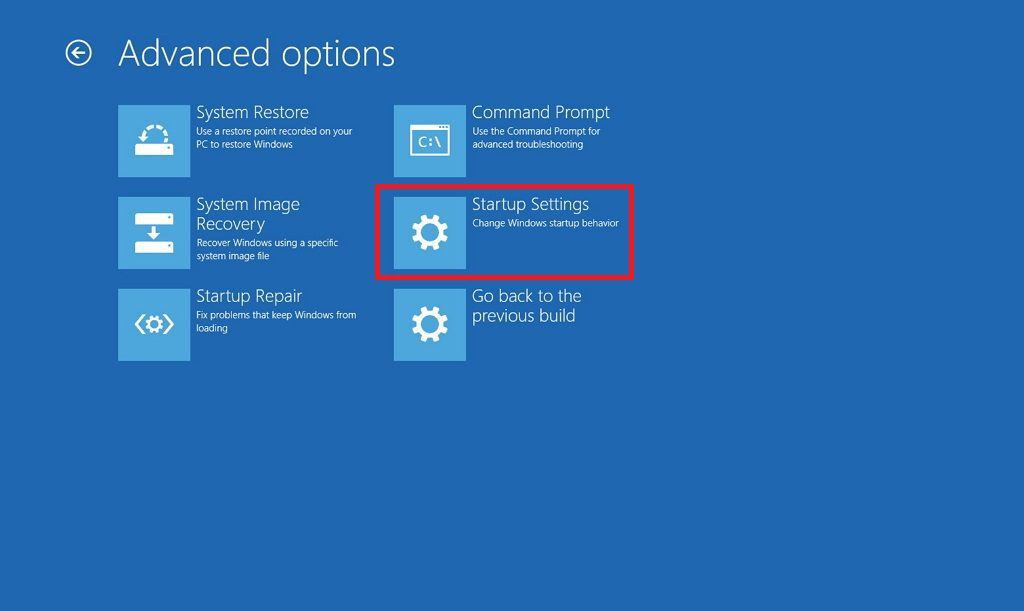
- Choisissez "Options avancées" (encore !) : Oui, encore une fois !
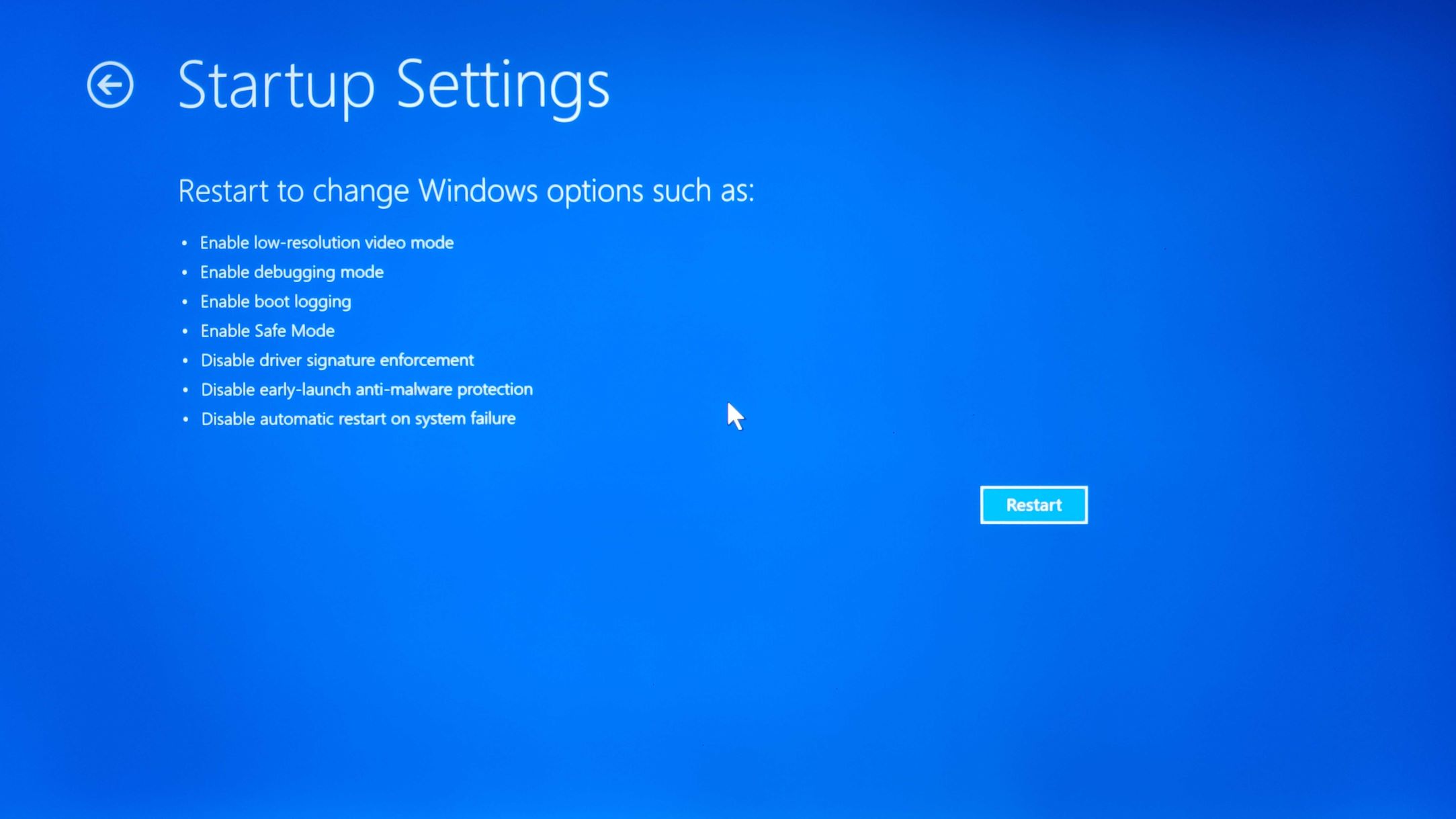
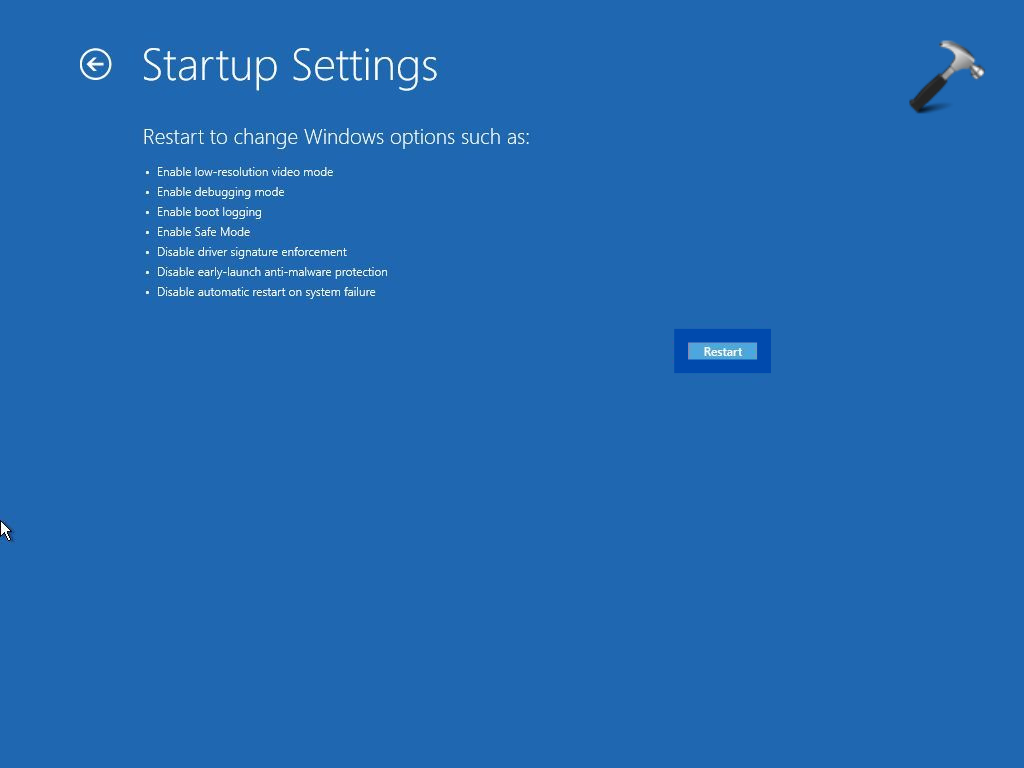
- Choisissez "Paramètres" : Maintenant, cliquez sur "Paramètres".
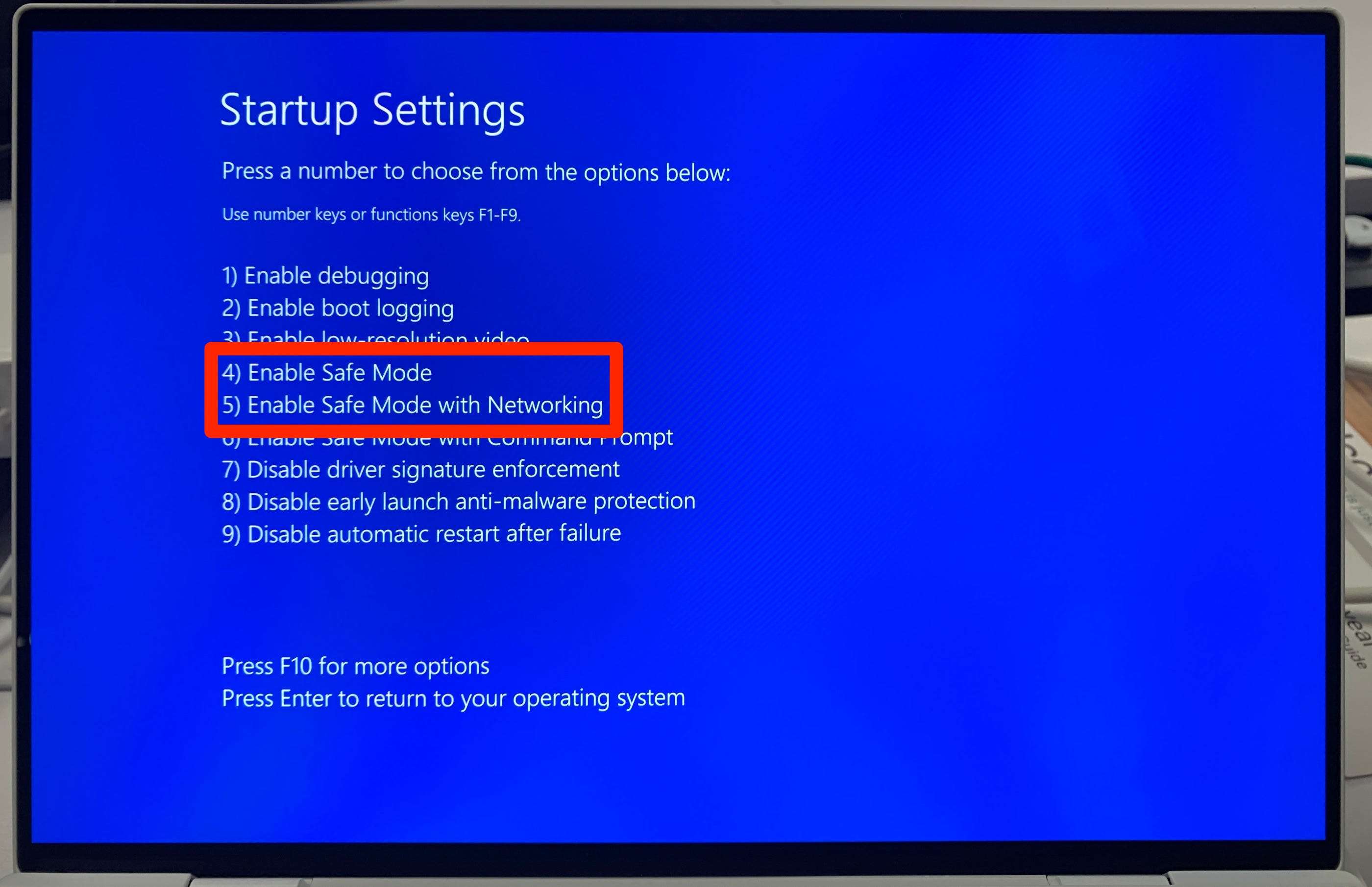
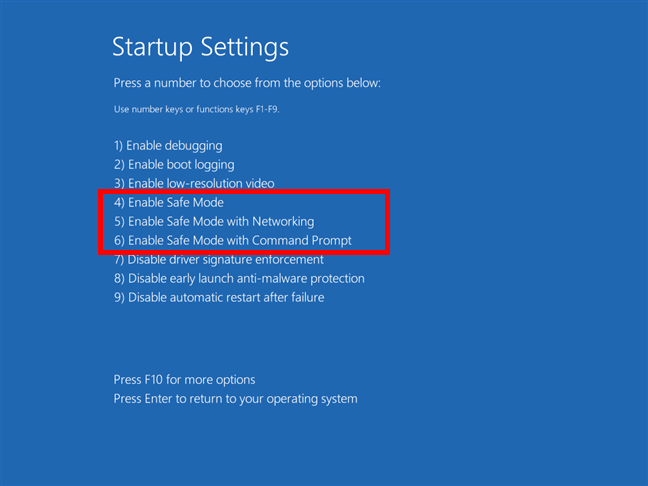
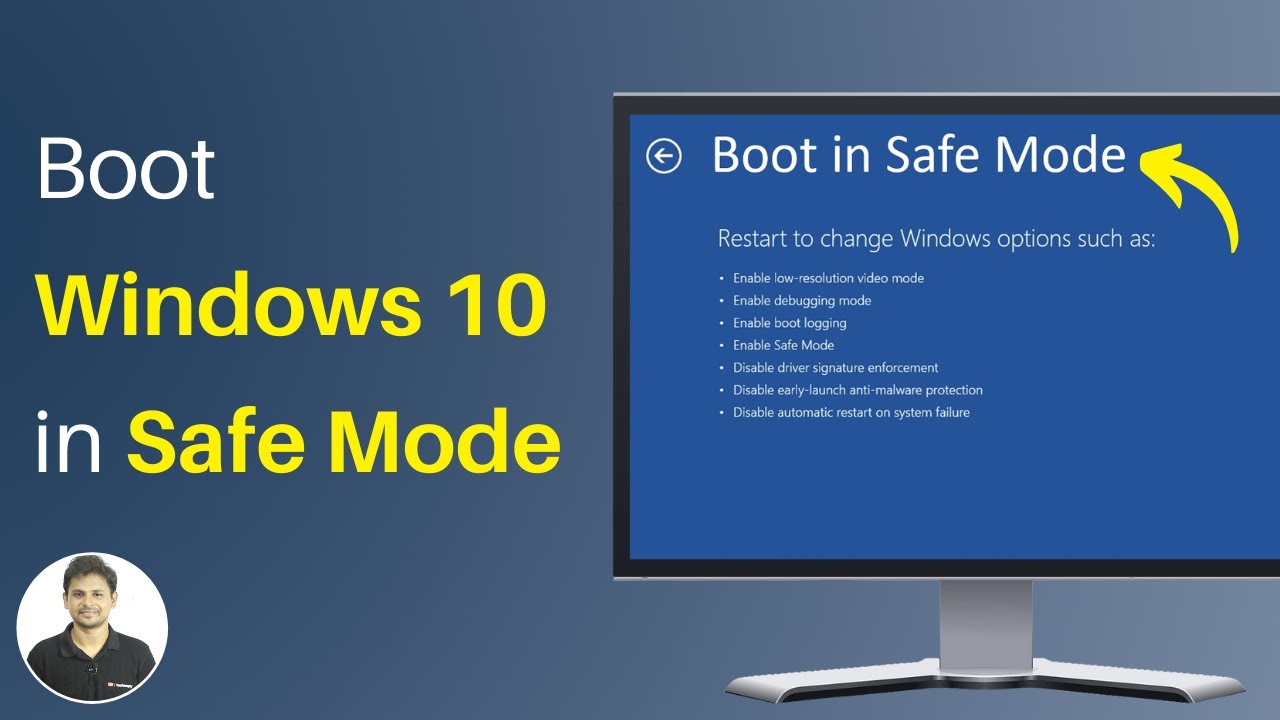
- Redémarrez : Cliquez sur le bouton "Redémarrer". Votre PC va redémarrer et afficher un écran bleu avec différentes options.
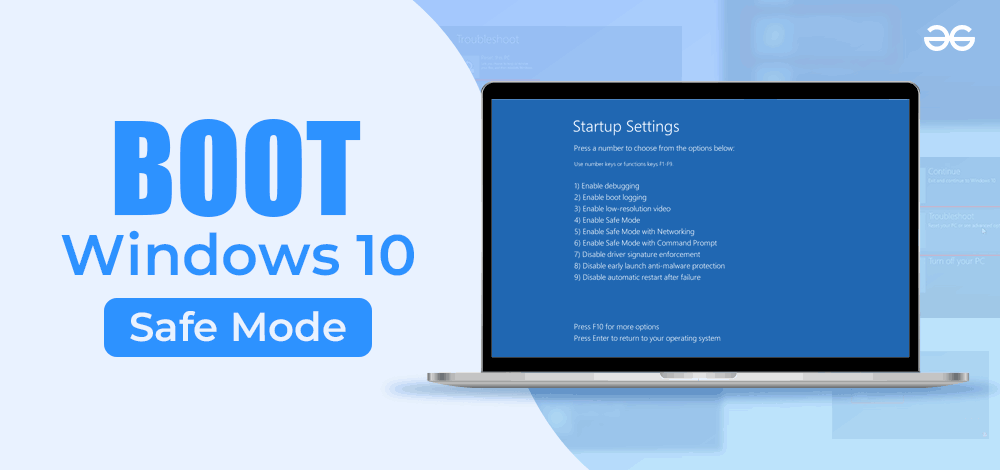
- Choisissez le mode sans échec : Appuyez sur la touche 4 pour démarrer en mode sans échec simple, sur la touche 5 pour démarrer en mode sans échec avec prise en charge réseau (si vous avez besoin d'internet), ou sur la touche 6 pour démarrer en mode sans échec avec invite de commandes (pour les experts).
Ça peut sembler long, mais en réalité, c'est assez simple. Une fois que vous l'avez fait une fois, vous vous en souviendrez comme du fond de votre poche. C'est un peu comme apprendre à faire du vélo, la première fois c'est un peu effrayant, mais après, ça devient une seconde nature !
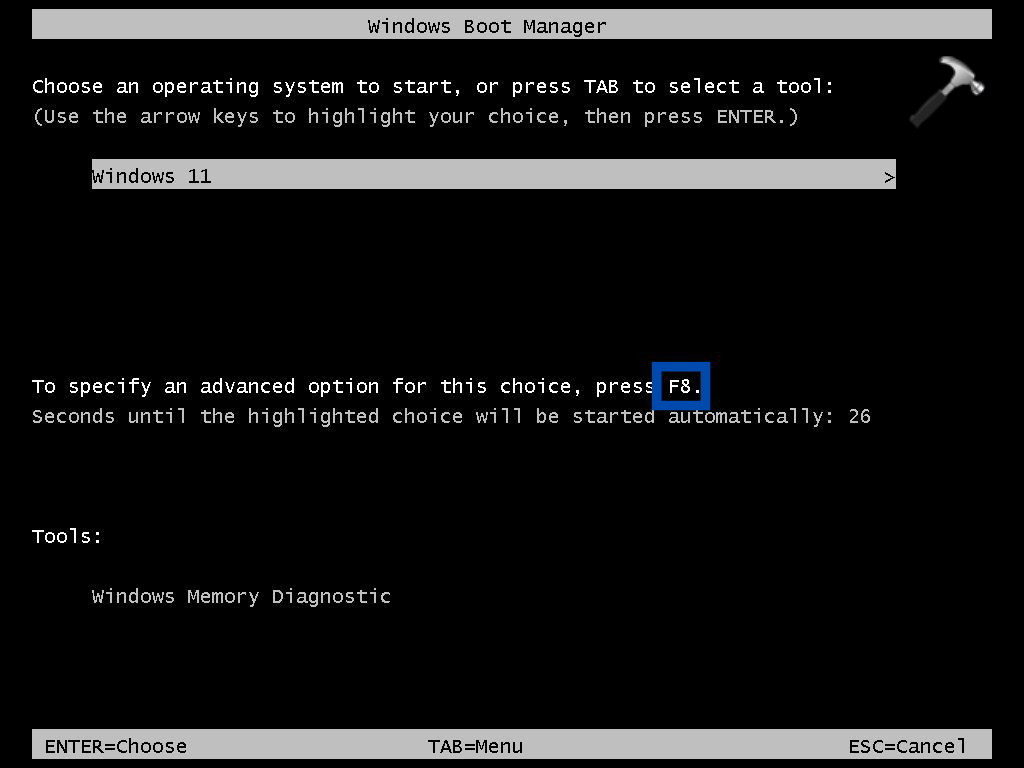
Pour Windows 7 et versions antérieures : La méthode "Tapoter la touche F8"
Cette méthode est un peu plus old school, mais elle fonctionne encore sur les anciennes versions de Windows. Le principe est simple :
- Redémarrez votre PC :
- Tapotez la touche F8 : Juste après le démarrage de votre PC, avant que le logo Windows n'apparaisse, tapotez frénétiquement la touche F8. Vous devriez voir apparaître un menu de démarrage avancé.
- Choisissez le mode sans échec : Utilisez les touches fléchées pour sélectionner "Mode sans échec" (ou "Safe Mode" en anglais) et appuyez sur Entrée.
Attention, cette méthode peut être un peu capricieuse, car il faut tapoter la touche F8 au bon moment. Si vous manquez le coche, redémarrez votre PC et réessayez. C'est un peu comme essayer d'attraper un papillon avec un filet, il faut être rapide et précis !
Que faire une fois en mode sans échec ?
Voilà, vous êtes en mode sans échec ! Maintenant, que faire ?

- Analysez votre PC avec un antivirus : Le mode sans échec est un environnement idéal pour effectuer une analyse antivirus complète, car les virus sont moins susceptibles d'être actifs. C'est un peu comme attraper un voleur endormi !
- Désinstallez les programmes suspects : Si vous avez installé un programme récemment et que vous pensez qu'il est à l'origine des problèmes, désinstallez-le.
- Mettez à jour vos pilotes : Des pilotes obsolètes ou corrompus peuvent causer des problèmes. Mettez à jour vos pilotes, surtout ceux de votre carte graphique et de votre carte réseau.
- Utilisez l'outil de restauration du système : Si vous avez créé des points de restauration du système, vous pouvez revenir à un état antérieur de votre PC où tout fonctionnait correctement. C'est un peu comme voyager dans le temps pour réparer une erreur !
Comment quitter le mode sans échec ?
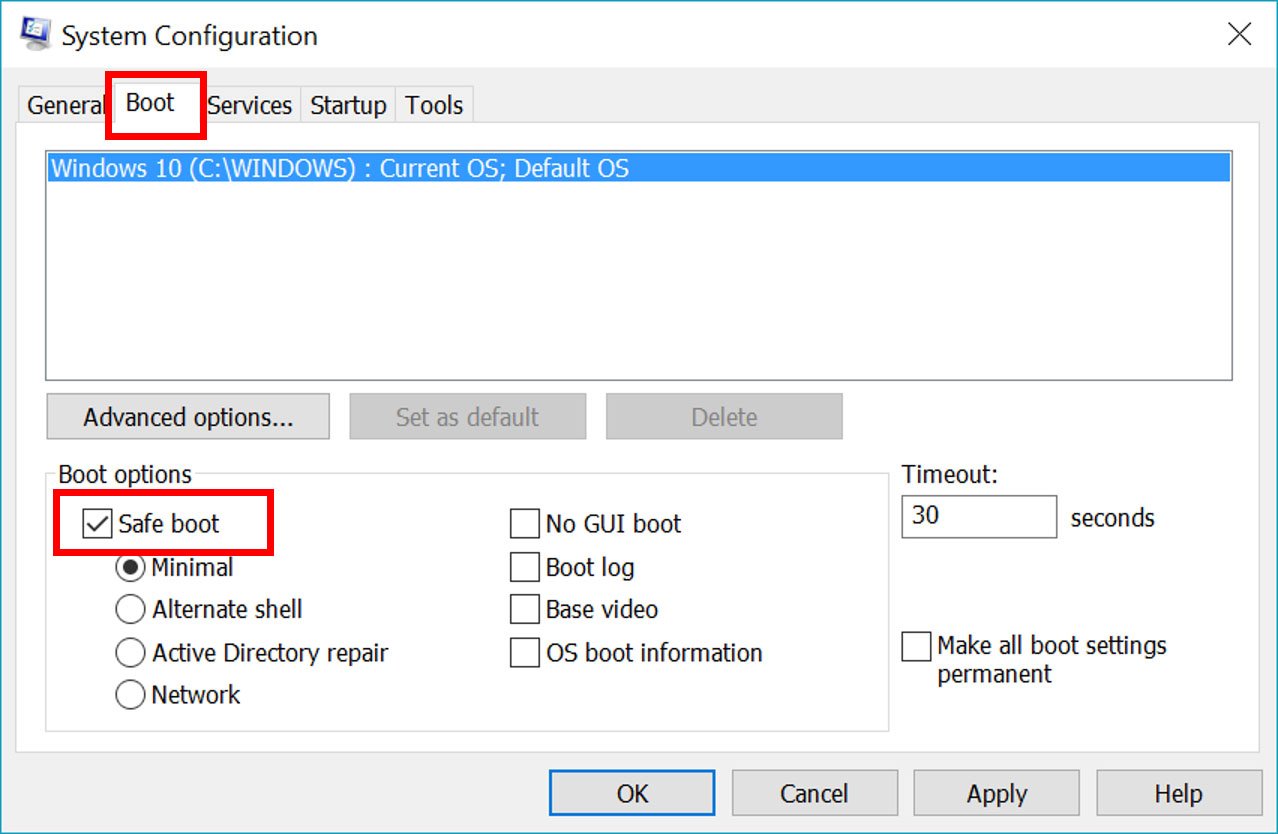
Une fois que vous avez résolu les problèmes, il est temps de quitter le mode sans échec. C'est très simple : redémarrez votre PC normalement. Windows devrait redémarrer en mode normal. Si ce n'est pas le cas, il se peut que le mode sans échec soit activé par une option de configuration. Dans ce cas, suivez ces étapes :
- Appuyez sur la touche Windows + R pour ouvrir la boîte de dialogue "Exécuter".
- Tapez "msconfig" et appuyez sur Entrée.
- Dans la fenêtre "Configuration du système", allez dans l'onglet "Démarrer".
- Décochez la case "Démarrage sécurisé".
- Cliquez sur "Appliquer" puis sur "OK".
- Redémarrez votre PC.
Et voilà, votre PC devrait redémarrer en mode normal. Si vous rencontrez toujours des problèmes, n'hésitez pas à demander de l'aide à un expert informatique. Il existe de nombreux forums et communautés en ligne où vous pouvez obtenir des conseils et des solutions. C'est un peu comme demander son chemin à un passant quand on est perdu !
En Résumé : Le Mode Sans Échec, C'est Votre Ami
Le mode sans échec est un outil puissant et indispensable pour tout utilisateur de PC. Il vous permet de diagnostiquer et de résoudre les problèmes de votre ordinateur, de supprimer les logiciels récalcitrants, et d'optimiser les performances. Alors, la prochaine fois que votre PC fait des siennes, n'hésitez pas à utiliser le mode sans échec. C'est un peu comme avoir une trousse à outils remplie d'astuces pour réparer votre ordinateur ! Et n'oubliez pas, l'informatique, c'est comme la cuisine, il faut expérimenter pour apprendre !



![How to Boot in Windows 11 Safe Mode [in 6 Proven Ways] - EaseUS](https://www.easeus.com/images/en/data-recovery/drw-pro/how-to-boot-windows-11-in-safe-mode-01.jpg)
![How to Boot into Safe Mode in Windows 11 [Fastest Ways 2024]](https://10pcg.com/wp-content/uploads/how-to-boot-into-safe-mode-in-windows-11.jpg)