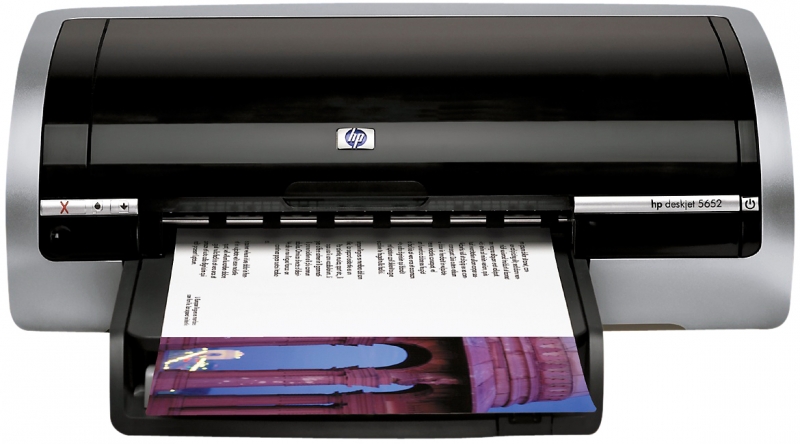
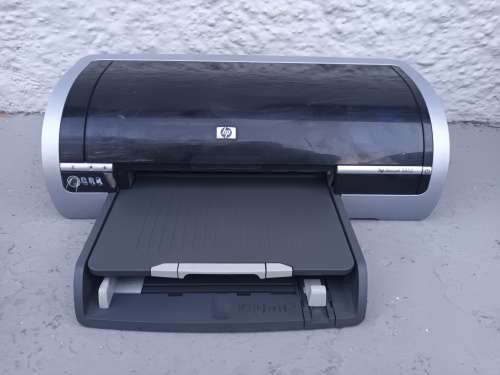
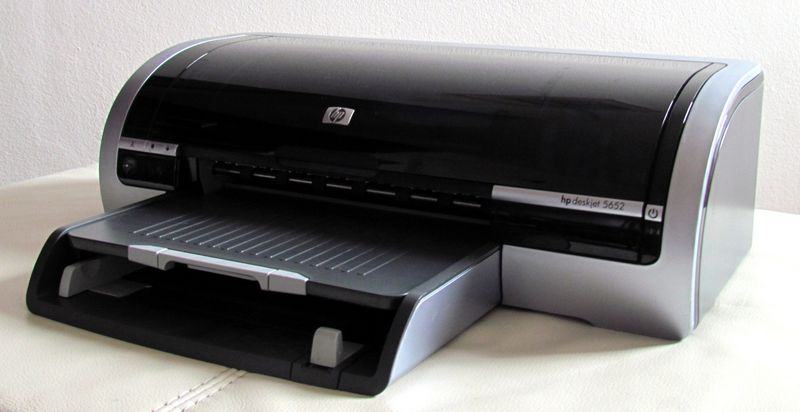
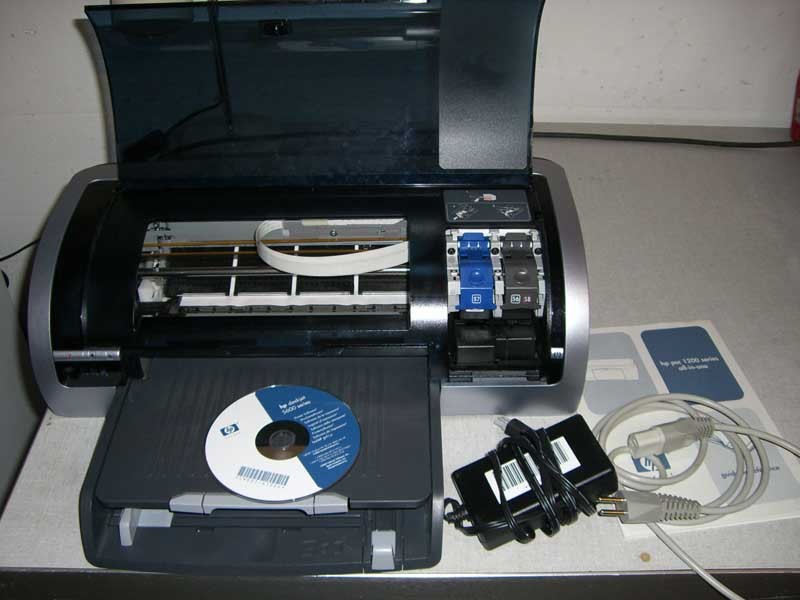
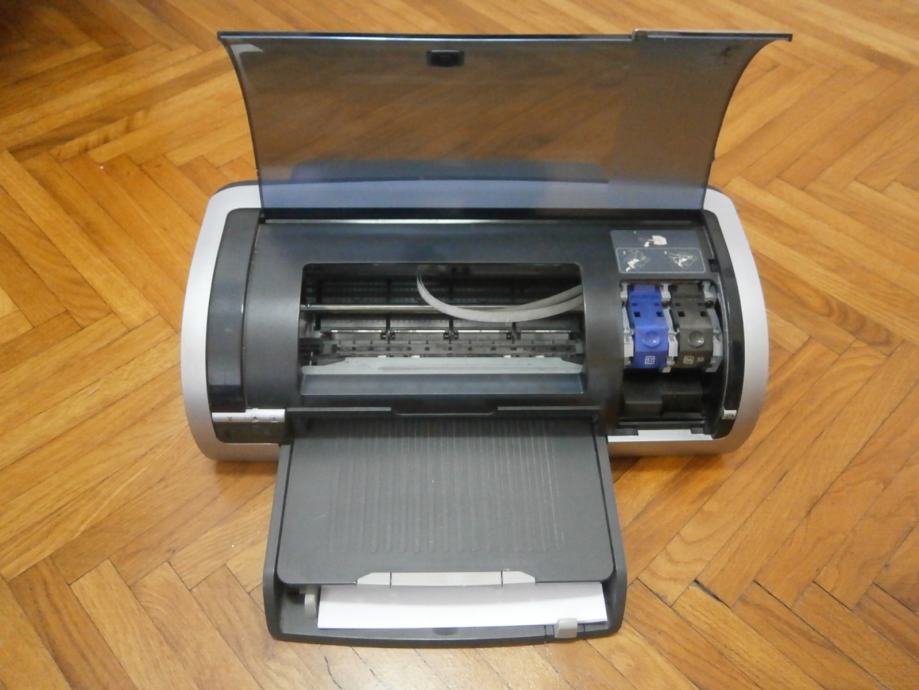
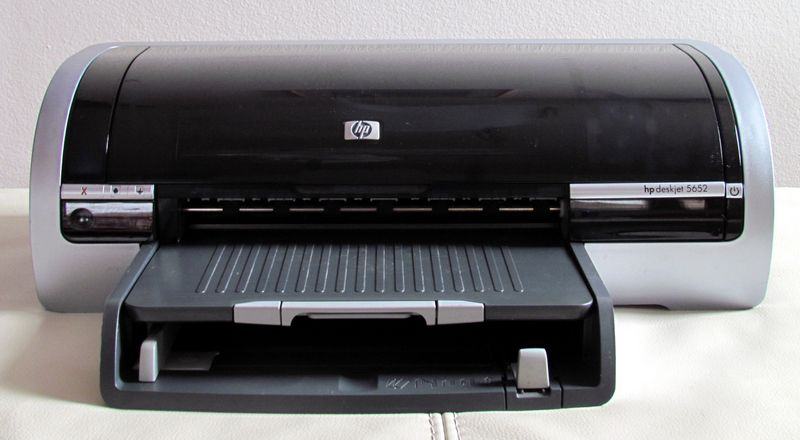
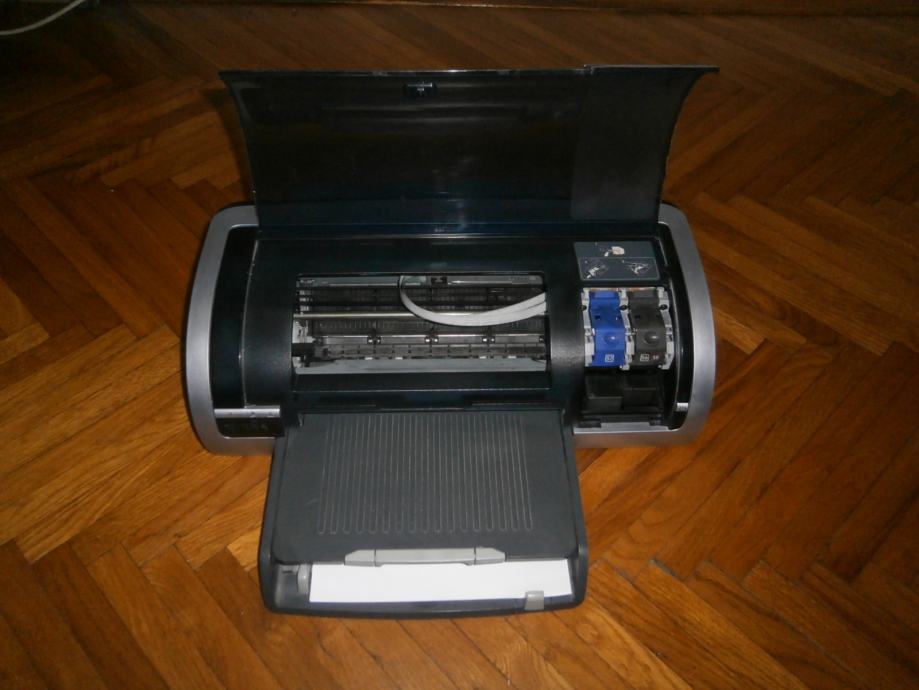
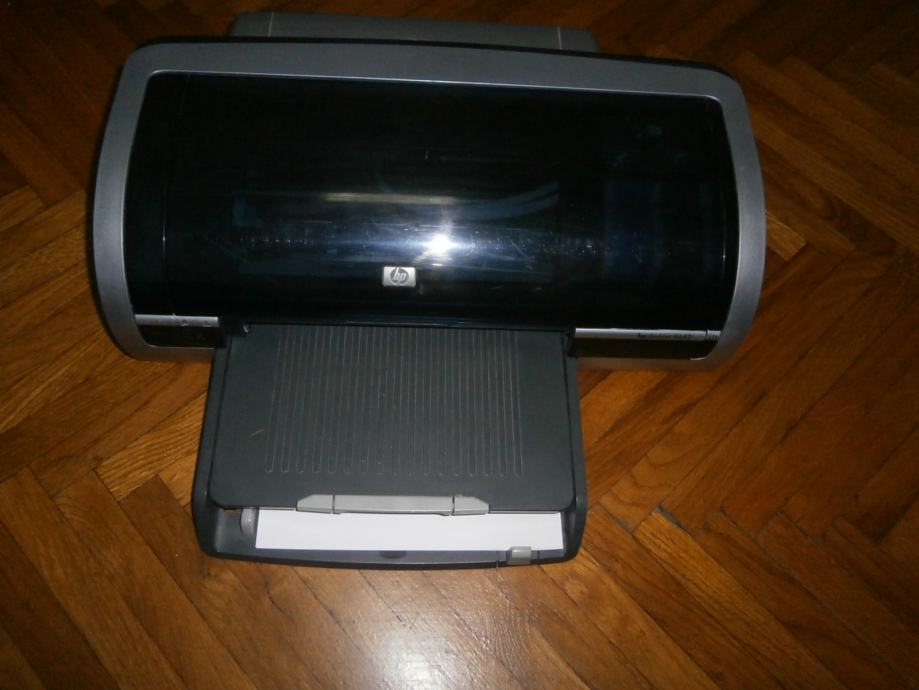
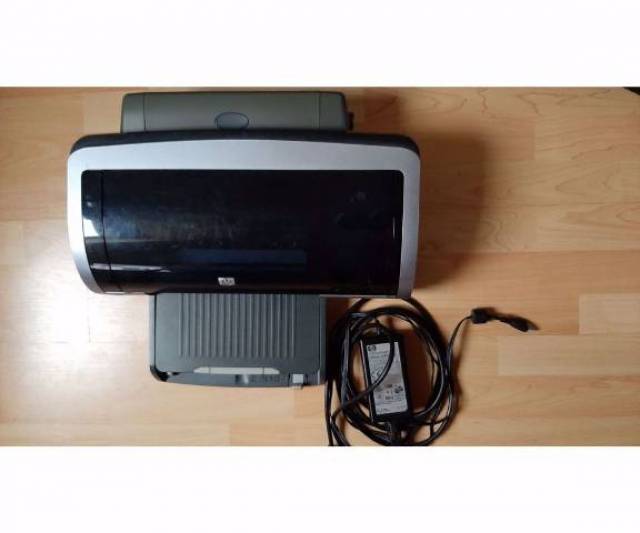
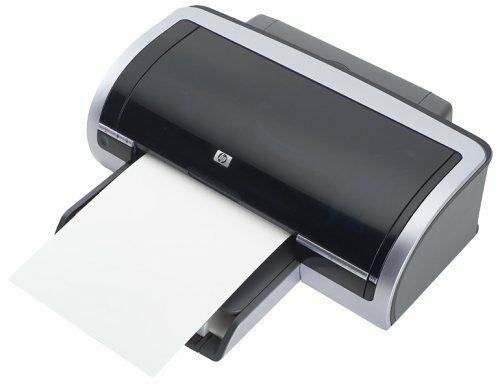
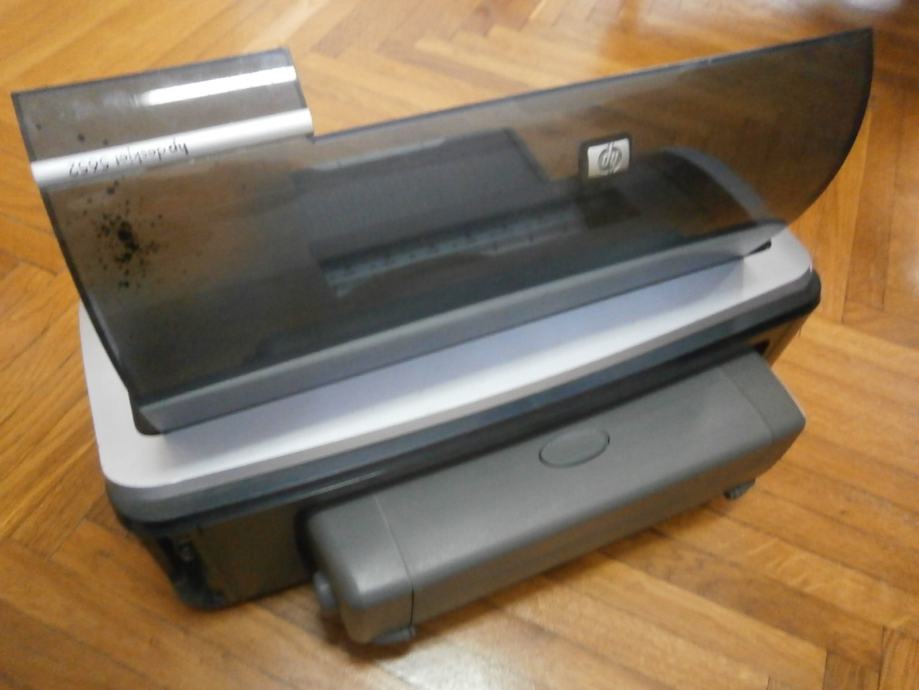
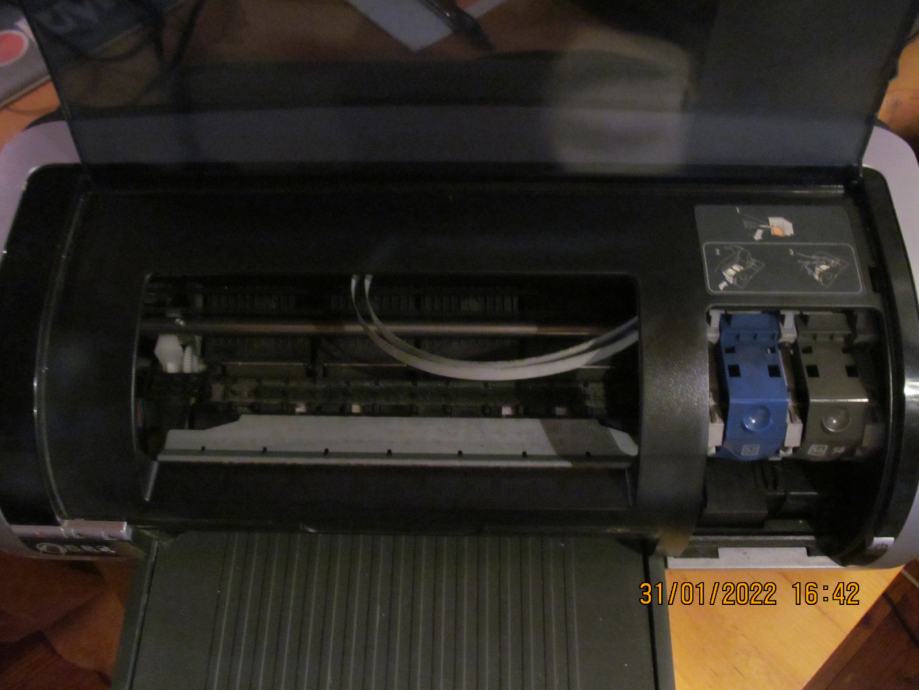
Alors, laissez-moi vous raconter une petite histoire. J'étais là, il y a quelques années, croulant sous un tas de papiers pour un projet super important. L'impression battait son plein, grâce à ma fidèle bête de course HP Deskjet 5652. Et puis, BAM! L'idée. Une page de garde. Parce que, soyons honnêtes, un projet avec une belle page de garde, ça a tout de suite l'air plus... sérieux, non ? (Avouez, vous faites pareil!) C'est là que j'ai réalisé : cette imprimante, elle a du potentiel bien au-delà de simplement cracher du texte noir et blanc. Et devinez quoi, on va parler justement de ça aujourd'hui!
HP Deskjet 5652 et la Magie de la Page de Garde
Bon, la HP Deskjet 5652. On ne va pas se mentir, c'est pas la dernière imprimante à la mode. Mais elle fait le job, et parfois, c'est tout ce qu'on lui demande! (Et puis, qui n'a jamais eu une Deskjet? C'est un peu comme la madeleine de Proust de l'impression, vous voyez?). L'idée, c'est de voir comment on peut l'utiliser pour créer une page de garde qui a de l'allure, sans dépenser des fortunes.
Mais pourquoi une page de garde, au fait ?
- Présentation : Ça donne une impression plus professionnelle. Un peu comme mettre une chemise propre pour un entretien.
- Organisation : Ça permet d'identifier rapidement le contenu du document. Fini le fouillis !
- Personnalisation : C'est l'occasion d'ajouter votre touche personnelle, ou celle de votre entreprise. Laissez parler votre créativité!
Comment Créer une Page de Garde Impeccable avec Votre Deskjet 5652
Alors, comment on fait concrètement ? Plusieurs options s'offrent à vous. La plus simple, c'est d'utiliser un logiciel de traitement de texte (Word, OpenOffice, Google Docs…).
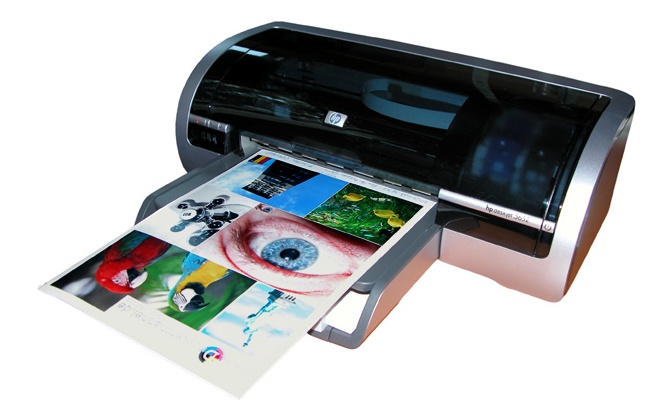
Voici quelques pistes :
- Choisissez un modèle : La plupart des logiciels proposent des modèles de pages de garde. Gagnez du temps et inspirez-vous! (Astuce : cherchez "modèle page de garde" sur Google Images, vous trouverez l'inspiration!)
- Utilisez des images : Une belle image, c'est toujours un plus. Attention à la qualité, quand même! (On évite les photos pixelisées, s'il vous plaît!)
- Jouez avec les polices : Choisissez une police lisible, mais qui a du caractère. (Évitez Comic Sans MS, par pitié!).
- Couleurs : Si votre Deskjet 5652 est couleur, n'hésitez pas à utiliser des couleurs qui correspondent à votre sujet. (Mais sans virer arc-en-ciel non plus!).
Ensuite, une fois votre page de garde prête, il ne vous reste plus qu'à l'imprimer. Assurez-vous que votre imprimante est correctement configurée (taille du papier, qualité d'impression...). Et hop, le tour est joué!
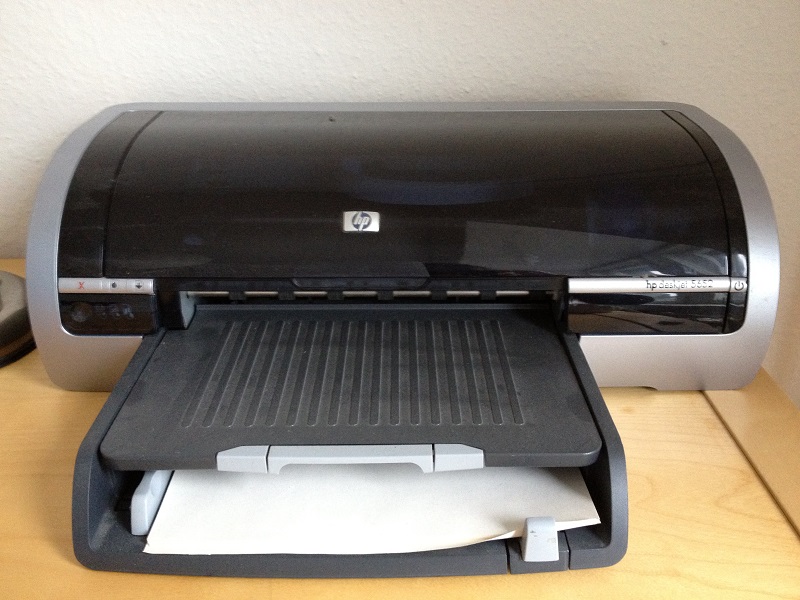
Un dernier conseil : N'oubliez pas d'enregistrer votre page de garde comme modèle. Comme ça, vous pourrez la réutiliser pour vos prochains projets! C'est pas beau, ça?
Alors, prêts à donner un coup de boost à vos documents avec votre HP Deskjet 5652? À vous de jouer!