Ah, Illustrator… le Photoshop pour les vectors! Un peu comme choisir entre une baguette et une brioche au petit-déjeuner. Les deux sont du pain, mais l'un est un peu plus... artistique. Aujourd'hui, on s'attaque à un truc qu'on a tous vécu : enlever le fond d'une image. Parce que, soyons honnêtes, qui n'a jamais téléchargé une image parfaite... sauf que le fond est vraiment moche ?
Pourquoi s'embêter à enlever un fond, d'abord ?
Imaginez : vous bossez sur une affiche pour la kermesse de l'école. Vous trouvez un super dessin de clown, sauf que… le fond est un dégradé vert pomme digne d'un vomi de Schtroumpf. Pas terrible, hein ? Enlever le fond, c'est comme donner une nouvelle vie à ce clown. Il peut enfin briller, sans la honte du vert pomme derrière lui.
Plus sérieusement, c'est indispensable pour :
- Créer des logos qui se fondent parfaitement dans n'importe quel design.
- Faire des montages photos rigolos, sans que le fond d'une image "crie" plus fort que le sujet principal.
- Simplement, avoir un visuel propre et professionnel.
Les Méthodes "Illustrator" : Un Peu Comme Choisir Votre Pizza
Avec Illustrator, vous avez plusieurs options. C'est comme commander une pizza : vous avez la Margherita, la Pepperoni, la Reine… Chaque méthode a ses avantages et ses inconvénients, selon la complexité de l'image et le temps que vous avez à y consacrer.
La baguette magique (ou outil sélection rapide)
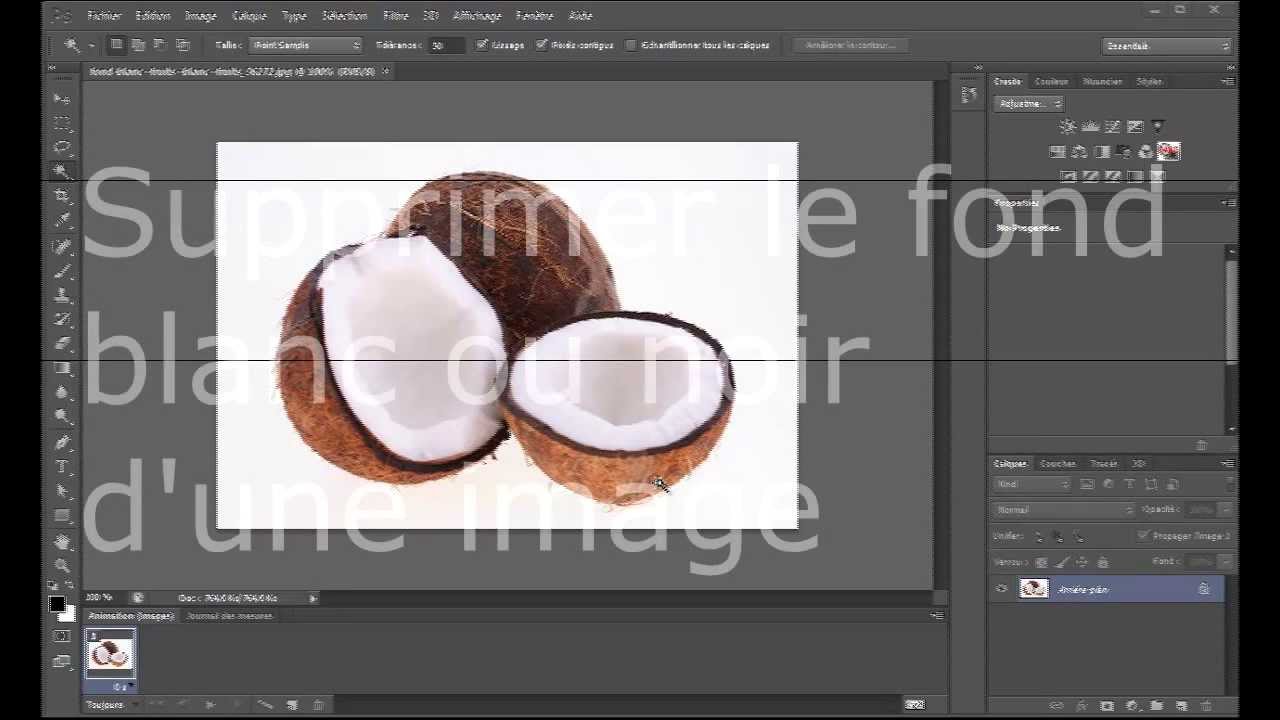
On commence en douceur. L'outil sélection rapide, c'est un peu la Margherita : simple, efficace, mais parfois un peu limité. Il marche bien pour les images avec un fond uni et bien contrasté. Vous cliquez sur le fond, et pouff! Il disparaît (normalement...).

Mais attention, si le fond est un peu plus complexe, avec des nuances de couleurs, cet outil risque de vous laisser un peu sur votre faim. Un peu comme quand on s'attend à une pizza généreuse et qu'on se retrouve avec une croûte plus grande que le reste.
Le masque d'écrêtage : Le caméléon d'Illustrator
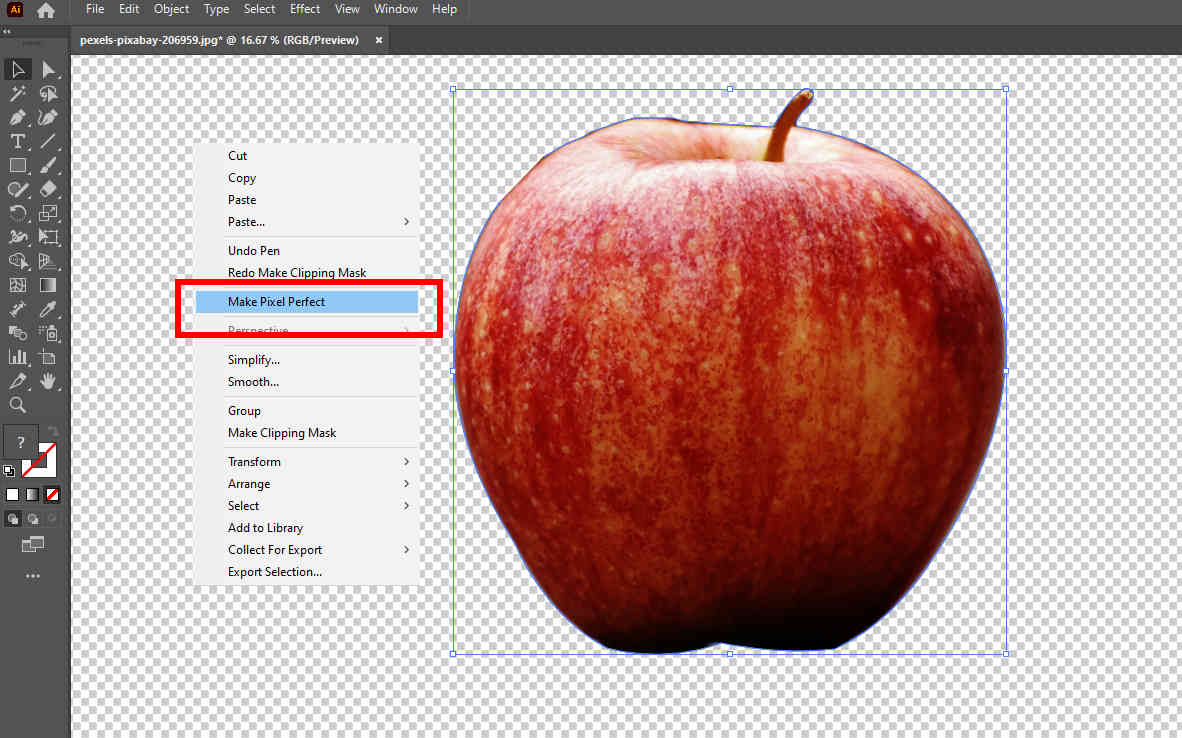
Le masque d'écrêtage, c'est plus comme une pizza quatre fromages : ça demande un peu plus de préparation, mais le résultat est souvent plus savoureux. Vous dessinez une forme (un rectangle, un cercle, un tracé au stylo… bref, ce que vous voulez) par-dessus la partie de l'image que vous voulez conserver. Ensuite, vous sélectionnez la forme et l'image, et hop! Illustrator utilise la forme comme un "moule" pour ne garder que ce qui est à l'intérieur.

C'est idéal pour les formes complexes ou pour des images avec des détails fins. Ça demande un peu de pratique, mais c'est un outil puissant.
Le stylo : L'arme secrète des pros
L'outil plume (stylo), c'est un peu la pizza sur mesure : vous contrôlez absolument tout. C'est l'outil le plus précis, mais aussi le plus… technique. Vous tracez manuellement un contour autour de l'élément que vous voulez isoler. Ça demande de la patience et un peu de pratique (surtout pour maîtriser les courbes de Bézier), mais c'est le moyen d'obtenir un résultat parfait, même sur les images les plus complexes.
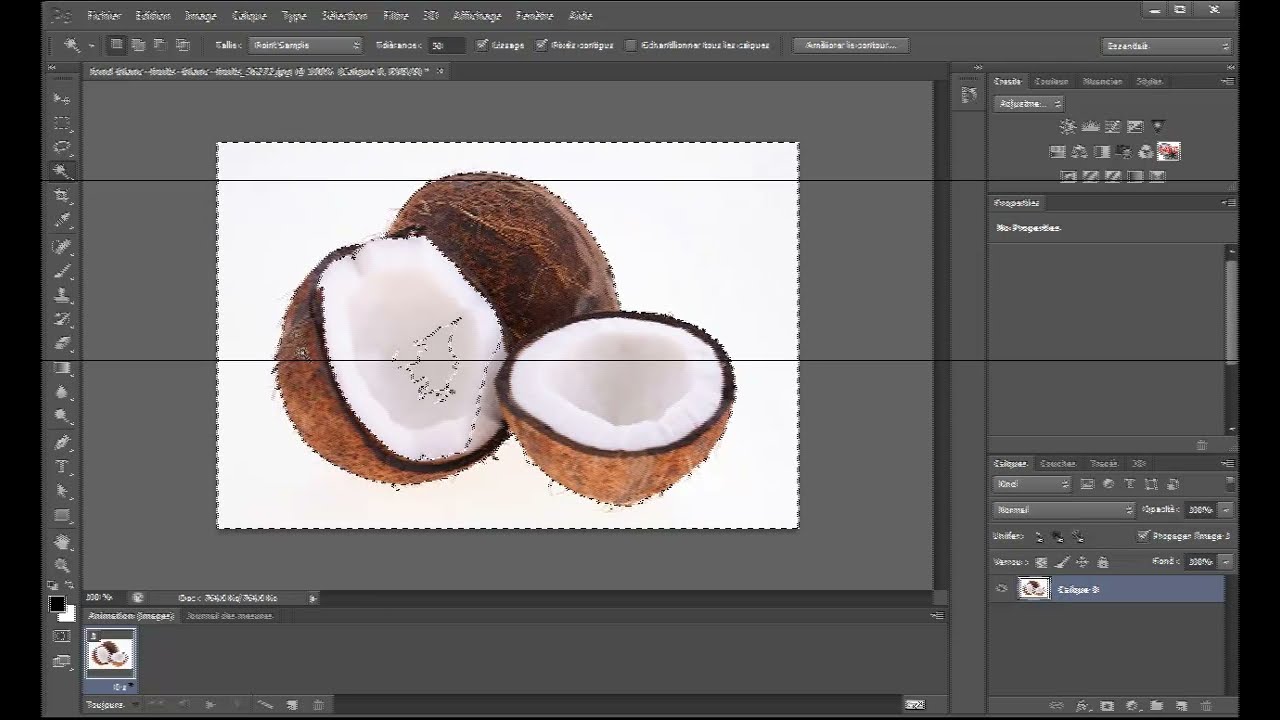
Imaginez que vous devez détourer les cheveux d'un mannequin avec un fond compliqué. L'outil plume est votre meilleur ami. C'est long, c'est fastidieux, mais le résultat en vaut la peine.
En Conclusion (ou, "Bon appétit!")
Enlever le fond d'une image dans Illustrator, c'est un peu comme cuisiner : il faut choisir les bons ingrédients (les bonnes méthodes), avoir un peu de patience, et ne pas hésiter à expérimenter. N'ayez pas peur de vous tromper, c'est en forgeant qu'on devient forgeron (ou en détourant qu'on devient détourneur!). Alors, à vos Illustrator, et bon détourage !