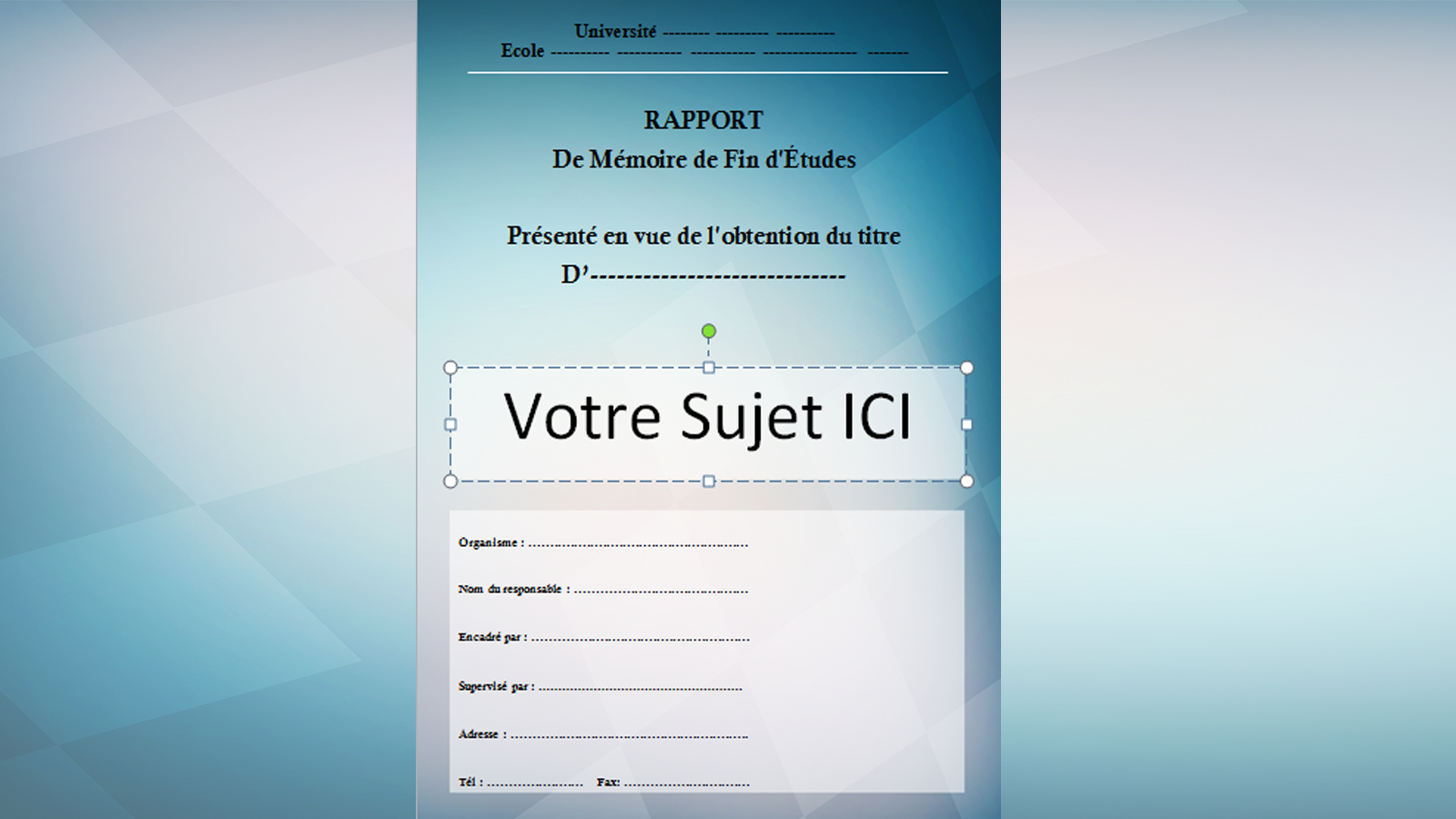
Je me souviens encore de la fois où j'ai passé des heures à essayer de créer une page de garde "professionnelle" pour un rapport. J'ai mis une image en arrière-plan… qui s'est avérée être atrocement pixélisée quand je l'ai imprimée. (Oui, les joies des documents Word ! Qui n'a jamais vécu ça ? 😉) Depuis, j'ai appris quelques astuces, et c'est ce que je vais partager avec vous aujourd'hui : comment avoir une belle image en arrière-plan sur votre page de garde Word, sans finir comme moi !
Pourquoi mettre une image en arrière-plan ?
Une image d'arrière-plan peut donner à votre document un aspect beaucoup plus professionnel et attrayant. Imaginez une thèse avec un fond subtil qui rappelle le sujet, ou un rapport de stage avec le logo de l'entreprise discrètement intégré. C'est tout de suite plus classe, non ?
Les étapes pour insérer une image d'arrière-plan (et éviter la pixellisation!)
La technique, en elle-même, n'est pas compliquée. Le diable, comme toujours, se cache dans les détails. (Surtout quand on parle de Word, soyons honnêtes!)
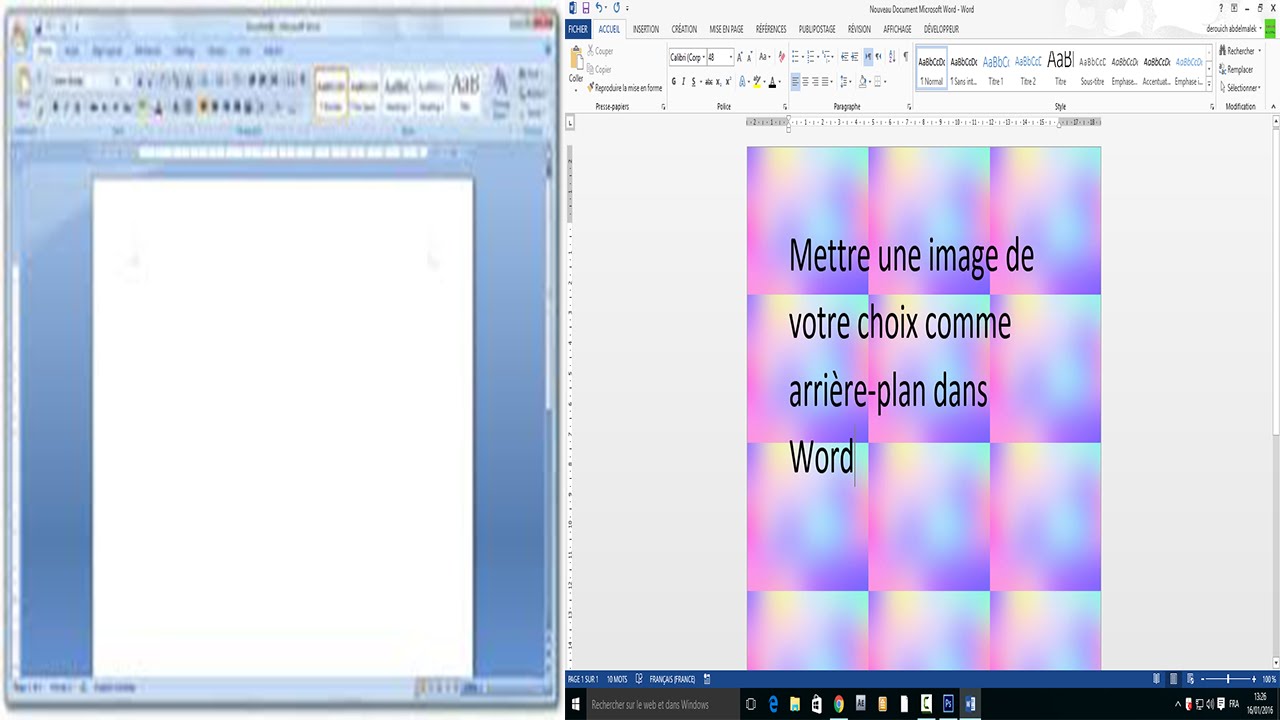
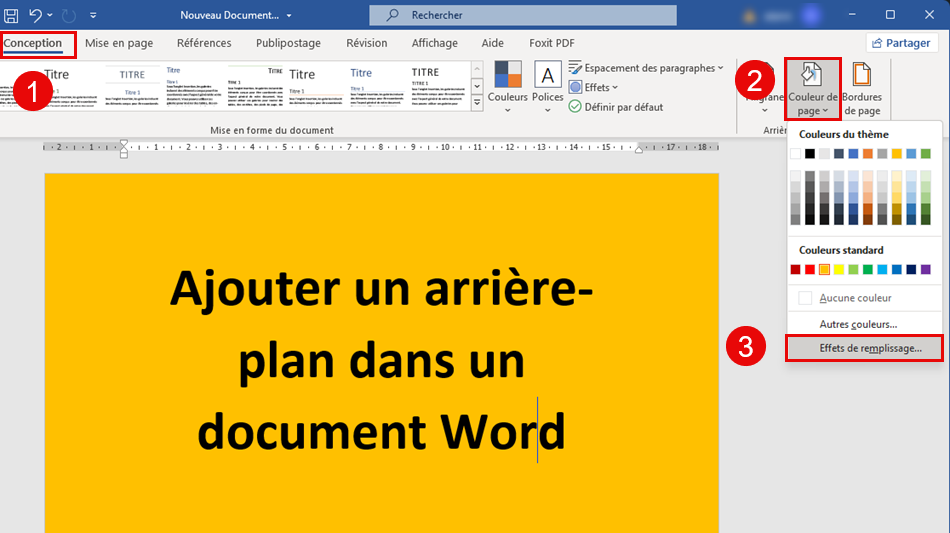
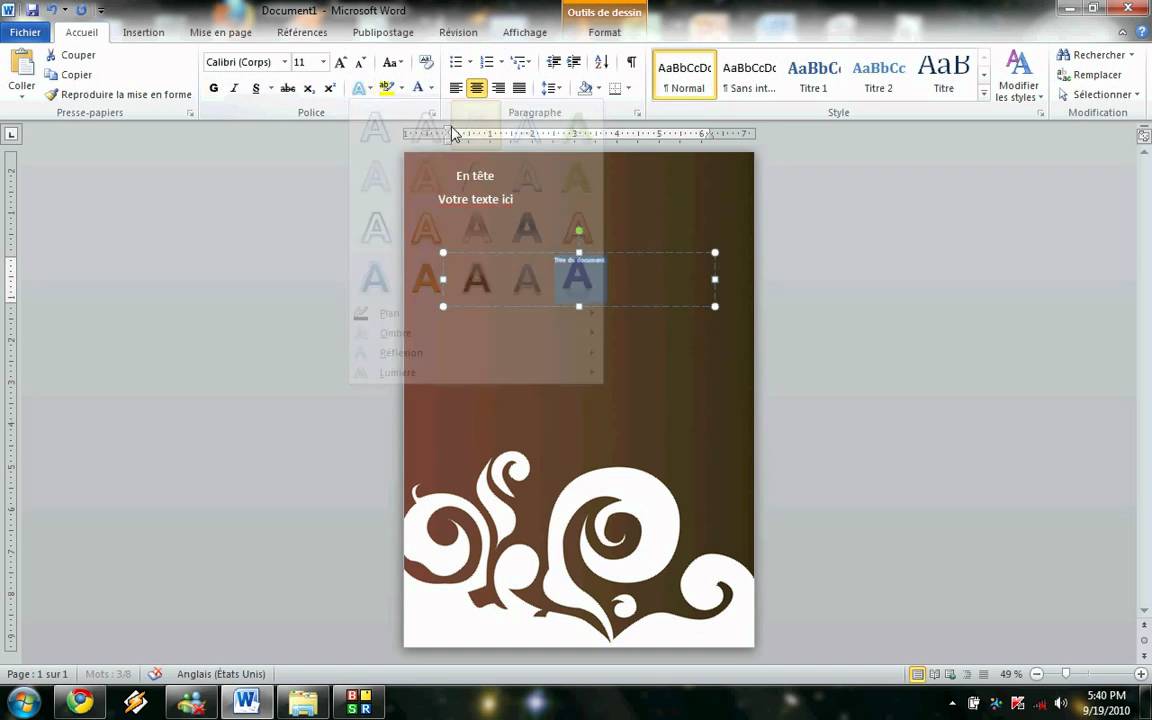
- Insérer l'image : Allez dans l'onglet "Insertion" puis "Images". Choisissez votre image. Attention au choix de l'image, justement !
- Redimensionner : Une fois insérée, redimensionnez l'image pour qu'elle couvre toute la page. Pas de panique si elle déborde un peu !
- Envoyer derrière le texte : Faites un clic droit sur l'image, puis choisissez "Renvoyer à l'arrière-plan" > "Derrière le texte". C'est crucial pour que votre texte soit lisible.
- Transparence (l'arme secrète!) : C'est là que ça devient intéressant. Double-cliquez sur l'image pour ouvrir le menu "Format de l'image". Dans l'onglet "Image" (ou "Couleur de l'image" selon votre version de Word), jouez avec la transparence. C'est ce qui va rendre votre image subtile et éviter qu'elle ne prenne le dessus sur votre texte. Un petit 50% de transparence, par exemple, peut faire des merveilles.
- Positionnement : Assurez-vous que l'image est bien positionnée sur la page. Vous pouvez la déplacer et l'ancrer si nécessaire.
Choisir la bonne image : Le point crucial
C'est là que beaucoup de gens se plantent. (Dont moi, autrefois !) Voici quelques conseils :
- Résolution : Oubliez les petites images toutes pixélisées ! Privilégiez les images de haute résolution. Plus la résolution est élevée, plus votre image sera nette à l'impression. (Logique, mais ça vaut la peine de le rappeler.)
- Pertinence : L'image doit être en rapport avec le sujet de votre document. Une photo de chatons n'est peut-être pas idéale pour un rapport sur la physique quantique. (À moins que... ?)
- Couleurs : Choisissez des couleurs douces et discrètes qui ne distraient pas le lecteur. Évitez les couleurs trop vives ou contrastées.
- Format : Le format JPEG est généralement un bon choix, mais le PNG peut être mieux si vous avez besoin de transparence.
Quelques astuces bonus
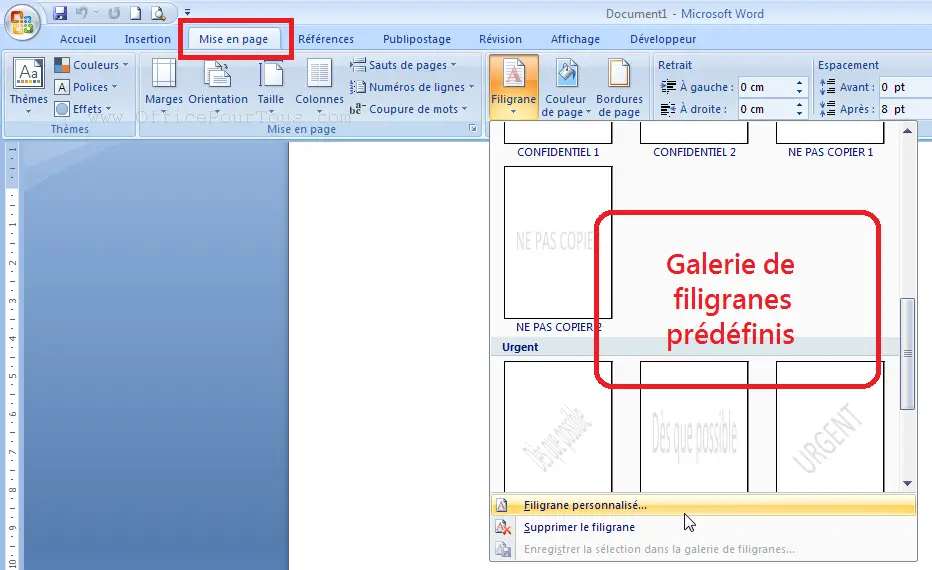
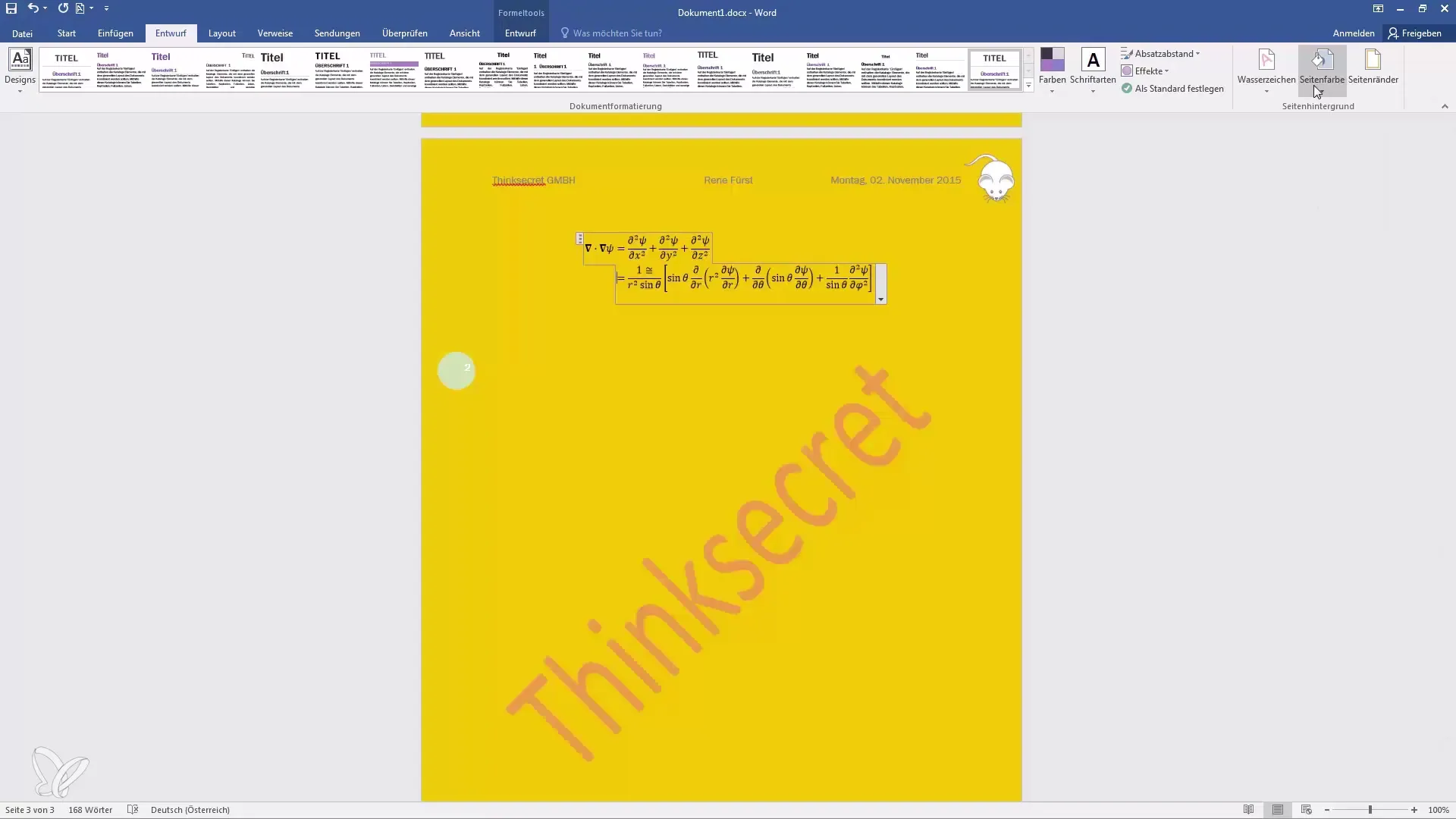
- Filigranes : Vous pouvez aussi utiliser la fonction "Filigrane" de Word pour insérer une image en arrière-plan. C'est une option intéressante si vous voulez un effet très subtil.
- Tester, tester, tester : Avant d'envoyer votre document à l'impression, testez l'impression sur une feuille brouillon pour vérifier que l'image est bien rendue et que le texte est lisible. (Croyez-moi, ça vous évitera des surprises !)
Voilà ! Avec ces quelques conseils, vous devriez être capable de créer des pages de garde Word avec de magnifiques images d'arrière-plan. Et surtout, vous éviterez les erreurs de débutant qui m'ont tant fait souffrir ! Bon courage et amusez-vous bien ! (Mais pas trop, hein, il faut quand même finir ce rapport 😉)


![Modèle Page De Garde Word Awesome Docx] Page De Garde Business Pour](https://i.pinimg.com/originals/61/a0/99/61a09932a82cc02e171651c658f1e750.png)