Bonjour, mes amis PowerPoint ! Vous voilà, prêts à conquérir le monde... avec des diapositives ! Mais avant de vous lancer dans la bataille, avez-vous pensé à votre page de garde ? Non ? Pas de panique, je suis là pour vous guider, avec une bonne dose d'humour et un soupçon de sarcasme, bien sûr.
L'Art Subtil de la Page de Garde PowerPoint : Un Début Époustouflant
Imaginez : vous vous apprêtez à éblouir votre public avec une présentation magistrale sur, disons, les habitudes migratoires des escargots nains. (Oui, ça existe, cherchez pas !). Mais votre PowerPoint démarre directement avec un graphique complexe ? Erreur fatale ! C'est comme commencer un concert de rock avec une sonate pour flûte. Il faut un prelude, un teaser, un "accroche-regard" (comme disent les marketeux).
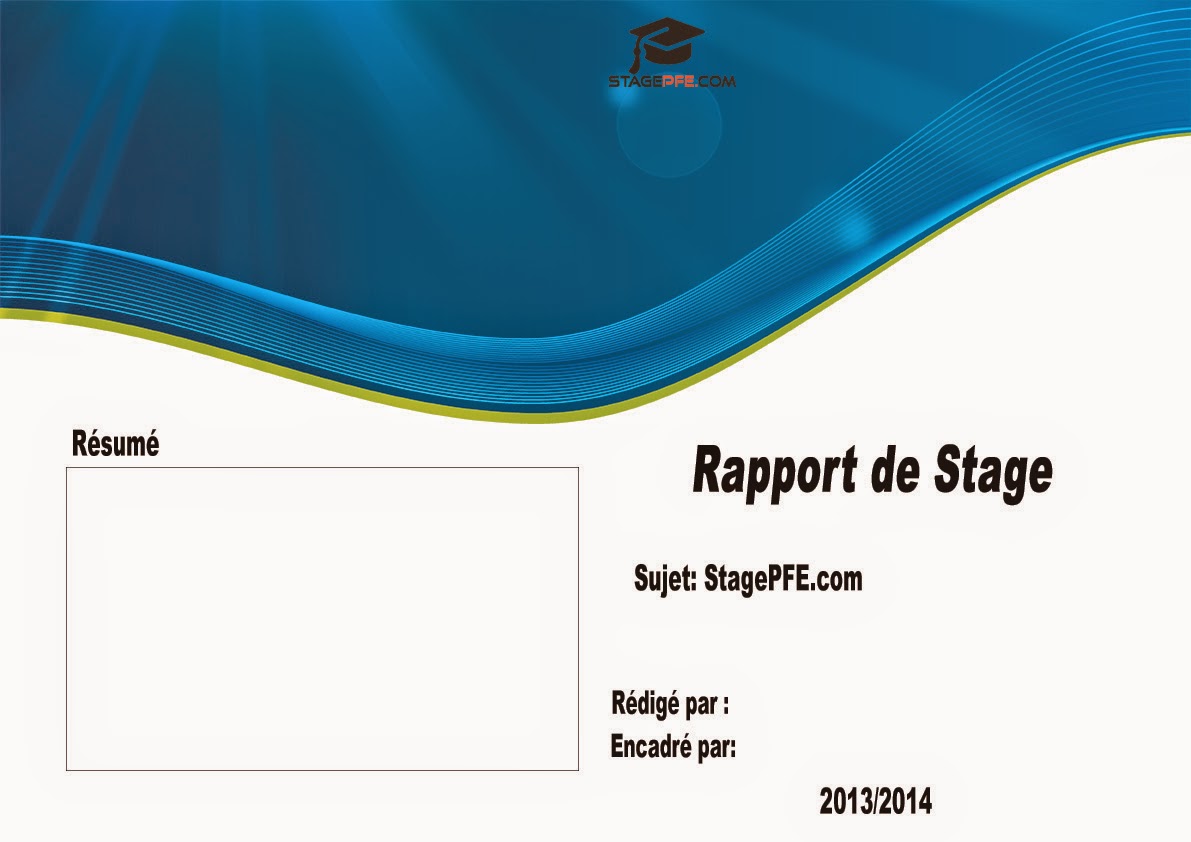
La page de garde, c'est votre première impression. C'est elle qui va décider si votre public va s'endormir avant même d'avoir entendu le mot "escargot", ou s'il va être suspendu à vos lèvres (métaphoriquement parlant, bien sûr. Sauf si vous êtes un ventriloque, là, c'est différent).
Mode Impression et Notes : Vos Alliés Discrets
Avant de plonger dans l'insertion de cette page de garde tant désirée, un petit détour par deux outils PowerPoint souvent négligés : le mode impression et les notes.
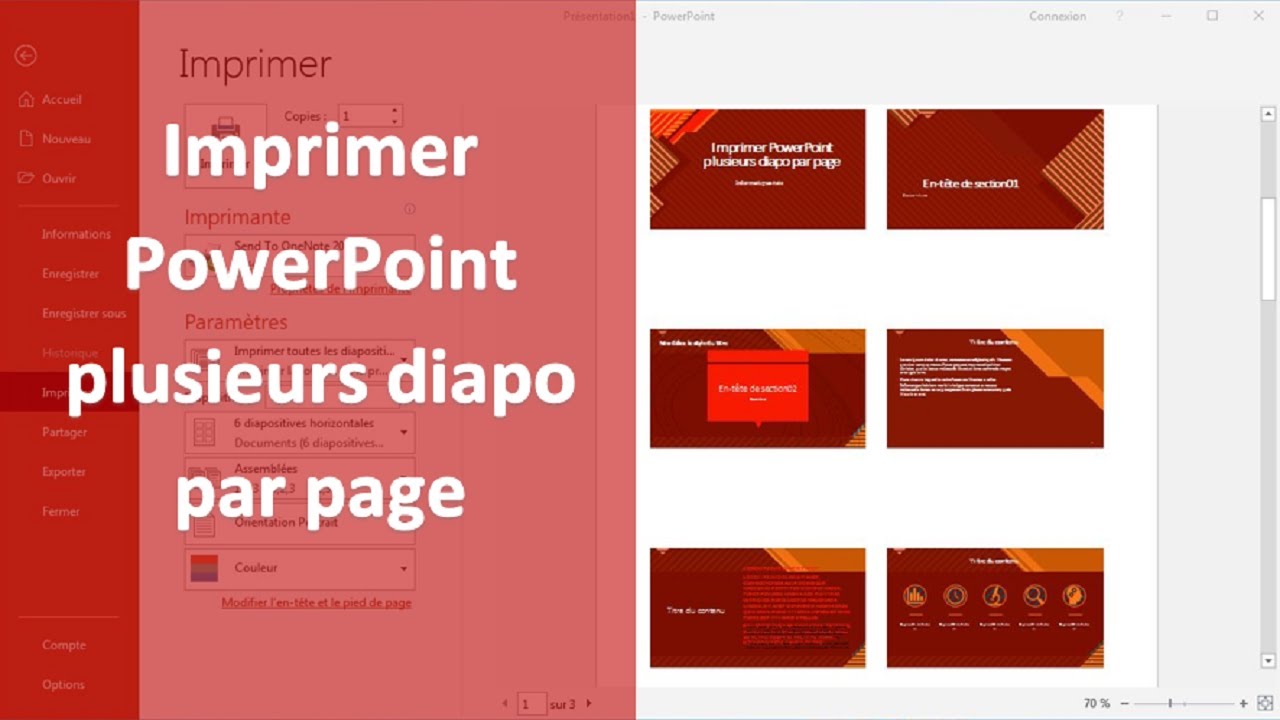
Le mode impression ? C'est votre répétition générale ! Il vous permet de visualiser comment vos diapositives vont rendre une fois imprimées. Pratique pour éviter les mauvaises surprises, genre "Oh, mince, mon logo est coupé en deux !"

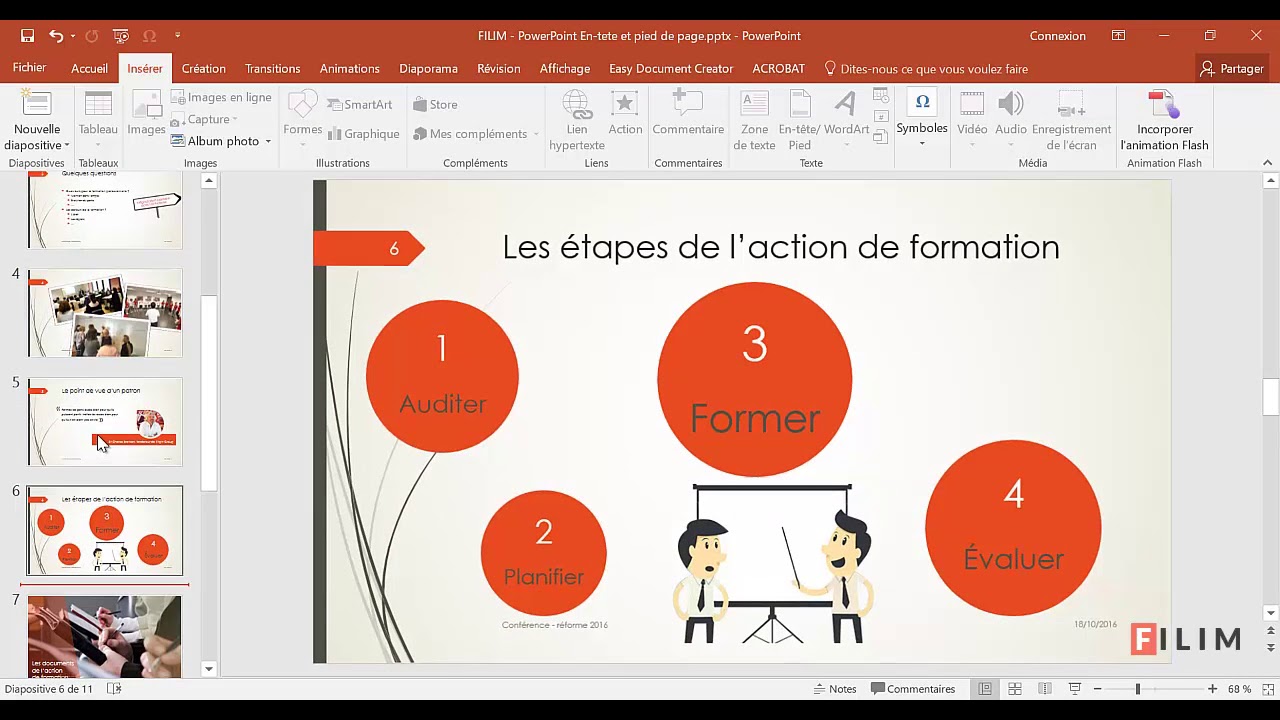
Les notes ? Votre pense-bête personnel. L'endroit où vous pouvez noter vos blagues les plus nulles, vos anecdotes croustillantes et, surtout, les points importants à ne pas oublier. Imaginez un prompteur invisible qui murmure à votre oreille... enfin, si les prompteurs pouvaient écrire en Calibri 12.
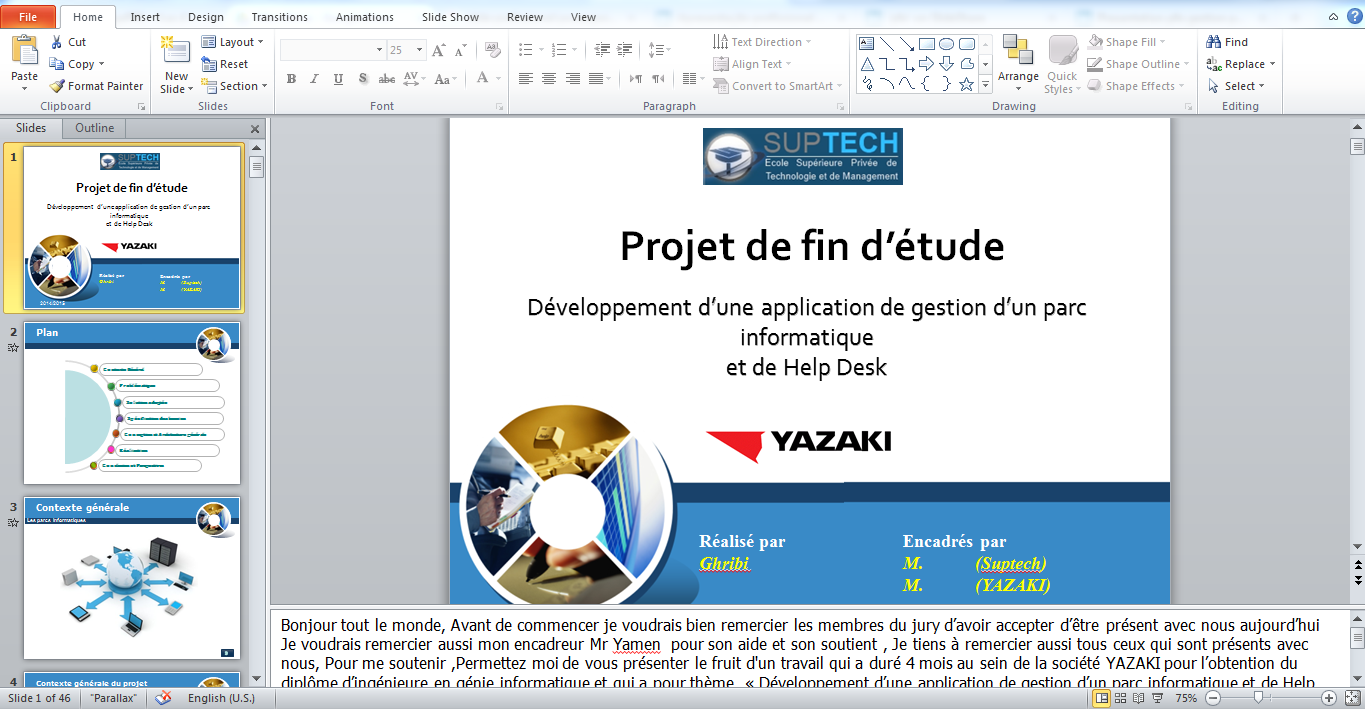
Insérer la Page de Garde : C'est Facile, Promis ! (Enfin, Presque...)
Maintenant, le moment crucial : l'insertion de la page de garde. Plusieurs options s'offrent à vous, plus ou moins complexes. Préparez-vous, ça va décoiffer (ou pas, si vous êtes chauve).

- Option 1 : La Diapositive Vide. Créez une diapositive vide au tout début de votre présentation. Ajoutez un titre accrocheur, une image stylée (évitez les cliparts des années 90, merci), et votre nom (parce que oui, vous êtes l'auteur de ce chef-d'œuvre).
- Option 2 : Les Modèles PowerPoint. PowerPoint regorge de modèles préconçus. Fouillez un peu, vous trouverez peut-être la perle rare. Attention, certains modèles sont plus ringards qu'un pull de Noël tricoté par votre grand-mère.
- Option 3 : L'Importation. Vous avez créé une page de garde magnifique dans Photoshop ? Importez-la ! Mais attention à la résolution, sinon votre chef-d'œuvre risque de ressembler à une bouillie de pixels.
N'oubliez pas d'ajouter des informations essentielles :
- Le titre de votre présentation (évident, mais on ne sait jamais).
- Votre nom (pour la gloire éternelle, bien sûr).
- La date (pour savoir quand vous avez pondu cette merveille).
- Éventuellement, le nom de votre entreprise (si vous travaillez pour une entreprise, évidemment).
Et surtout, n'ayez pas peur d'être créatif ! Une page de garde ennuyeuse, c'est comme un café sans caféine : ça n'a aucun intérêt.
Conclusion : La Page de Garde, Votre Arme Secrète
Voilà, vous savez tout (ou presque) sur l'art d'insérer une page de garde PowerPoint. Alors, lancez-vous, expérimentez, amusez-vous ! Et n'oubliez pas : une bonne page de garde, c'est comme un bon mot de la fin... elle laisse une impression durable. Et si votre présentation est un fiasco total, au moins, vous aurez une belle page de garde ! Alors, PowerPointez bien, et à la prochaine ! (Et si vous avez des questions, demandez à Google, il sait tout… même les habitudes migratoires des escargots nains).



![Modèle Page De Garde Word Awesome Docx] Page De Garde Business Pour](https://i.pinimg.com/originals/61/a0/99/61a09932a82cc02e171651c658f1e750.png)