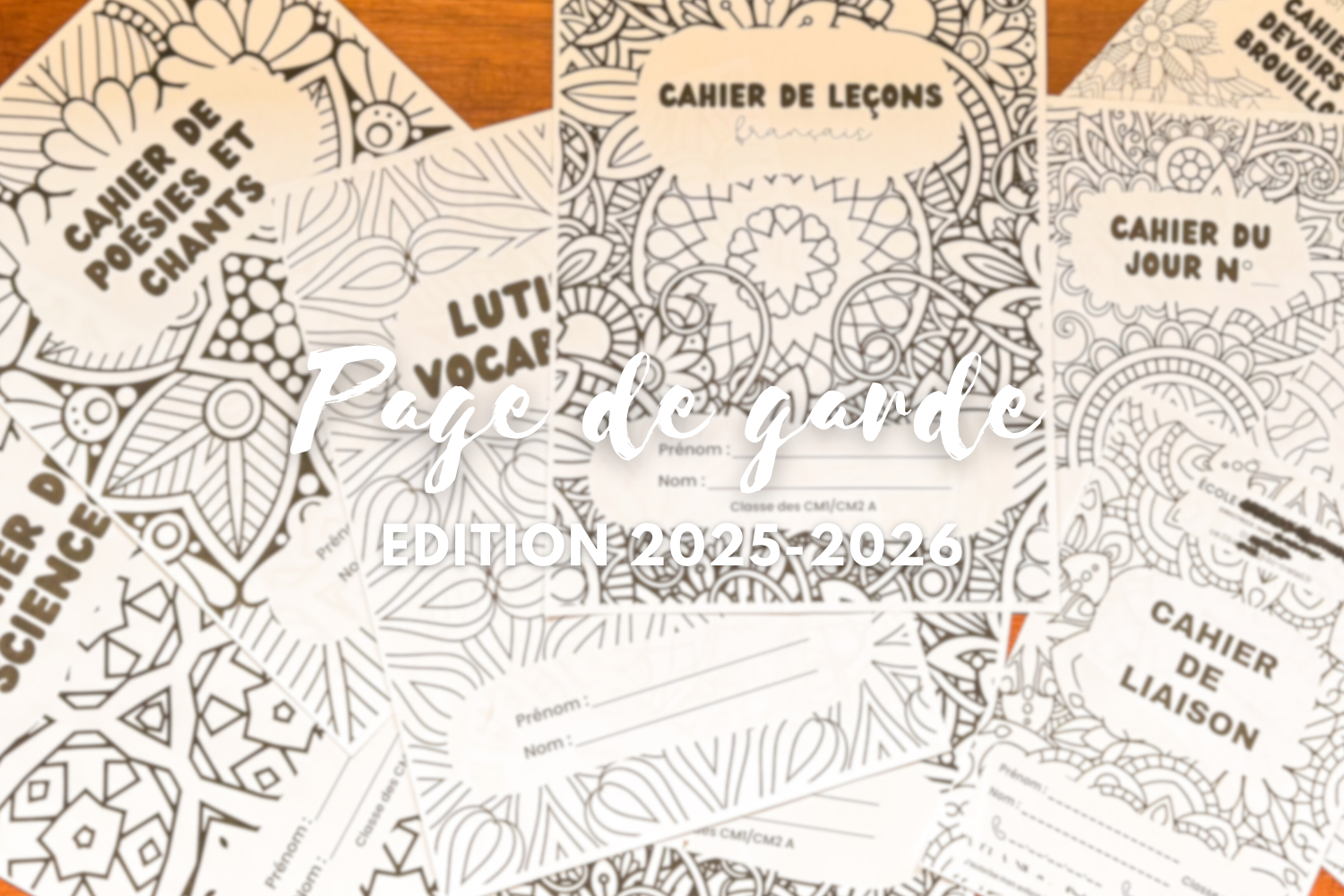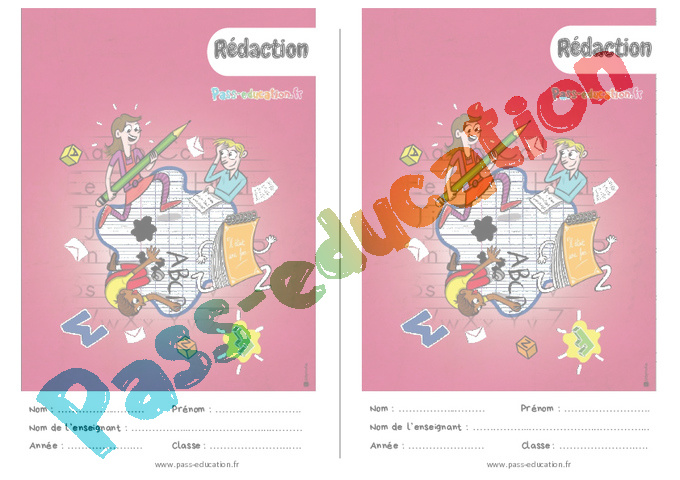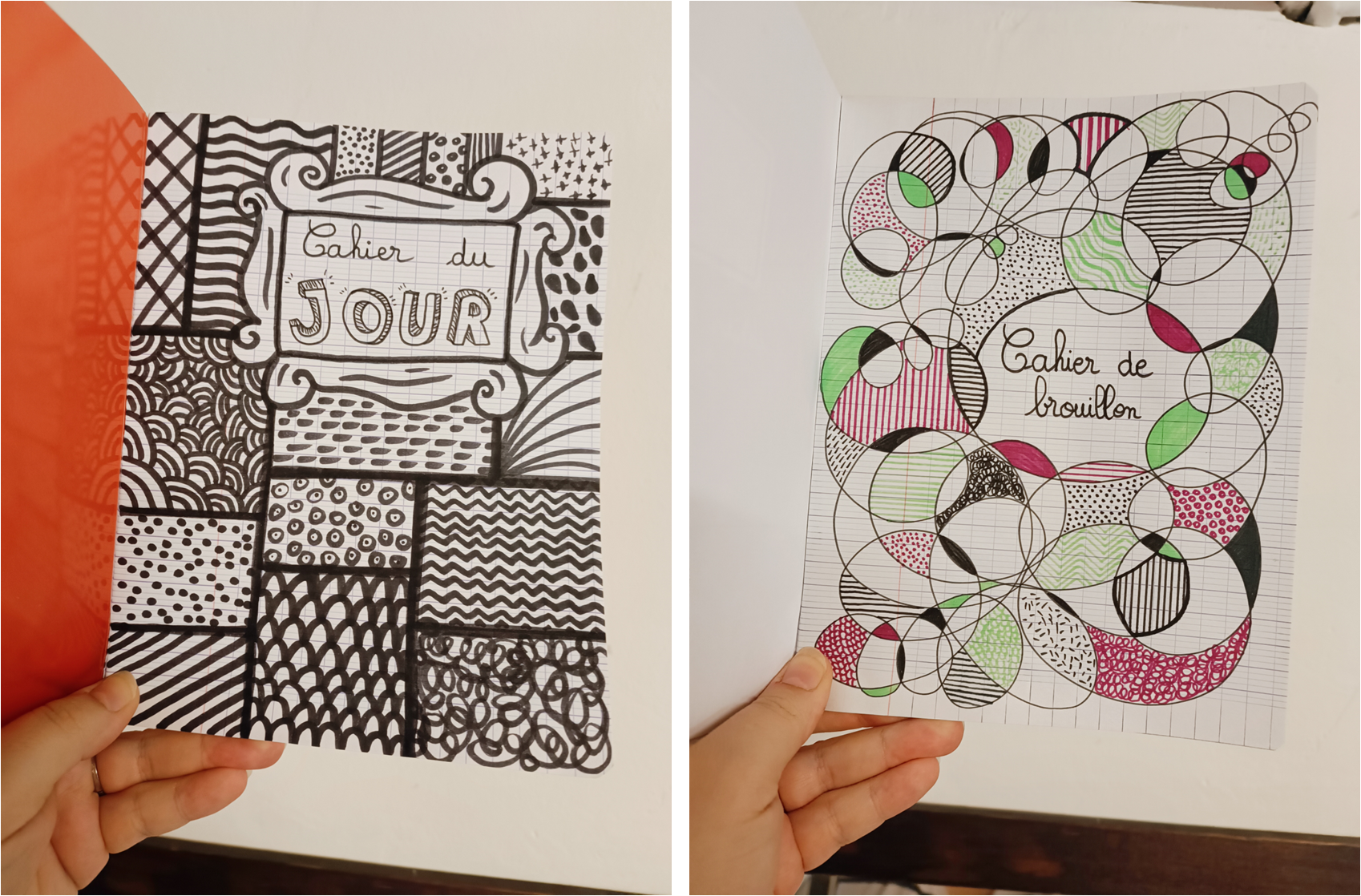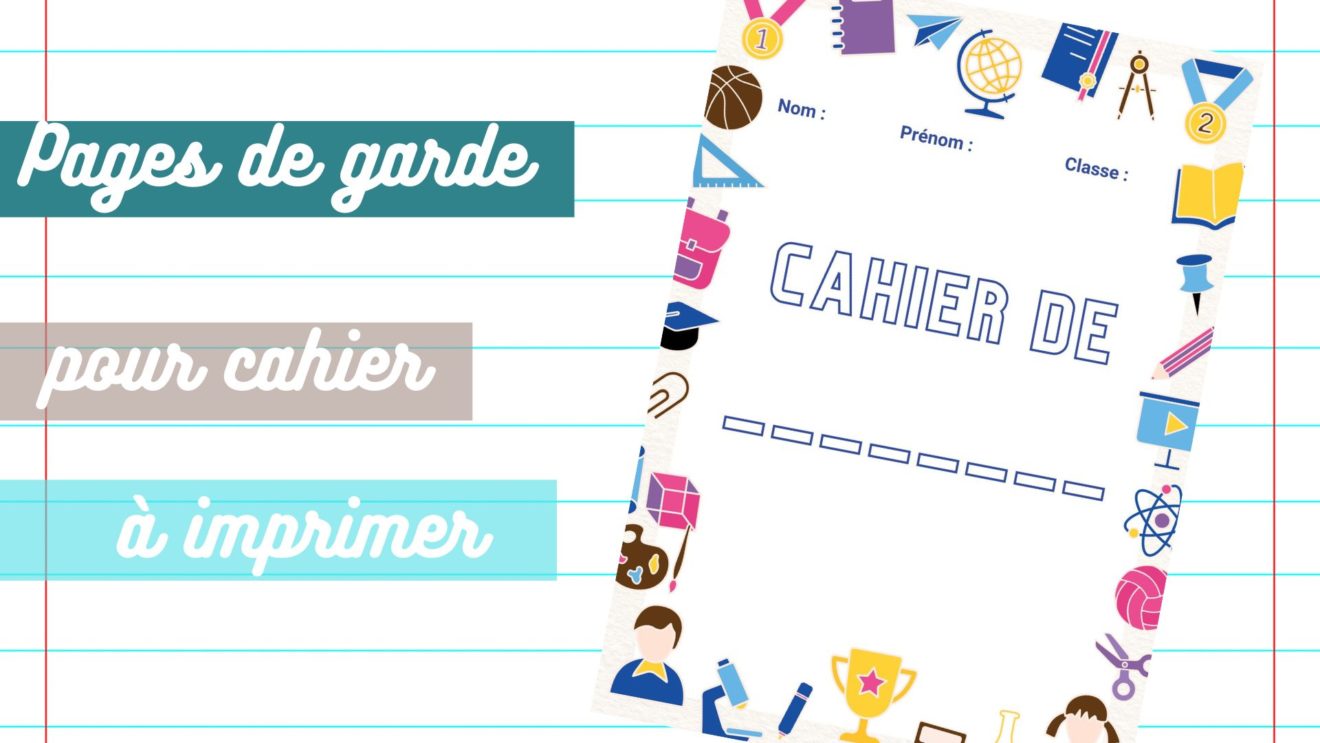
Ah, l'impression de la page de garde sans bordure... Un Everest de l'informatique, un défi digne d'Indiana Jones à la recherche de l'arche perdue... Ok, ok, j'exagère un peu. Mais soyons honnêtes, qui n'a jamais pesté devant cette satanée bordure blanche qui gâche tout ? On veut une page de garde parfaite, immersive, un chef-d'œuvre visuel, et l'imprimante nous répond avec une marge digne d'un tableau de la Renaissance !
Le Problème Universel de la Bordure Intempestive
Pourquoi ces bordures ? C'est la grande question. La réponse, comme souvent en informatique, est un mélange de technique et de mauvaise foi (je plaisante !... enfin, à moitié). En gros, la plupart des imprimantes ont du mal à imprimer jusqu'au bord du papier. Elles ont besoin d'une petite zone pour agripper la feuille et éviter de se coincer. C'est comme un petit filet de sécurité pour nos amies les imprimantes. Mais nous, on s'en fiche du filet de sécurité ! On veut ZÉRO bordure !
Solutions (Plus ou Moins Miraculeuses)
Alors, comment dompter la bête et obtenir cette page de garde immaculée dont on rêve ? Voici quelques pistes, classées de la plus simple à la plus... disons... créative :
- Option 1: Vérifier les paramètres de l'imprimante. C'est la base, le point de départ obligatoire. On ouvre le menu d'impression, on fouille dans les options (souvent cachées comme un trésor de pirate), et on cherche la mention "Impression sans bordure" ou "Impression bord à bord". Si on la trouve, on l'active et on croise les doigts. Si on ne la trouve pas... on passe à l'option suivante.
- Option 2: Le format papier. Parfois, le problème vient du format de papier sélectionné. Assurez-vous que le format dans votre document (Word, PDF, etc.) correspond au format que votre imprimante pense utiliser. Une simple discordance et hop, la bordure réapparaît comme par magie ! (Mauvaise magie, évidemment).
- Option 3: La méthode "MacGyver". Si les options précédentes échouent, il reste la solution radicale : imprimer sur un papier plus grand que le format final, puis découper l'excédent. C'est fastidieux, ça demande une bonne paire de ciseaux ou un cutter, et ça sent le bricolage à plein nez, mais ça peut marcher. Attention aux doigts ! Et aux crises de nerf.
- Option 4: La solution du pauvre (mais efficace). Réduire légèrement l'image de votre page de garde. Oui, ça implique une petite bande blanche tout autour, mais au moins, l'image est complète et on évite les découpes hasardeuses. On peut toujours prétendre que c'est un choix artistique... Un minimalisme avant-gardiste, si vous voulez mon avis.
Le Cas Spécifique du PDF
Les PDF sont souvent les grands coupables dans cette histoire de bordures. Assurez-vous d'ouvrir le PDF avec un logiciel capable d'imprimer sans bordure. Adobe Acrobat Reader (la version gratuite) peut le faire, mais il faut fouiller un peu dans les paramètres. Sinon, il existe d'autres lecteurs PDF qui offrent cette fonctionnalité plus facilement. N'hésitez pas à explorer ! (Et à désinstaller les logiciels inutiles, tant qu'à faire).
En Conclusion (et en Rigolant)
L'impression de page de garde sans bordure, c'est un peu comme chercher le Graal. On y passe du temps, on s'énerve, on utilise des techniques plus ou moins orthodoxes... Mais au final, quand on y arrive, on a l'impression d'avoir accompli un exploit ! Alors, courage ! Persévérez ! Et si vraiment ça ne marche pas, n'hésitez pas à imprimer votre page de garde sur un T-shirt. Au moins, là, il n'y aura pas de bordure. Et vous aurez un T-shirt original. Double victoire ! (Je vous avais prévenu que ça finirait avec une blague un peu nulle... 😉)