Ah, InDesign. Le logiciel qu'on adore détester, n'est-ce pas ? L'autre jour, j'étais là, tranquillement, en train de finaliser un document, hyper fier de ma mise en page. Et puis, BAM! Horreur! Une page de garde en trop, une relique du passé qui me narguait. Croyez-moi, j'ai failli balancer mon ordi par la fenêtre (figurativement, bien sûr!). C'est là que j'ai réalisé que, bon, on est nombreux à se heurter à ce problème de la page de garde fantôme dans InDesign. Alors, parlons-en, voulez-vous?
Supprimer cette satanée page de garde: Les bases
L'élimination d'une page de garde indésirable dans InDesign, ça peut sembler trivial, mais parfois, on se sent un peu perdu, avouons-le. Surtout quand on est pressé. Pas de panique, voici quelques méthodes pour vous sauver la mise:
- Méthode 1: La simplicité incarnée
- Méthode 2: Le clic droit vengeur
- Méthode 3: Le menu contextuel du panneau Pages
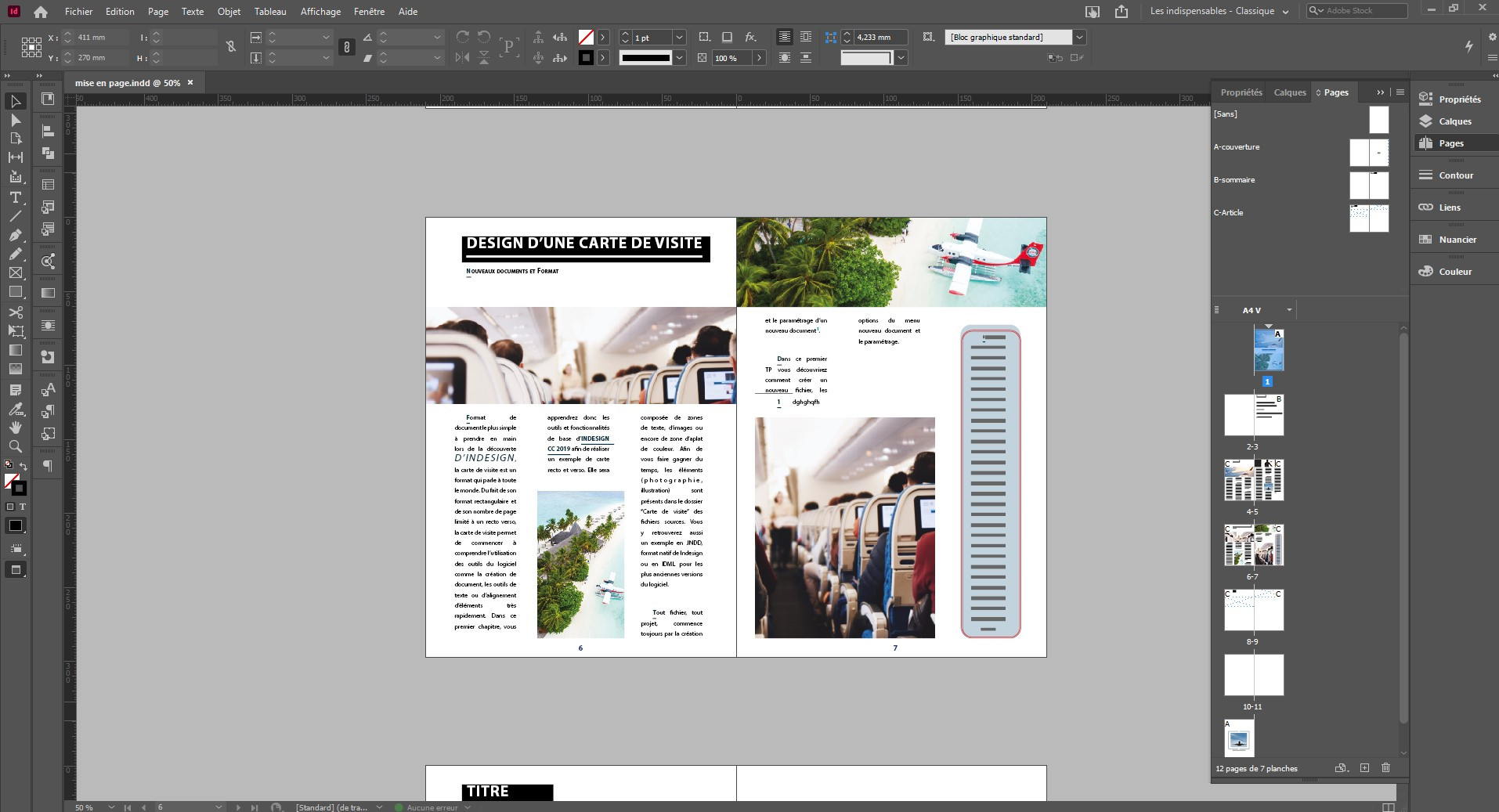
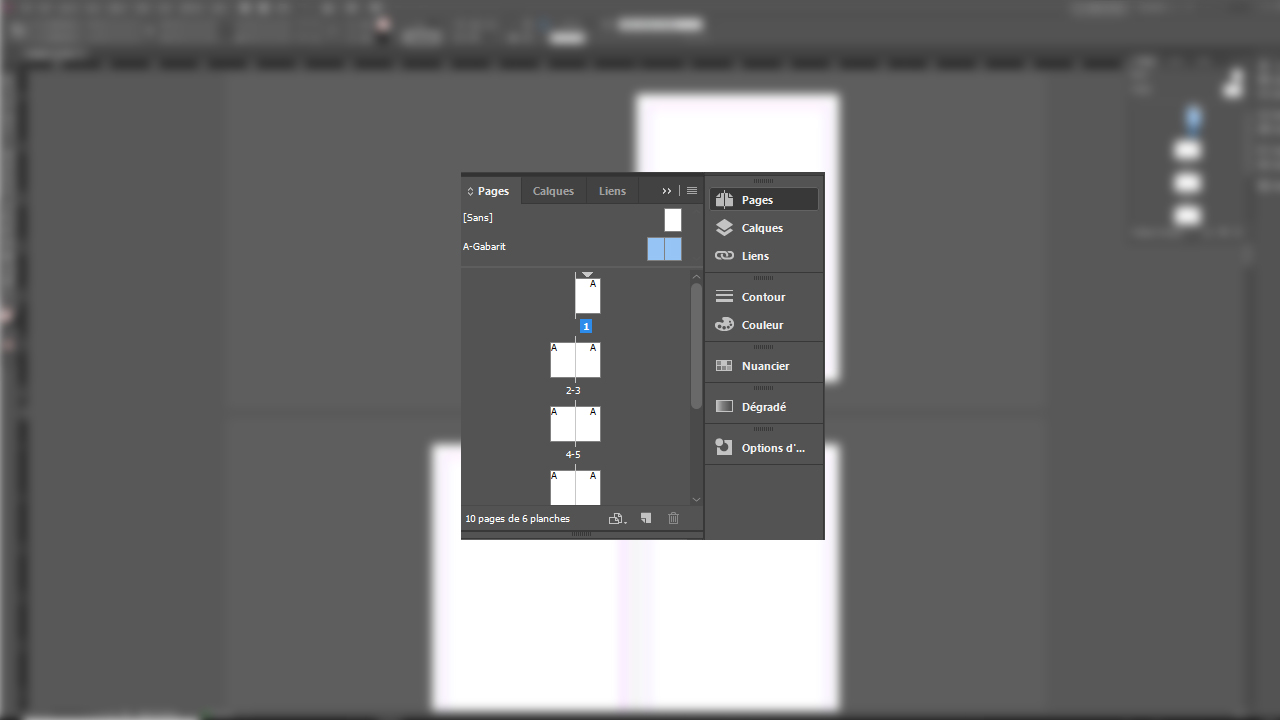
La méthode la plus directe, et souvent la plus efficace, est de sélectionner la page en question dans le panneau Pages (Fenêtre > Pages, si vous ne le voyez pas). Une fois sélectionnée, cliquez sur l'icône de la corbeille en bas du panneau. Et voilà! Disparue! Si c'est trop simple, c'est que vous n'utilisez pas InDesign depuis assez longtemps (croyez-moi).
Toujours dans le panneau Pages, faites un clic droit sur la page de garde indésirable. Un menu contextuel apparaîtra, vous offrant l'option "Supprimer la page". Clin d'œil aux adeptes du clic droit! Pourquoi faire simple quand on peut faire compliqué...? Non, je plaisante!
En haut à droite du panneau Pages, vous trouverez un petit menu contextuel (ces trois petites lignes horizontales). Cliquez dessus, et vous y trouverez également l'option "Supprimer la page". Une option cachée, pour les experts (ou ceux qui ont désespérément cliqué partout, comme moi parfois).
Quand ça se complique un peu...
Bon, soyons honnêtes, parfois, la suppression d'une page n'est pas aussi simple que ça. Il peut y avoir des raisons un peu plus tordues. Voici quelques pièges à éviter:

- Pages liées: Vérifiez si votre page de garde est liée à une autre page (par exemple, dans une maquette avec des pages en vis-à-vis). Si c'est le cas, InDesign pourrait vous empêcher de la supprimer seule. Il faudra peut-être supprimer les deux pages en même temps.
- Sections: Si votre document est divisé en sections, assurez-vous de bien sélectionner la page dans la section appropriée. InDesign peut parfois se mélanger les pinceaux.
- Objets verrouillés: Si votre page contient des objets verrouillés (images, texte, etc.), déverrouillez-les avant de supprimer la page. Sinon, InDesign vous dira (gentiment... ou pas) que vous n'avez pas le droit.
Le mot de la fin (enfin!)
Voilà, vous avez maintenant toutes les cartes en main pour venir à bout de cette page de garde rebelle. N'oubliez pas: la patience est une vertu, surtout avec InDesign. Et si tout échoue, fermez InDesign, rouvrez-le, et recommencez. Parfois, ça marche (sérieusement!). Bonne chance et que la force de la mise en page soit avec vous!
PS: Si vous avez d'autres astuces, n'hésitez pas à les partager dans les commentaires! On est tous là pour s'entraider, non?