Salut! Alors, on se lance dans InDesign aujourd'hui? Prêt(e) à dompter cette bête (gentille, hein, mais une bête quand même) ? On va parler page de garde et numérotation... Les bases, les indispensables, tu vois le genre. Accroche-toi, ça va secouer (un peu)!
On commence par la page de garde. LA vitrine de ton document. Le truc qui doit faire "Wouah!" (ou au moins "Tiens, c'est pas mal"). Pense design, pense impact, pense... toi! C'est ta signature, quoi.
Et comment on la fait, cette merveille? Ben, déjà, on l'isole. Pas de numérotation ici! Parce que, soyons honnêtes, ça casse un peu le délire artistique, non ? On ne veut pas d'un petit "1" timide en bas de page qui vient gâcher notre chef-d'œuvre.
La magie des gabarits
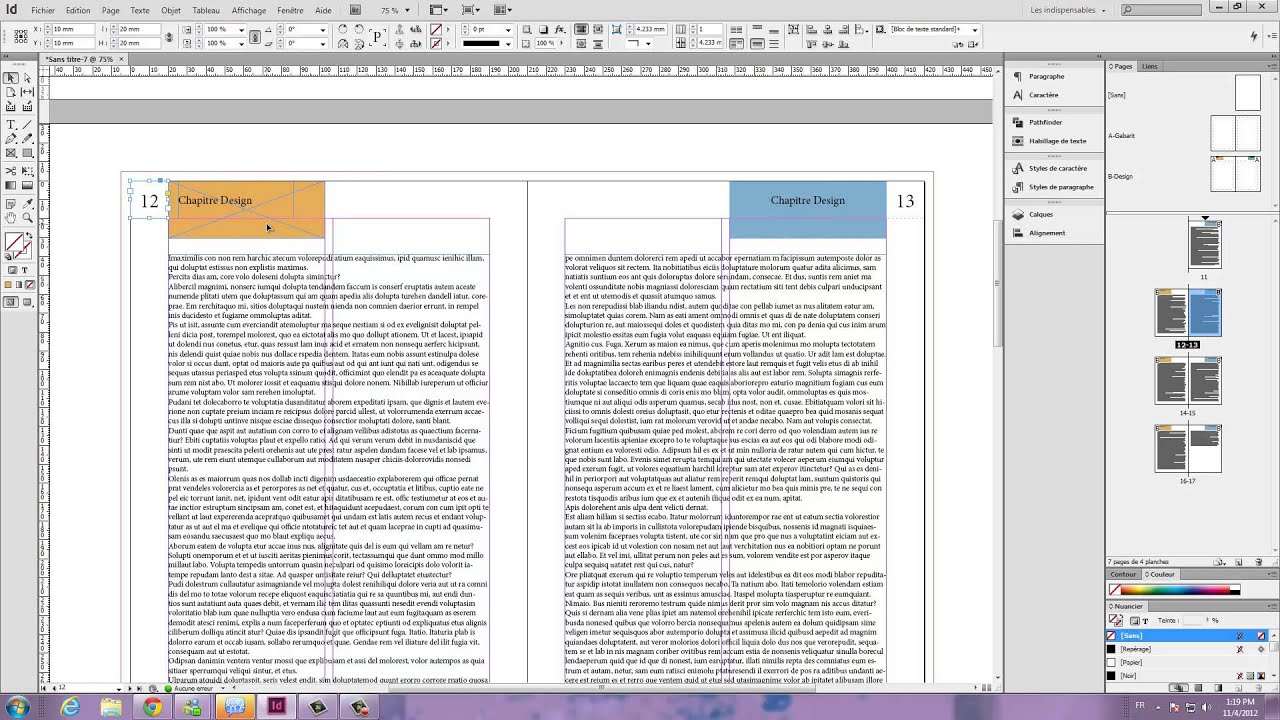
Alors, comment on dit à InDesign de la laisser tranquille, cette première page ? C'est là que les gabarits entrent en jeu! Tu connais ? C'est un peu comme... un modèle, mais en mieux. C'est le boss qui donne les ordres à toutes les autres pages, sauf celles qu'on lui dit de ne pas toucher.
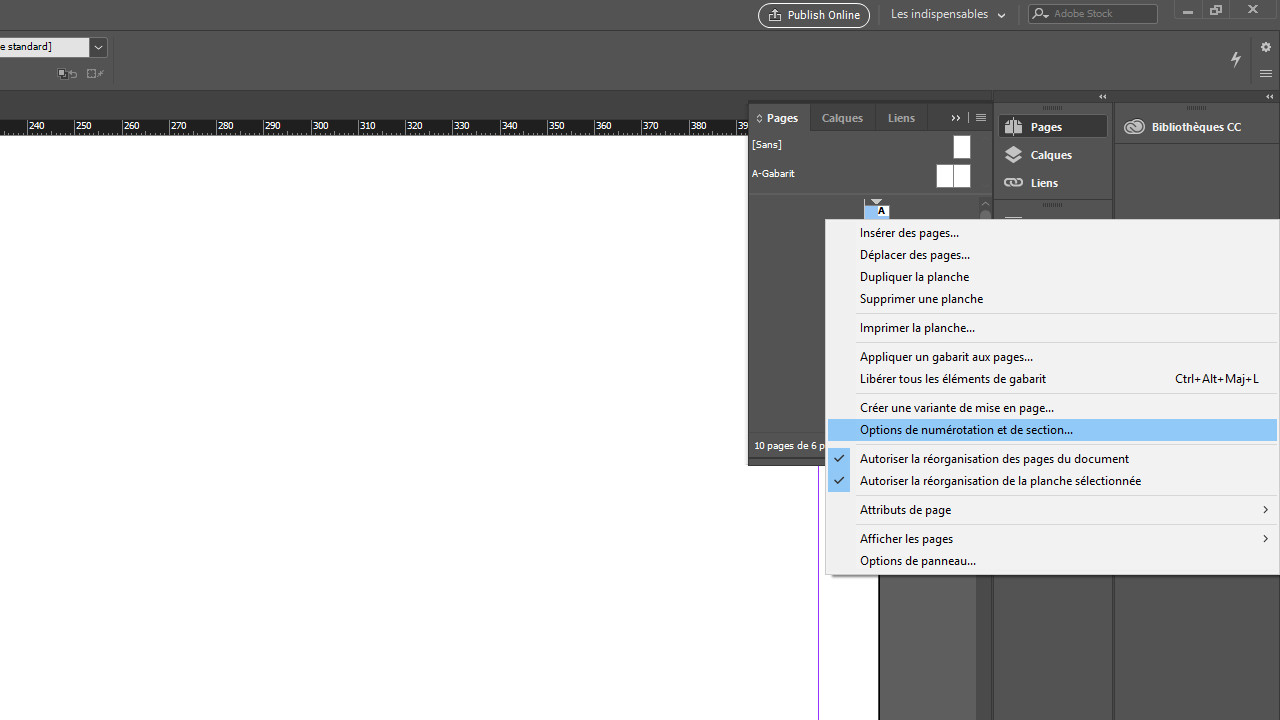
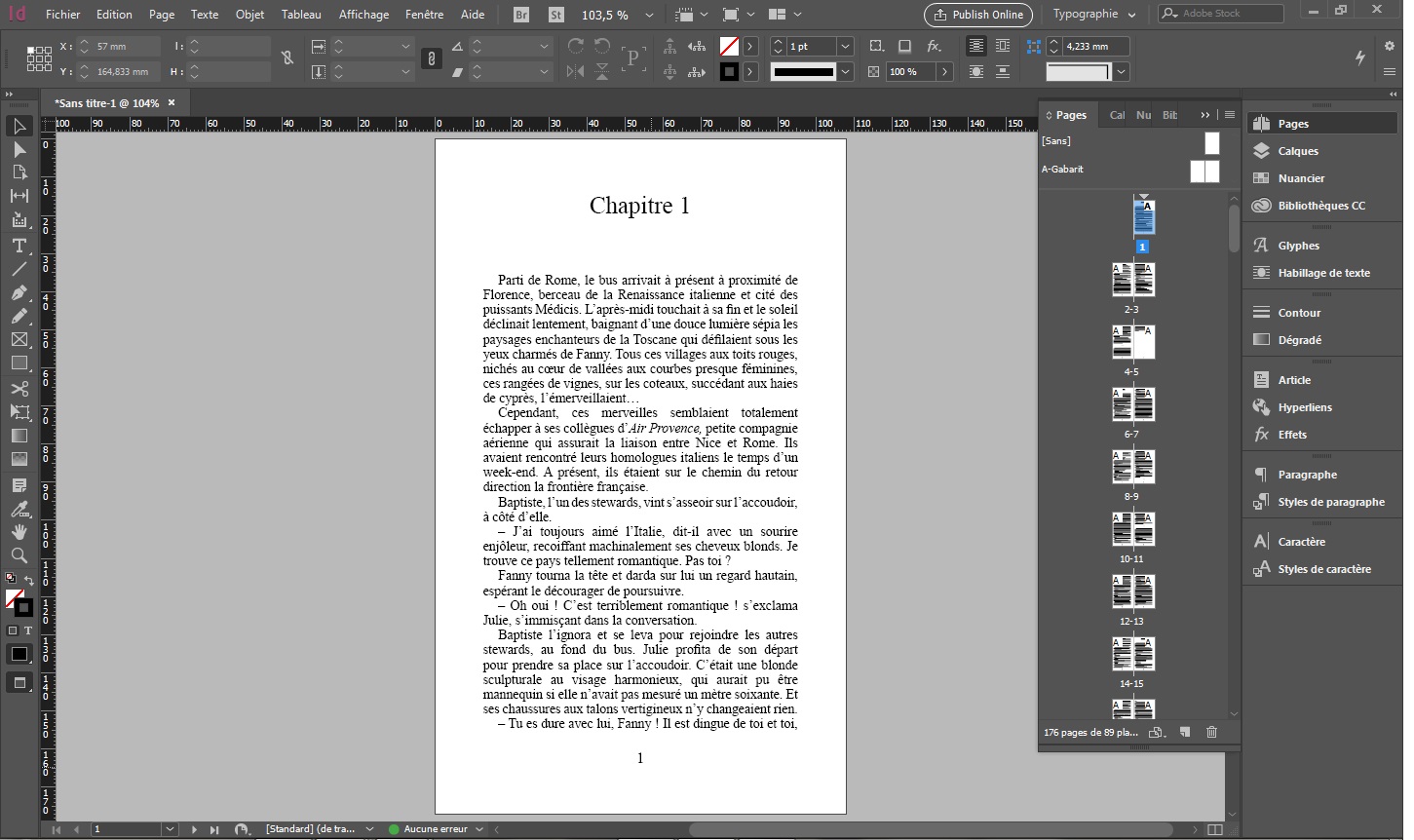
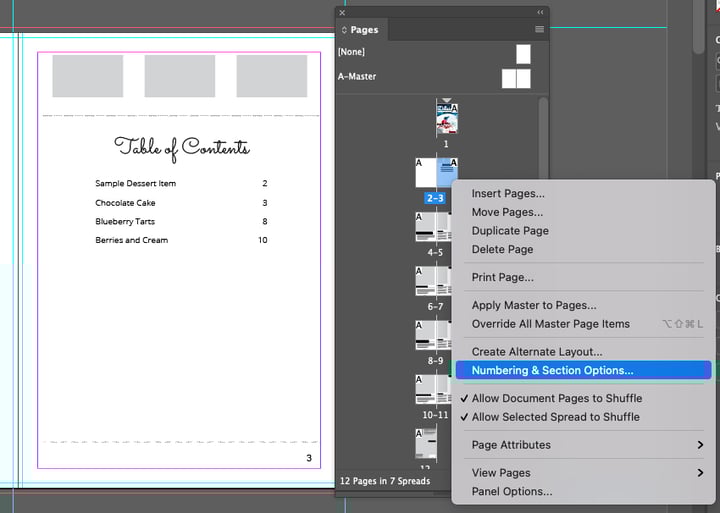
Tu crées un gabarit (genre "Gabarit A"), et tu l'appliques à toutes tes pages, sauf la première. Ensuite, tu crées un autre gabarit (genre "Gabarit Page de Garde") sans numérotation. Tu l'appliques, uniquement à ta première page. Boom! C'est réglé!
![[ TUTO ] InDesign : Numérotation automatique des pages ( pagination](https://websitebuildertutorials.org/wp-content/uploads/2023/12/1702766465_maxresdefault.jpg)
Simple, non? (Ok, ok, la première fois, c'est un peu comme déchiffrer une recette de cuisine en hiéroglyphes, mais après, ça roule!).
Et la numérotation, dans tout ça ?
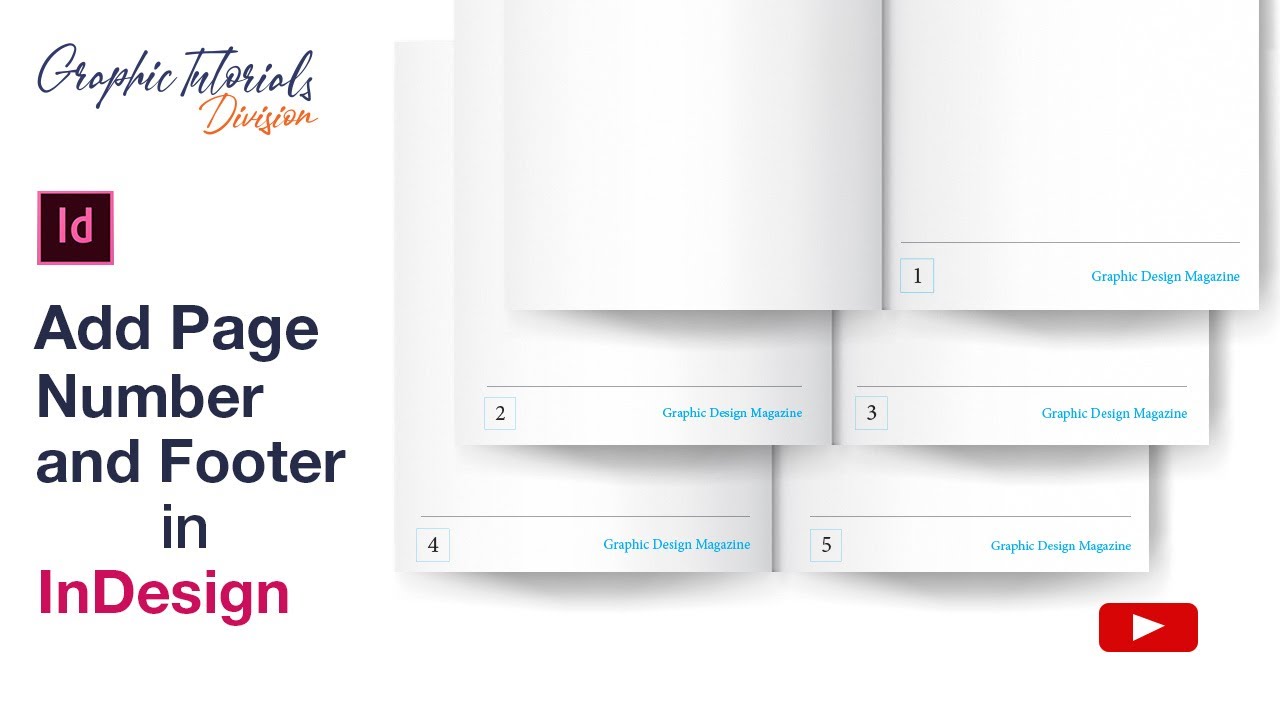
Ah, la numérotation! L'art subtil de ne pas perdre ses lecteurs! Parce que, soyons francs, personne n'aime feuilleter un document sans savoir où il en est. C'est comme se perdre dans un labyrinthe sans carte. Panique à bord!
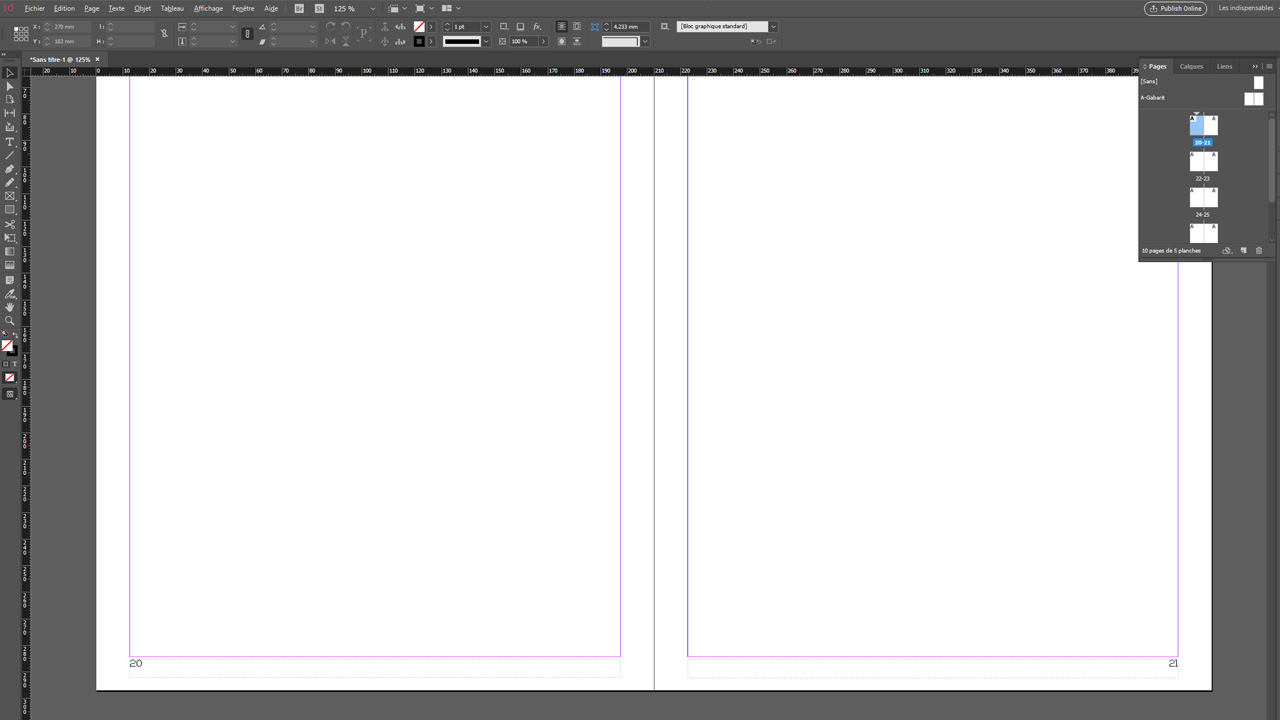
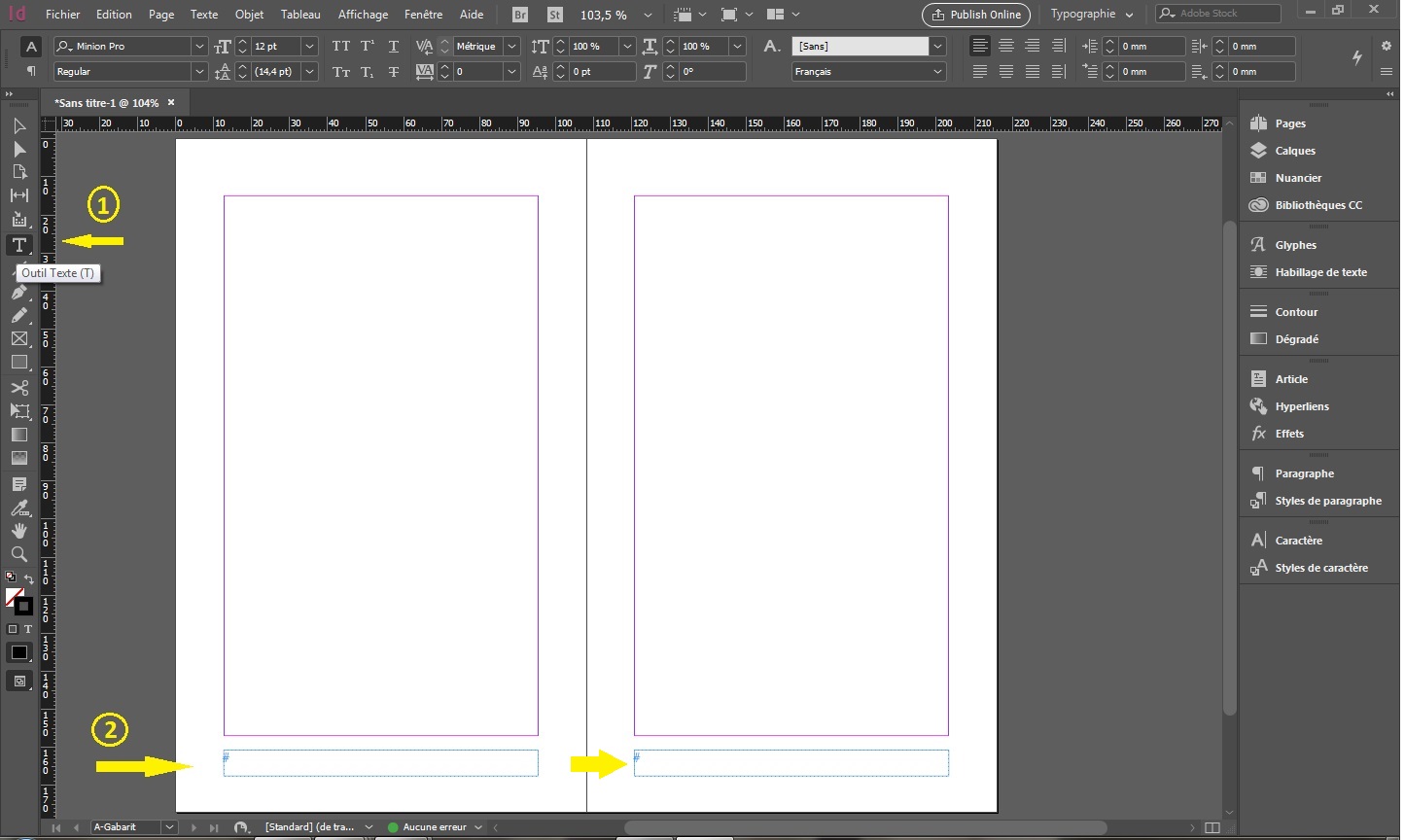
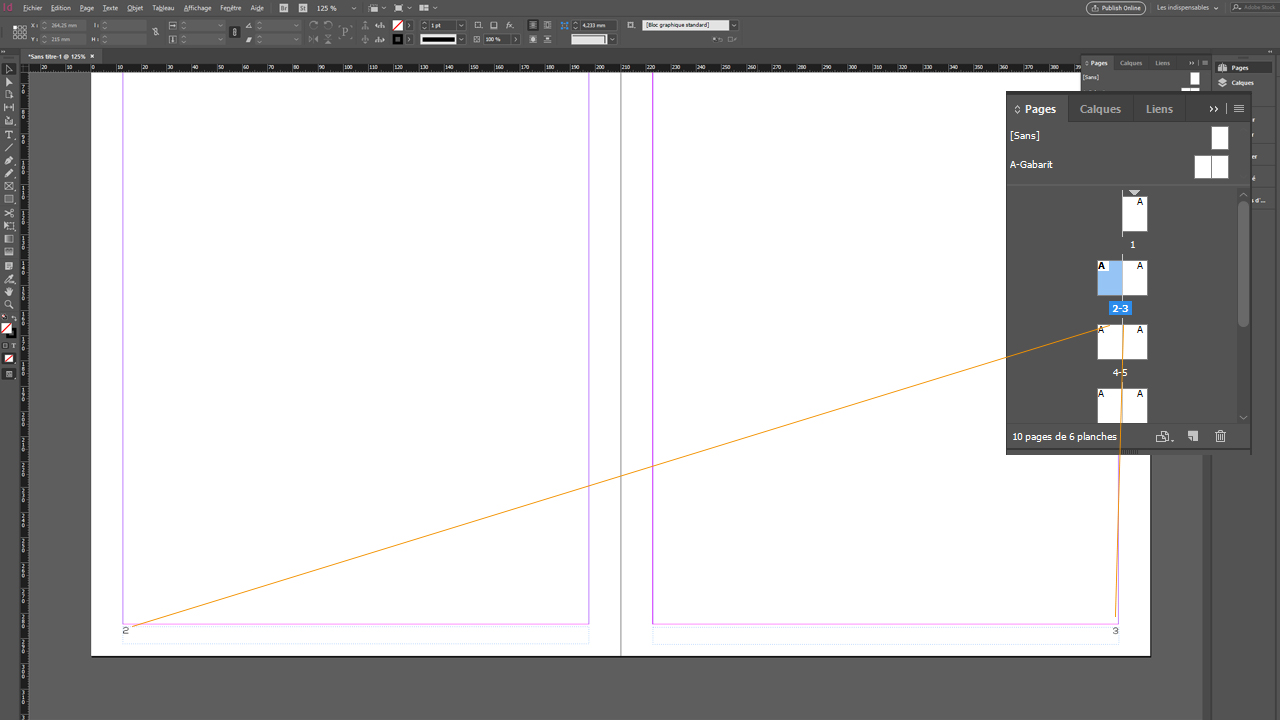
Pour ça, on retourne dans nos gabarits. Sur ton gabarit "Gabarit A" (celui qui gère tes pages "normales"), tu insères un bloc de texte là où tu veux voir apparaître tes numéros de pages (en bas à droite, en haut au milieu, bref, où ton cœur balance).

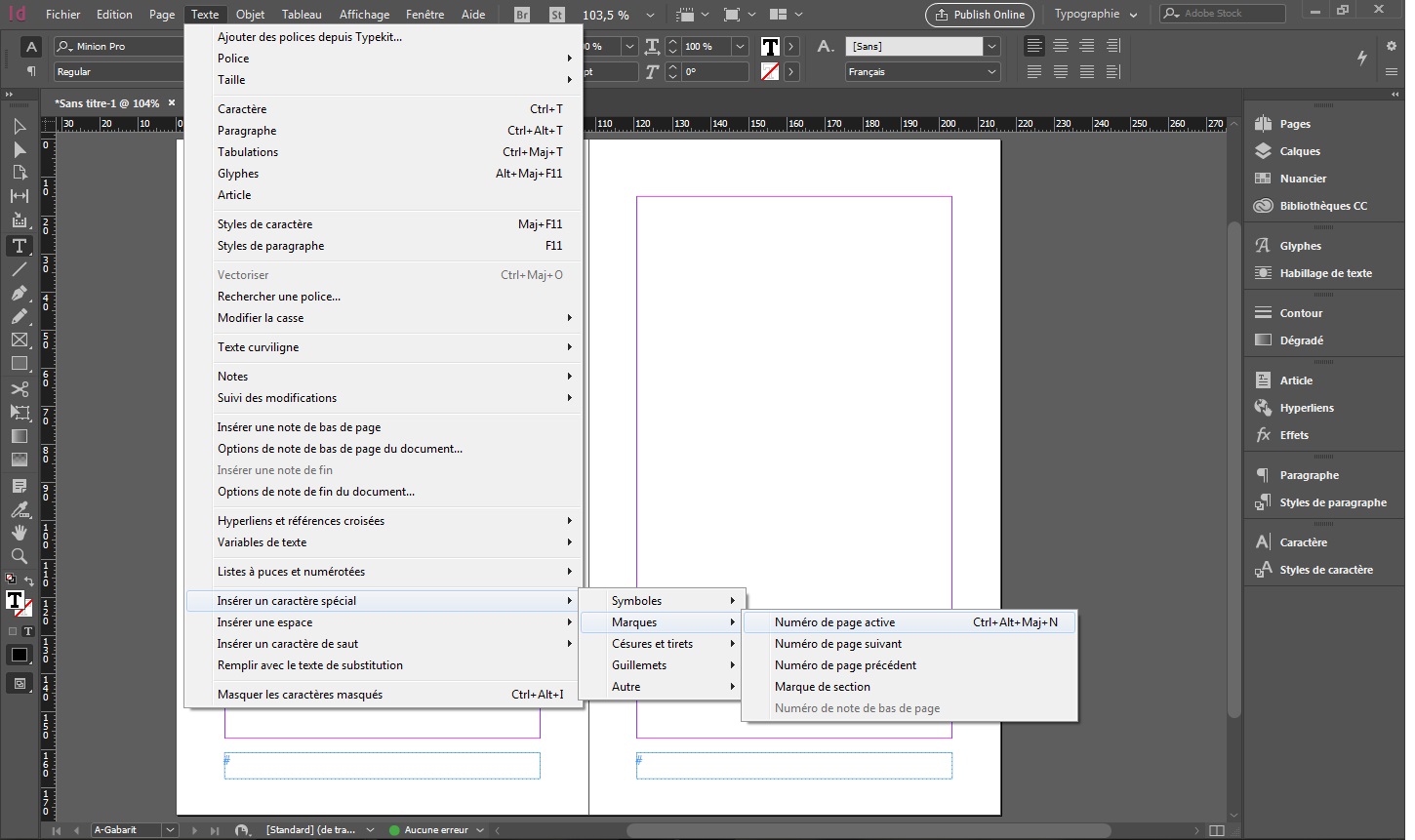
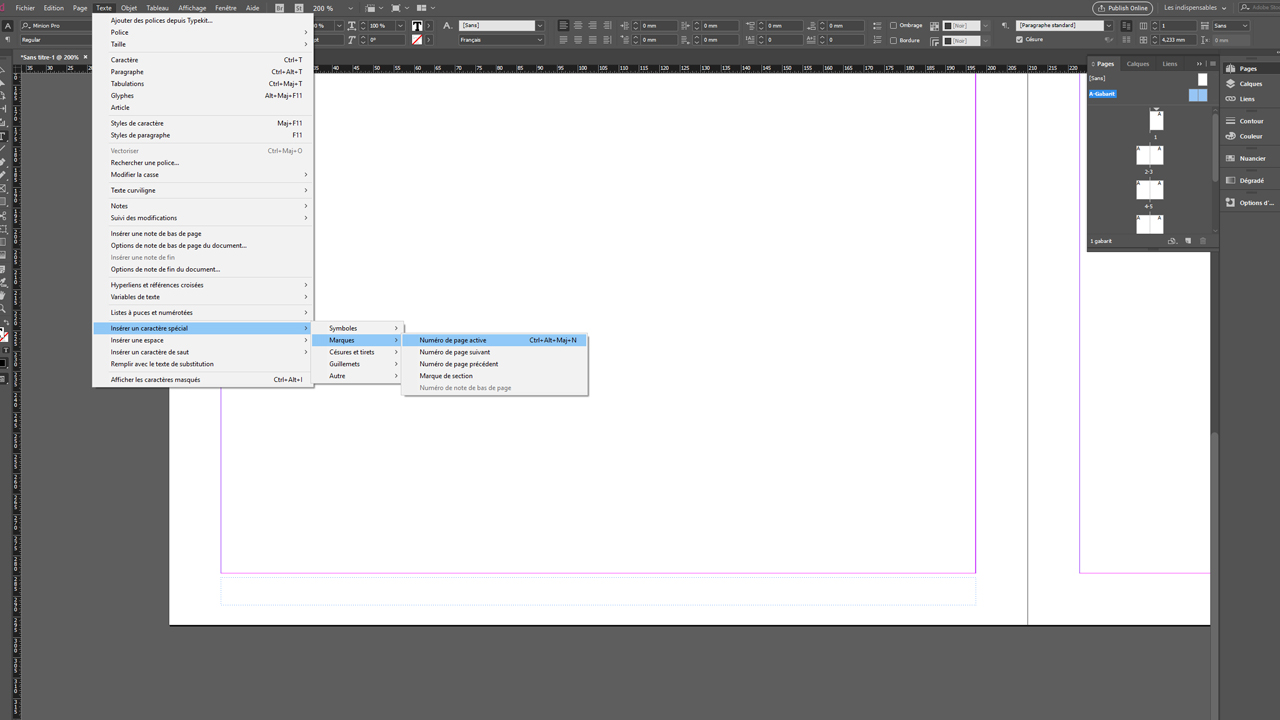
Et là, le truc magique : tu vas dans Texte > Insérer un caractère spécial > Indicateurs > Numéro de page actuelle. InDesign va insérer une lettre (souvent un "A", car c'est le nom de ton gabarit). Ne panique pas! C'est normal! InDesign est malin, il remplacera cette lettre par le numéro de page correspondant.
Tadaaaa ! Tu as de belles pages numérotées (sauf ta page de garde, bien sûr, grâce à notre super gabarit spécial).

Astuce de pro: Tu peux aussi définir un style de caractère pour ta numérotation. Choisis ta police, ta taille, ta couleur... Bref, fais-toi plaisir! Et applique ce style à ton bloc de texte de numérotation sur ton gabarit. Comme ça, toutes tes numérotations auront le même look.
Et voilà! On a fait le tour du sujet (enfin, presque! InDesign est un puits sans fond de possibilités, mais on a posé les bases!). Alors, prêt(e) à impressionner la galerie avec tes magnifiques documents InDesign?
Allez, à la prochaine pour de nouvelles aventures graphiques ! Et n'oublie pas : le plus important, c'est de s'amuser! (et de sauvegarder régulièrement, on ne le répétera jamais assez!)