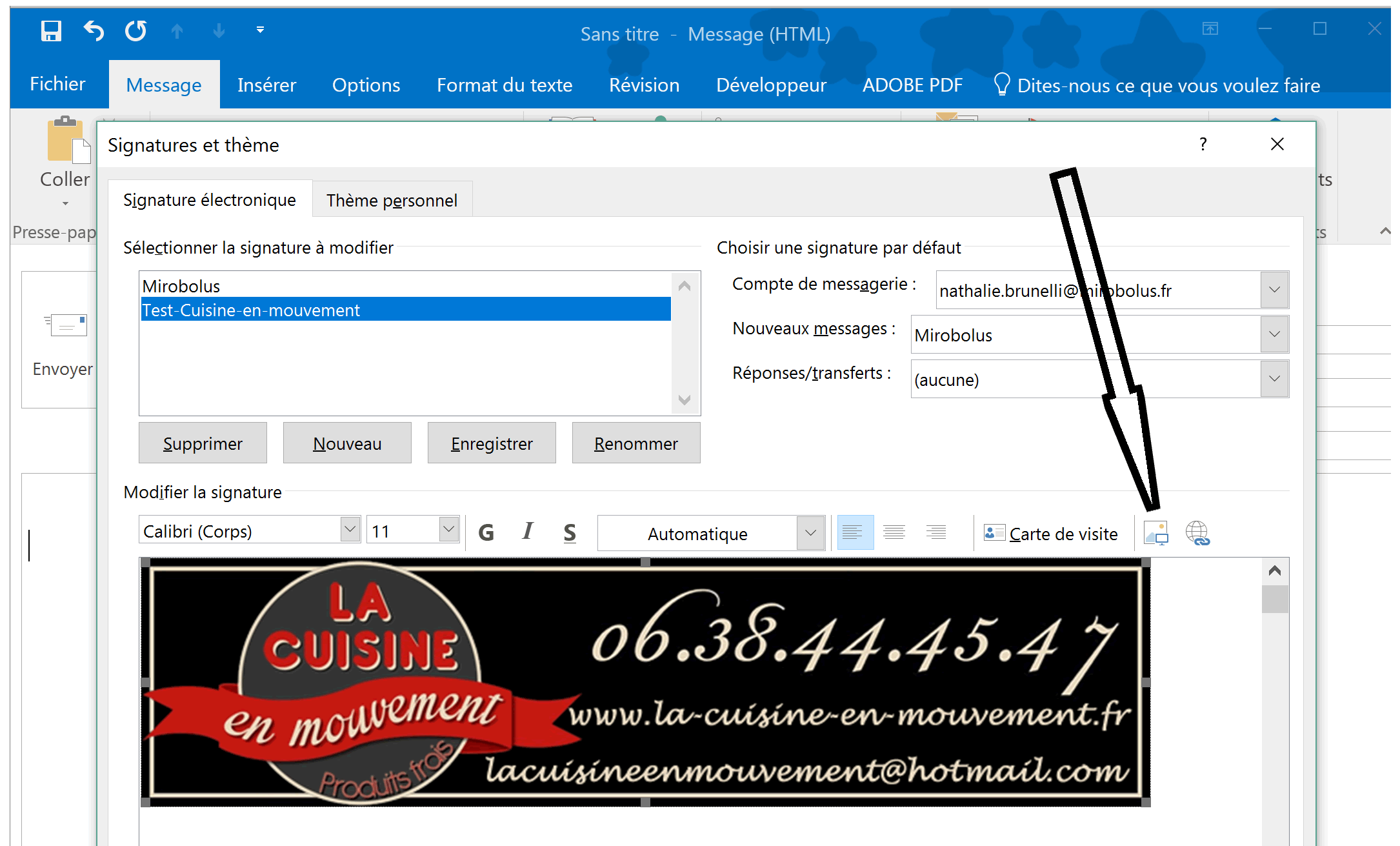
Ah, la page de garde. Ce rempart initial, cette première impression cruciale. Mais soyons honnêtes, qui a vraiment envie de taper son nom, le titre du document et la date pour la 500ème fois ? Heureusement, il existe une solution élégante et efficace : l'insertion automatique du nom d'auteur sur la page de garde. Plus qu'une simple astuce technique, c'est un gain de temps précieux et un pas vers une organisation impeccable.
Pourquoi Automatiser l'Insertion du Nom ?
Imaginez : vous êtes en pleine frénésie créative, les idées fusent, le texte s'écrit presque tout seul. La dernière chose que vous voulez, c'est être interrompu par des tâches répétitives et fastidieuses. L'automatisation de l'insertion du nom permet de :
- Gagner du temps : Temps qui peut être consacré à peaufiner votre prose, à réviser votre argumentaire, ou simplement à siroter un café bien mérité.
- Éviter les erreurs : Plus besoin de craindre une faute de frappe qui vous poursuivra éternellement sur votre mémoire de master.
- Standardiser la présentation : Assurer une uniformité visuelle, même lorsque plusieurs personnes travaillent sur le même projet. Pensez à l'esthétique impeccable des publications du New Yorker, où chaque détail est soigné.
- Rester professionnel : Une présentation soignée reflète votre attention aux détails et votre sérieux.
Comment ça Marche ? (Conseils Pratiques)
La méthode exacte varie en fonction du logiciel que vous utilisez, mais le principe reste le même : vous définissez une fois pour toutes votre nom d'auteur dans les paramètres du programme, et celui-ci se chargera ensuite de l'insérer automatiquement sur chaque nouvelle page de garde. Voici quelques indications pour les logiciels les plus courants:
Microsoft Word
Word est probablement le logiciel de traitement de texte le plus utilisé au monde. Pour automatiser l'insertion du nom, suivez ces étapes :
- Fichier > Informations : Dans cette section, vous trouverez un champ "Auteur". Entrez votre nom ici.
- Insertion > En-tête ou Pied de page : Choisissez un style d'en-tête ou de pied de page qui vous convient.
- Insertion > Informations du document > Auteur : Insérez ce champ dans votre en-tête ou pied de page.
Et voilà ! Votre nom d'auteur apparaîtra désormais automatiquement sur chaque page (si vous utilisez l'en-tête ou le pied de page).

LibreOffice Writer
LibreOffice Writer, une alternative gratuite et open source à Word, offre également cette fonctionnalité :
- Outils > Options > LibreOffice > Données d'identification : Entrez vos informations personnelles, y compris votre nom.
- Insertion > Champs > Auteur : Insérez ce champ dans votre en-tête ou pied de page.
LaTeX
Pour les amateurs de TeX et de typographie soignée, LaTeX offre une flexibilité inégalée. Utilisez simplement la commande `\author{Votre Nom}` dans le préambule de votre document. Votre nom sera automatiquement inséré sur la page de titre. (Bonus : vous pouvez même ajouter des affiliations avec `\thanks{}`).
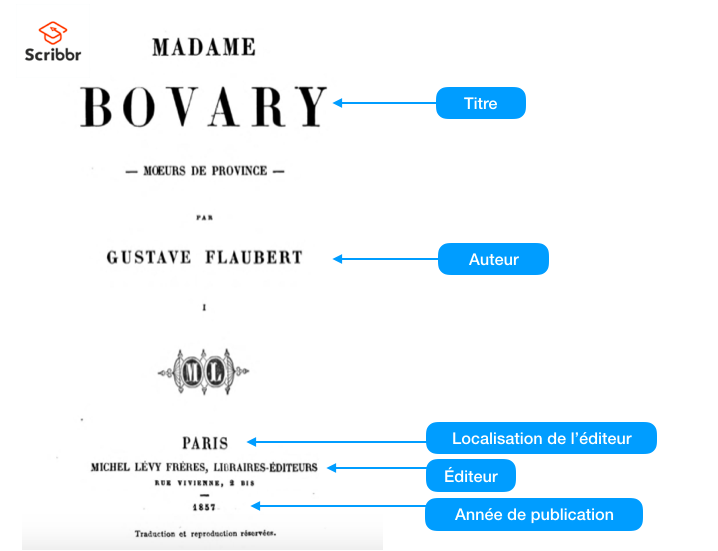
Au-delà de la Page de Garde : Un Art de Vivre
L'automatisation de l'insertion du nom est plus qu'une simple astuce technique. C'est un symbole d'une approche plus efficace et organisée de la vie. C'est l'équivalent numérique du pliage de vêtements de Marie Kondo : ranger son bureau numérique, c'est aussi ranger son esprit. Pensez-y : chaque petite tâche automatisée libère du temps et de l'énergie mentale, qui peuvent être investis dans des activités plus enrichissantes. Que ce soit pour apprendre une nouvelle langue, lire un roman passionnant ou simplement passer du temps avec ses proches, le temps gagné grâce à l'automatisation est un cadeau précieux.
Alors, la prochaine fois que vous ouvrirez un nouveau document, pensez à activer l'insertion automatique de votre nom. Ce petit geste, anodin en apparence, peut avoir un impact significatif sur votre productivité et votre bien-être.
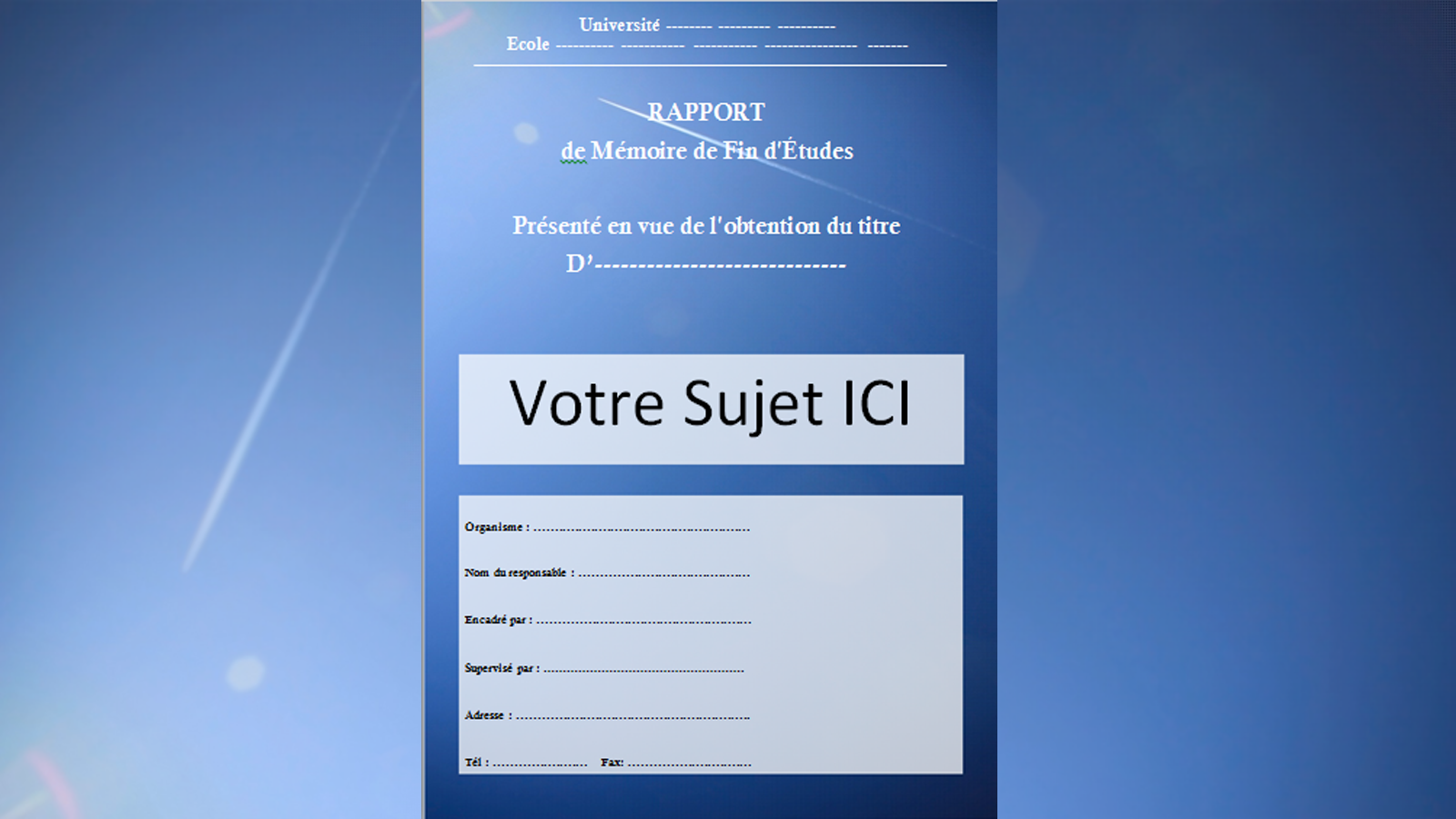





![[DOC] Exemple page de garde word pour un rapport PFE ~ StagePFE](https://3.bp.blogspot.com/-h_lQMTlvjg4/VU37ec0T8GI/AAAAAAAACkQ/AdJo-OlWKrM/s1600/page%2Bde%2Bgarde%2Bword%2Bde%2Bpfe%2Bmodele%2Bpage%2Bde%2Bgarde%2Bformat%2Bword%2B2015.png)



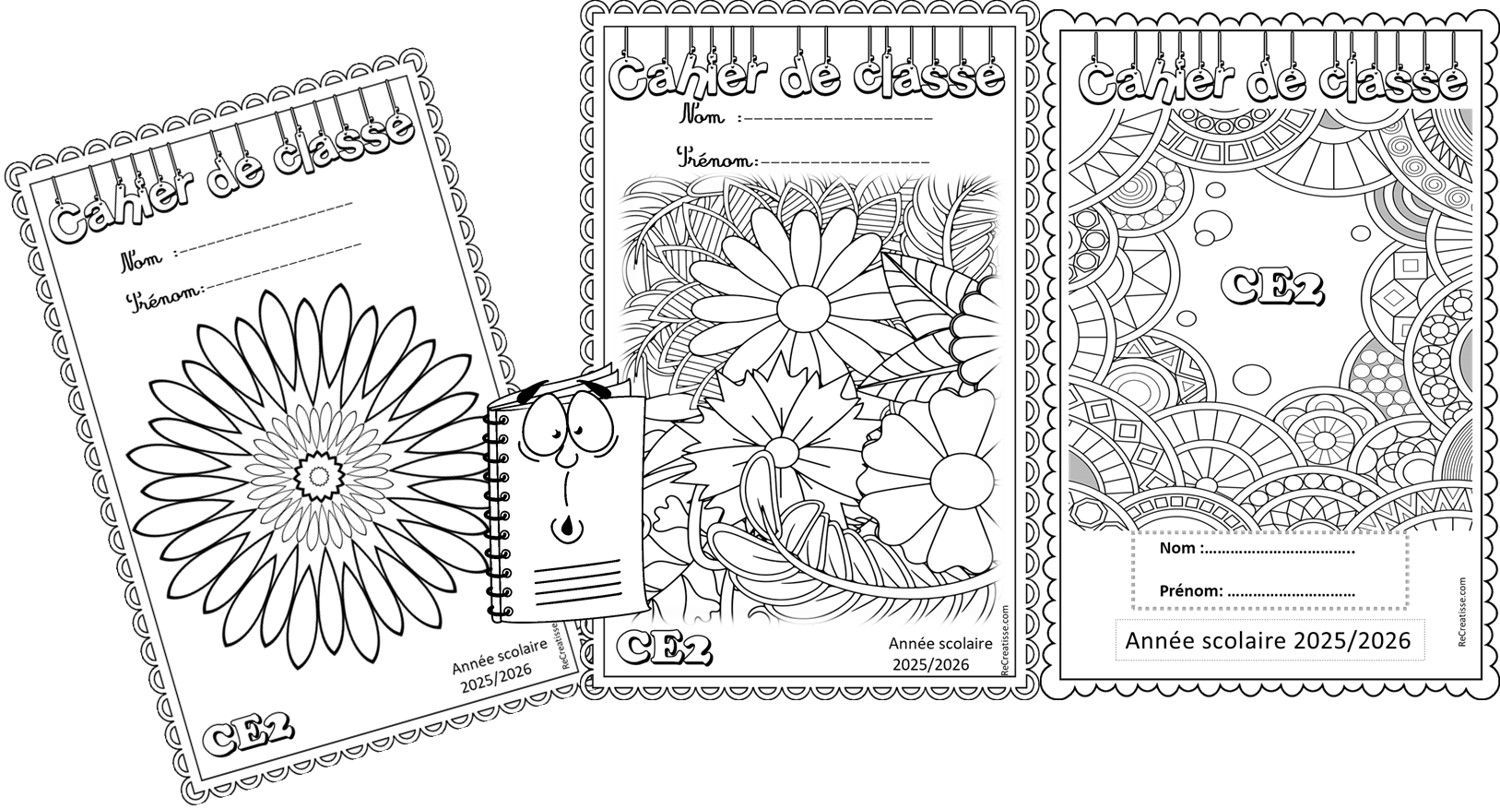


![+25 Pages De Garde Word Gratuit À Télécharger | [Page-Word] - Couleur](https://4.bp.blogspot.com/-4TJBn2CtOpA/XIJnmTqtLyI/AAAAAAAADZE/v0ZCNqH2uDwT_RJrL-6XKUuaLwo_rtZhwCLcBGAs/s1600/exemple_page_de_garde_2019_word_certicate.PNG)