Ah, Word. Ce logiciel que l'on aime... détester. On l'utilise tous les jours, mais parfois, il nous donne envie de jeter notre ordinateur par la fenêtre. Et aujourd'hui, on va s'attaquer à un sujet qui pourrait sembler simple, mais qui peut vite devenir un casse-tête : l'insertion de pages de garde téléchargées. Accrochez-vous, ça va décoiffer (légèrement).
Le Téléchargement : Une Aventure Épique (enfin, presque)
Commençons par le commencement : trouver une page de garde qui vous plaise. Le web regorge de sites qui proposent des modèles gratuits ou payants. Faites attention, certains ressemblent plus à des œuvres d'art de 1995 qu'à des créations modernes. Le choix est vaste, donc prenez votre temps ! (ou pas, si vous êtes du genre pressé). Petit conseil d'ami : vérifiez toujours la source du téléchargement. On ne voudrait pas que votre ordinateur se transforme en une boîte de Pandore remplie de virus.
L'Insertion dans Word : Plus Simple qu'il n'y Paraît (promis !)
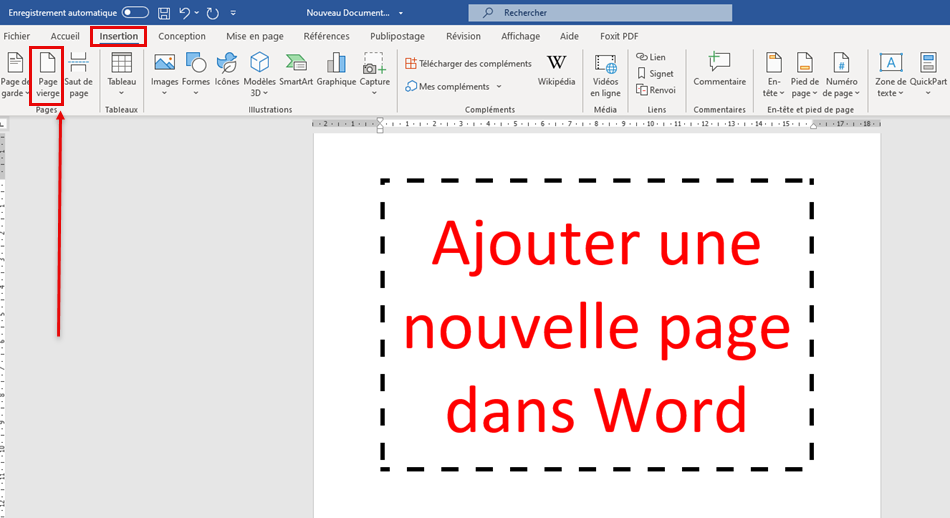
Maintenant que vous avez votre précieuse page de garde, il est temps de l'intégrer à votre document Word. Voici quelques options, en fonction du format de votre fichier :
- Si c'est un fichier Word (.docx) : C'est le plus simple. Ouvrez le fichier de la page de garde et copiez tout le contenu (Ctrl+A puis Ctrl+C). Ensuite, ouvrez votre document principal et collez le tout (Ctrl+V) au début. Normalement, Word devrait faire le reste. Mais on sait tous que "normalement" et "Word" ne vont pas toujours de pair.
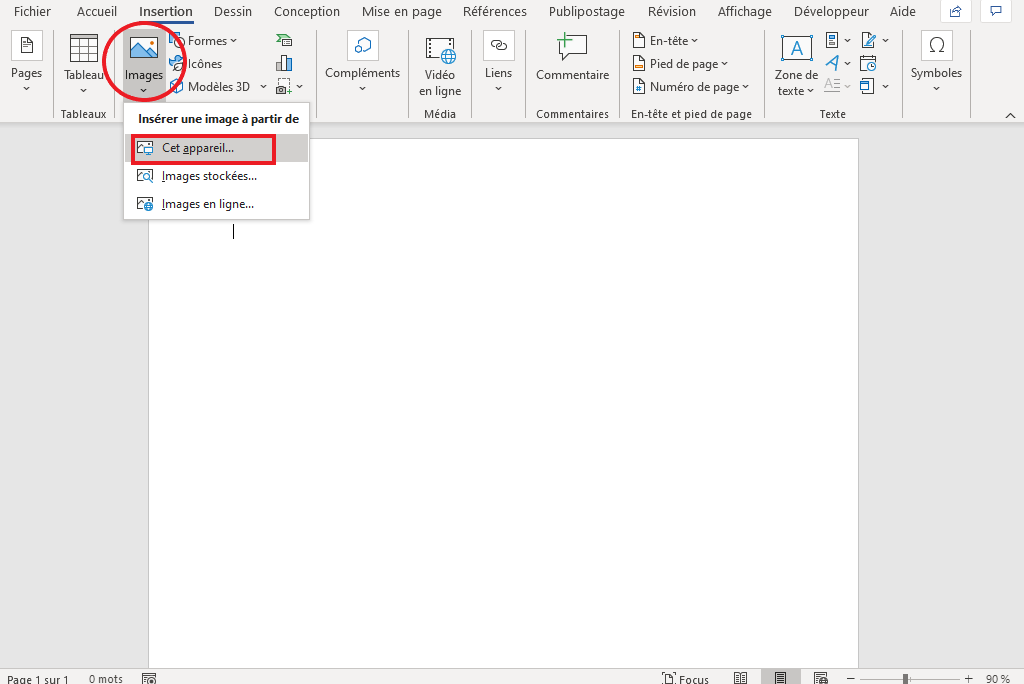
- Si c'est une image (.jpg, .png, .gif - oui, on en voit encore) : Insérez l'image dans votre document (Insertion > Images). Redimensionnez-la à la taille de la page. Ajoutez du texte par-dessus avec des zones de texte. C'est un peu plus de travail, mais le résultat peut être sympa. Attention à la résolution de l'image : une page de garde pixelisée, c'est comme des chaussettes avec des sandales, c'est un fashion faux-pas !
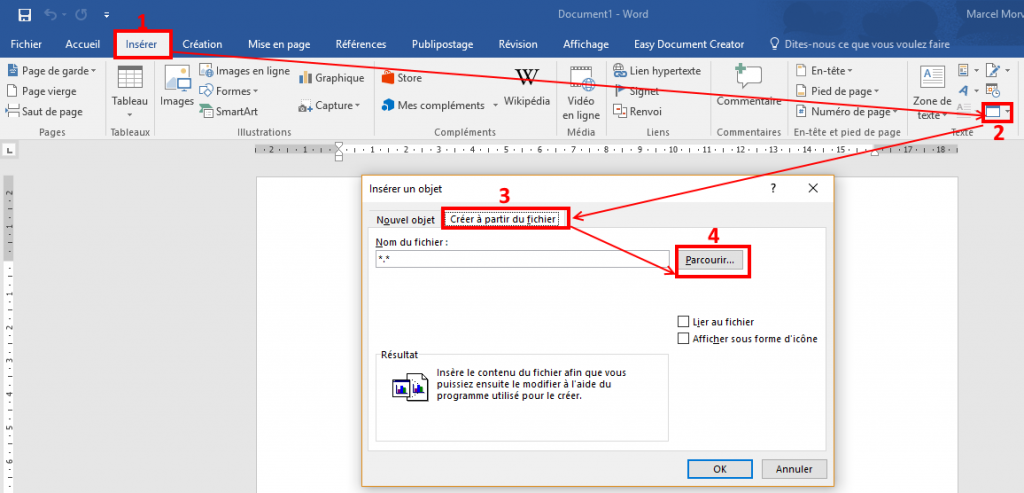
- Si c'est un PDF : Là, ça se corse un peu. Vous pouvez essayer de convertir le PDF en fichier Word (attention à la mise en page, elle risque d'être complètement chamboulée). Sinon, vous pouvez insérer le PDF comme une image, comme décrit ci-dessus. Le PDF, c'est un peu le Teflon des formats, rien n'accroche vraiment.
Les Pièges à Éviter : Parce que Word adore nous piéger
- La mise en page qui se fait la malle : C'est le grand classique. Après avoir inséré votre page de garde, tout votre document se transforme en un champ de bataille typographique. Pas de panique ! Utilisez les options de collage de Word pour conserver la mise en forme d'origine ou, au contraire, l'adapter à votre document. Un peu de patience et vous y arriverez (peut-être).
- Les numéros de page qui déraillent : Votre page de garde porte fièrement le numéro 1, alors qu'elle ne devrait pas ? Utilisez les sauts de section pour séparer la page de garde du reste du document et gérer les numéros de page indépendamment. C'est un peu technique, mais Google est votre ami !
- Les polices de caractères bizarres : La page de garde utilise une police que vous n'avez pas installée ? Word va la remplacer par une police par défaut, et le résultat risque d'être... surprenant. Assurez-vous d'avoir installé les polices nécessaires, ou choisissez une police plus standard.
L'Astuce de Pro (ou presque)
Pour éviter de refaire cette opération à chaque fois, enregistrez votre page de garde comme un modèle Word. Ainsi, vous pourrez l'insérer en quelques clics dans tous vos futurs documents. C'est un gain de temps considérable, croyez-moi ! Et puis, ça impressionnera vos collègues (ou pas, mais au moins, vous serez fier de vous).
En résumé, insérer une page de garde téléchargée dans Word, c'est un peu comme préparer un gâteau : ça peut être simple, mais il y a toujours un risque que ça tourne mal. Mais avec un peu de patience, quelques astuces et une bonne dose d'humour, vous devriez y arriver sans trop de problèmes. Et si vraiment, vous n'y arrivez pas, n'hésitez pas à demander de l'aide à un ami (ou à un geek, c'est encore mieux). Ils seront ravis de vous aider (enfin, pendant les 5 premières minutes).

Alors, prêt à affronter Word et ses caprices ? N'oubliez pas, le plus important, c'est de ne pas prendre tout ça trop au sérieux. Après tout, ce n'est qu'un logiciel... (qui nous rend parfois complètement fous !)
Voilà, vous savez tout (ou presque). Maintenant, allez-y, créez de magnifiques pages de garde et épatez la galerie ! Et si vous n'y arrivez pas, rappelez-vous qu'il existe toujours le bon vieux "Page de garde : Nom, Prénom, Date" écrit à la main. L'efficacité à l'état pur ! (Et surtout, beaucoup moins de crises de nerfs.) 😉




![[Docx] Modele page de garde rapport de stage word](https://4.bp.blogspot.com/-qsFTsOmjK3g/VF_cZtdd15I/AAAAAAAACJ4/czP2AEXuh18/w1200-h630-p-k-no-nu/modele+page+de+garde+gratuit+word.PNG)


![[Tuto] Comment faire un sommaire sur Word ? (Table des matières)](https://i0.wp.com/exceller-avec-la-bureautique.com/wp-content/uploads/2019/11/7-Faire-un-sommaire-sur-Word-MAJ-Style-en-tete.png?resize=1024%2C702&ssl=1)
![[Tuto] Comment faire un sommaire sur Word ? (Table des matières)](https://i0.wp.com/exceller-avec-la-bureautique.com/wp-content/uploads/2019/11/6-Faire-un-sommaire-sur-Word-Numerotation-des-titres.png?w=1264&ssl=1)