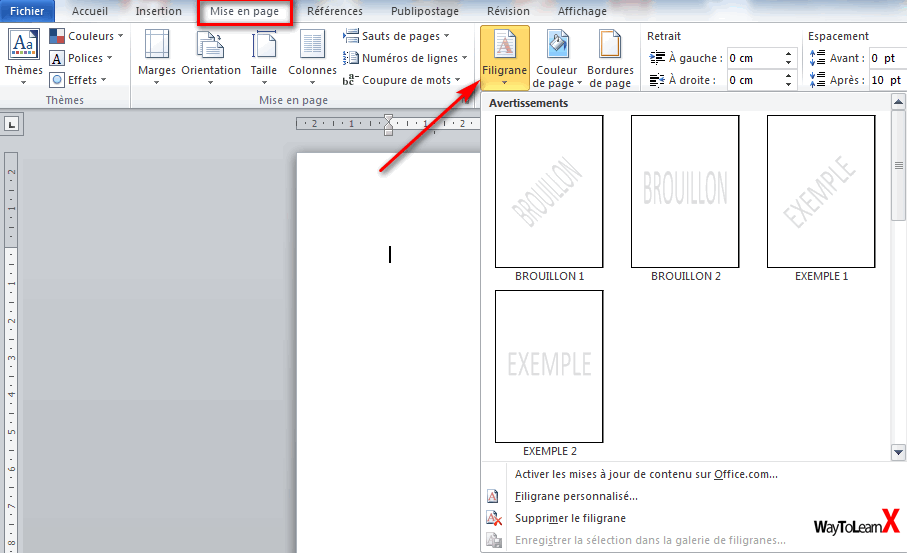
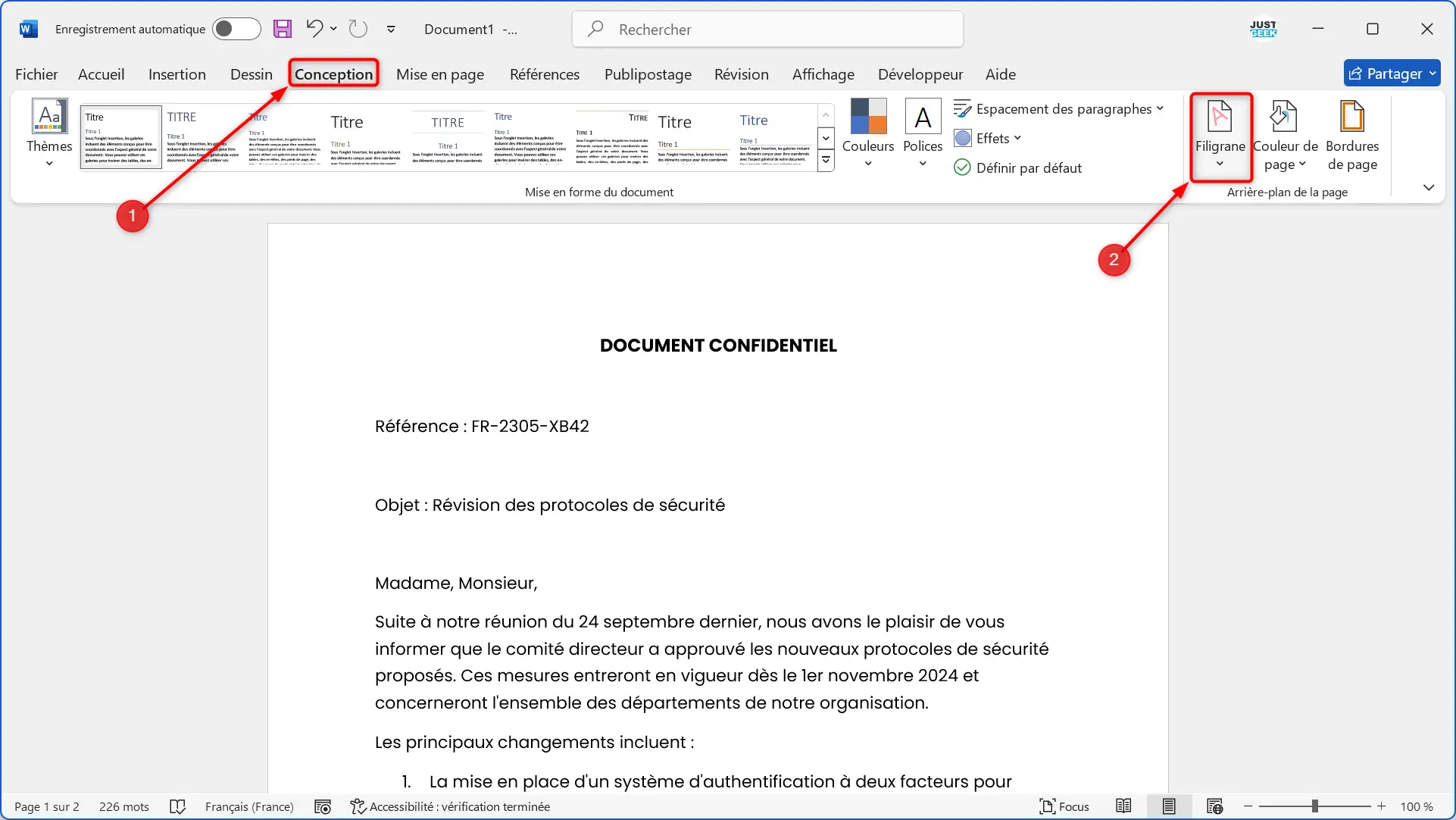
Salut tout le monde ! Vous vous êtes déjà demandé comment certains documents PDF ont l'air si... professionnels ? Comment ils arrivent à ce petit logo discret ou ce texte qui flotte derrière le contenu principal, comme un murmure visuel ? On parle de filigranes, bien sûr ! Et aujourd'hui, on va explorer comment les insérer, particulièrement sur la page de garde d'un PDF. C'est plus simple qu'il n'y paraît, promis !
Pourquoi un filigrane sur une page de garde ?
Alors, pourquoi s'embêter avec ça ? Est-ce juste pour faire joli ? Non, pas seulement ! Un filigrane, c'est un peu comme une signature numérique discrète. Pensez-y comme le tampon "confidentiel" sur un document important, ou le logo de votre entreprise subtilement présent. Ça sert à :
- Protéger vos droits d'auteur : Indiquez clairement que le document vous appartient.
- Indiquer le statut : "Brouillon", "Confidentiel", "Approuvé"… le filigrane communique des informations cruciales en un coup d'œil.
- Renforcer votre image de marque : Un logo discret, c'est comme un clin d'œil constant à votre professionnalisme.
C'est un peu comme porter un beau costume. Ça ne change pas le contenu, mais ça envoie un message puissant !
La page de garde : L'endroit idéal ?
Pourquoi cibler spécifiquement la page de garde ? Bonne question ! C'est la première chose que les gens voient, n'est-ce pas ? C'est l'équivalent de la couverture d'un livre, ou de la façade d'un bâtiment. C'est là qu'on fait la première impression. Placer un filigrane ici, c'est comme mettre le logo de votre entreprise sur votre carte de visite. C'est subtil, mais ça marche.
Comment on fait concrètement ?
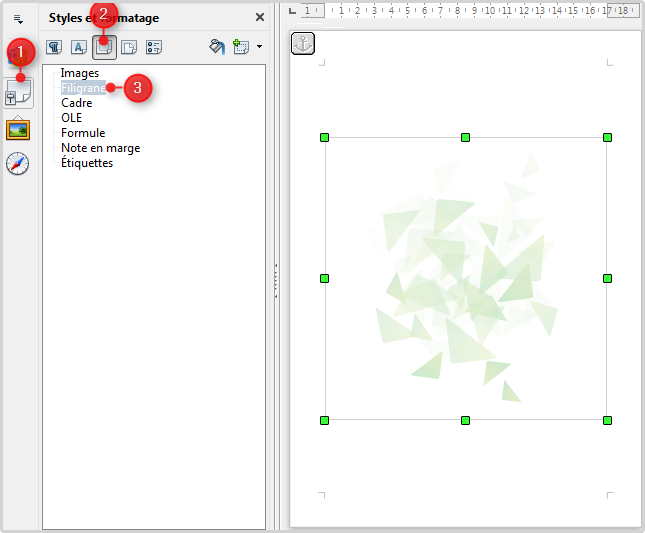
Ok, assez de théorie. Passons à la pratique. Comment insérer ce fameux filigrane sur votre page de garde PDF ? Plusieurs options s'offrent à vous :
- Logiciels spécialisés : Adobe Acrobat Pro, c'est un peu le Rolls Royce des éditeurs PDF. Il offre un contrôle total sur vos filigranes.
- Outils en ligne : Il existe une multitude de sites web qui permettent d'ajouter des filigranes gratuitement (ou presque). Pensez à vérifier la sécurité du site avant de télécharger votre PDF !
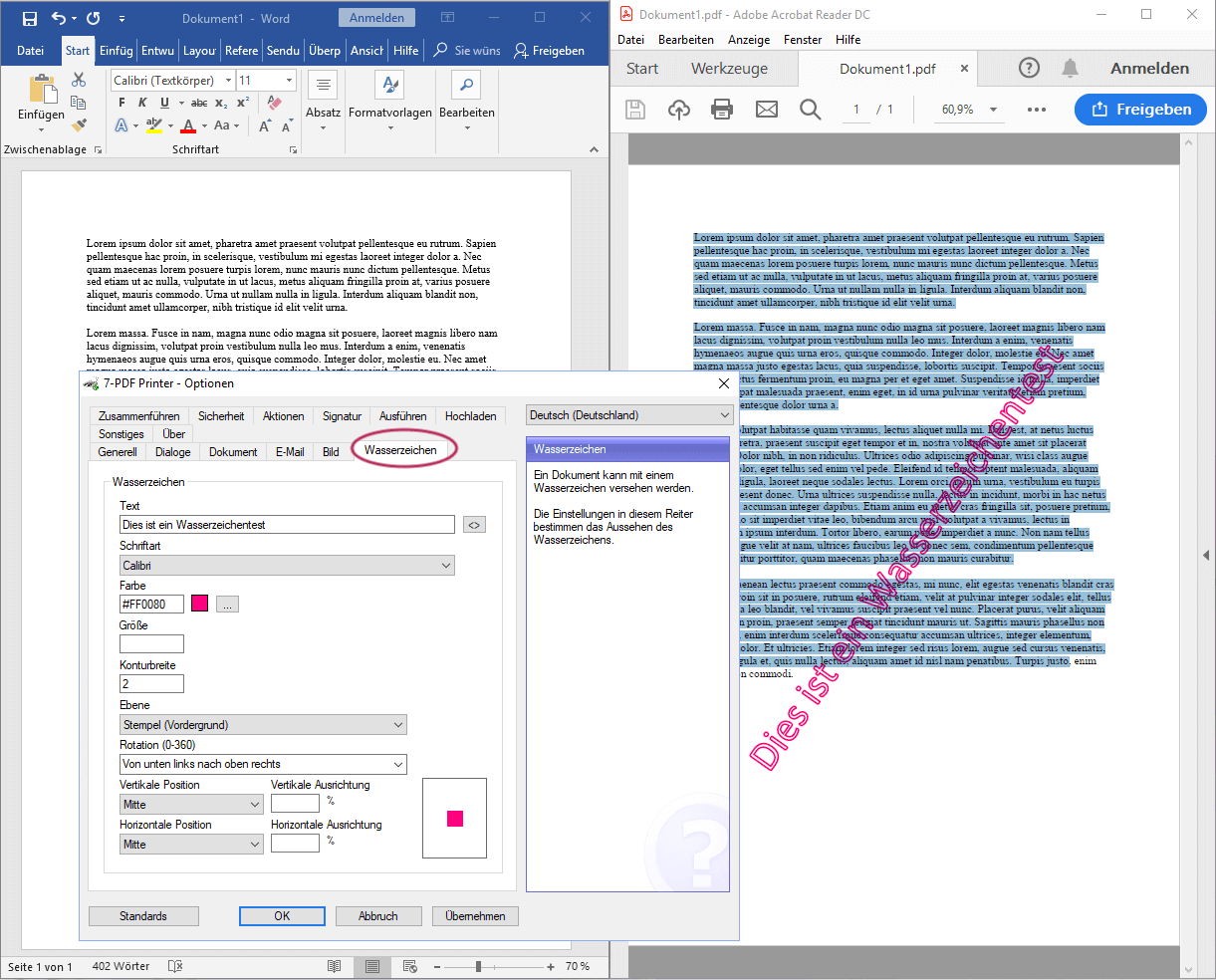
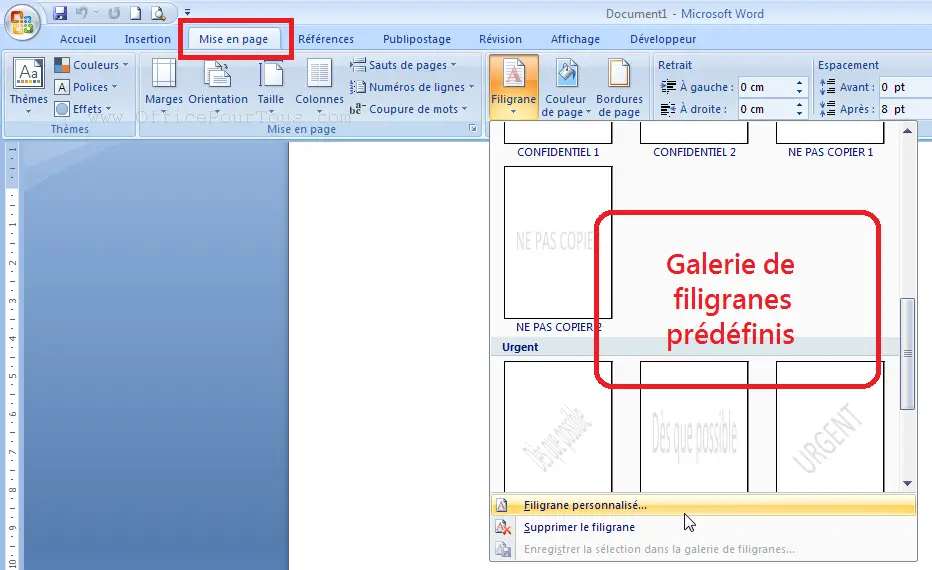
- Logiciels de traitement de texte : Si votre PDF a été créé à partir d'un document Word, par exemple, vous pouvez ajouter le filigrane directement dans Word et ensuite exporter en PDF.
Chaque méthode a ses avantages et ses inconvénients. Le plus important, c'est de choisir celle qui correspond le mieux à vos besoins et à votre niveau de compétence. N'hésitez pas à expérimenter !

Petits conseils avant de se lancer
Avant de vous jeter à l'eau, quelques petits conseils de pro :
- Soyez discret : Un filigrane trop visible risque de distraire le lecteur. L'idée, c'est de le rendre subtil et élégant.
- Choisissez la bonne couleur : Une couleur qui contraste trop avec le fond risque de gâcher l'effet. Optez pour une teinte discrète, ou même un filigrane en transparence.
- Testez, testez, testez : Avant de diffuser votre document, vérifiez que le filigrane est bien placé et qu'il ne gêne pas la lecture du texte.
Voilà ! J'espère que cet article vous a éclairé sur l'art subtil du filigrane. Alors, prêts à donner une touche pro à vos PDFs ? À vous de jouer !