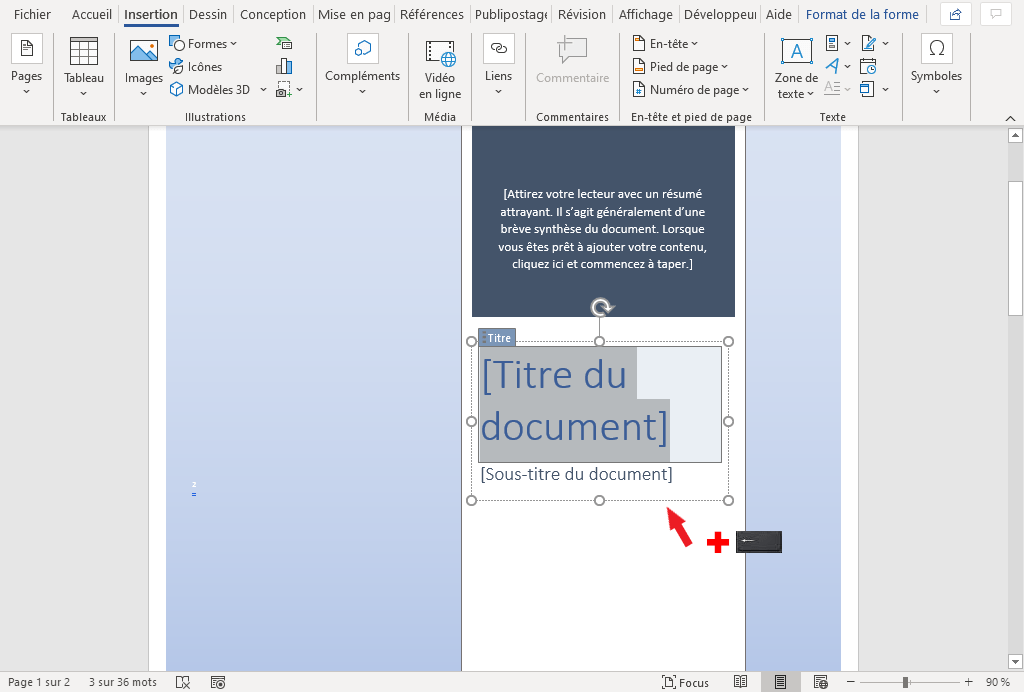
Salut l'ami(e) ! Alors, tu veux pimper ta page de garde Word, c'est ça ? Tu as frappé à la bonne porte ! Je suis là pour te guider dans cette aventure créative, sans te faire transpirer plus que nécessaire. Promis, juré, craché ! (Enfin, pas vraiment craché, tu comprends l'idée).
L'Insertion, ce n'est pas de la sorcellerie (promis !)
Word, c'est un peu comme un ami serviable, mais parfois un peu maladroit. Heureusement, pour insérer une nouvelle page de garde, il a prévu tout ce qu'il faut. C'est plus facile que de faire cuire un œuf à la coque (et moins risqué pour ta cuisine, surtout si comme moi, tu as des talents cachés... pour brûler des toasts).
Voici la marche à suivre, étape par étape, comme une recette de grand-mère :
- Ouvre ton document Word (logique, non?).
- Va dans l'onglet "Insertion" (tu vois, c'est pas si compliqué pour l'instant).
- Cherche le bouton "Page de garde" (il est généralement bien en évidence, à gauche). Si tu ne le vois pas, c'est peut-être que tu as besoin de lunettes... ou que Word a décidé de jouer à cache-cache.
- Un menu déroulant s'ouvre, tel une boîte de Pandore remplie de designs (enfin, j'exagère peut-être un peu).
- Choisis la page de garde qui te fait de l'œil ! Celle qui crie "C'est moi, la plus belle !".
Et voilà, le tour est joué ! Ta nouvelle page de garde trône fièrement en première page de ton document. Si facile que même mon chat pourrait le faire (si seulement il avait des pouces opposables... et qu'il s'intéressait à Word).
Personnalisation : Laisse libre cours à ton imagination !
Les modèles proposés par Word sont sympas, mais si tu veux vraiment te démarquer, il est temps de mettre les mains dans le cambouis (métaphoriquement, bien sûr, pas besoin de sortir tes outils de bricolage).

Tu peux modifier :
- Le texte : Titre, sous-titre, auteur, date... Bref, tout ce qui est modifiable. N'hésite pas à utiliser des polices originales (mais lisibles, quand même !).
- Les images : Ajoute une photo, un logo, un dessin... Fais-toi plaisir ! (Mais attention aux droits d'auteur, on ne veut pas d'ennuis).
- Les couleurs : Change les couleurs d'arrière-plan, du texte, des formes... Crée une harmonie visuelle qui te plaît.
N'oublie pas, l'objectif est de créer une page de garde qui représente ton document et qui donne envie de le lire. C'est un peu comme l'emballage d'un cadeau : il doit être attrayant pour inciter à l'ouvrir.

En cas de pépin...
Parfois, Word a des caprices. Si la page de garde ne s'insère pas correctement, pas de panique ! Voici quelques astuces :
- Vérifie que tu n'as pas sélectionné de texte avant d'insérer la page de garde. Sinon, Word risque de remplacer ce texte par la page de garde.
- Assure-toi que ton document n'est pas protégé en écriture.
- Redémarre Word (parfois, ça suffit à régler les problèmes).
- Si tout le reste échoue, invoque les dieux de l'informatique... ou demande de l'aide à un ami(e) plus calé(e) en informatique que toi.
Si vraiment tu es désespéré(e), tu peux toujours créer ta propre page de garde de A à Z. Mais bon, c'est un peu plus de boulot. Autant utiliser les outils que Word met à notre disposition, non ?

Et voilà, tu es maintenant un(e) pro de l'insertion de pages de garde Word ! Tu peux aller te pavaner devant tes collègues ou tes camarades de classe (en toute modestie, bien sûr).
N'oublie pas, la créativité, c'est comme le chocolat : plus on en abuse, plus on est heureux ! Alors, amuse-toi bien avec tes pages de garde et laisse libre cours à ton imagination débordante ! Et surtout, n'oublie pas de sourire, la vie est belle ! (Même quand Word fait des siennes).


















