Ah, la mise en page… Un art subtil, un équilibre délicat entre esthétisme et fonctionnalité. On peaufine les marges, on choisit la police parfaite, on ajuste les interlignes… et puis, bam ! On se heurte à l'épineuse question de la numérotation des pages. Surtout quand on a une superbe page de garde qu'on ne veut surtout pas voir affublée d'un vulgaire "1". Pas de panique ! C'est plus simple qu'il n'y paraît, promis.
Le Casse-Tête de la Page de Garde
Pourquoi cette aversion pour les numéros sur les pages de garde ? Eh bien, imaginez une affiche de cinéma. Voyez-vous le numéro de page imprimé en bas de l'affiche de La La Land ? Non ! La page de garde, c'est un peu l'affiche de votre document. C'est elle qui donne le ton, qui attire l'œil, qui promet une expérience unique. Y coller un chiffre serait un peu comme mettre un autocollant "Prix Réduit" sur une œuvre d'art ! Inacceptable, n'est-ce pas ?
Heureusement, les logiciels de traitement de texte modernes sont nos alliés. Ils nous offrent des solutions élégantes pour contourner ce problème. On peut presque entendre un doux chœur d'anges chanter "Sauts de section !"
La Magie des Sauts de Section
Les sauts de section, c'est le secret. Ils permettent de diviser votre document en différentes parties, chacune avec ses propres paramètres de mise en page. C'est un peu comme si vous aviez plusieurs documents en un seul, chacun pouvant être manipulé individuellement.

Voici, en gros, comment procéder (les menus peuvent varier légèrement selon votre logiciel) :
- Insérer un saut de section à la fin de votre page de garde. Recherchez l'option "Sauts" ou "Sauts de section" dans le menu "Insertion" ou "Mise en Page". Choisissez généralement "Page suivante".
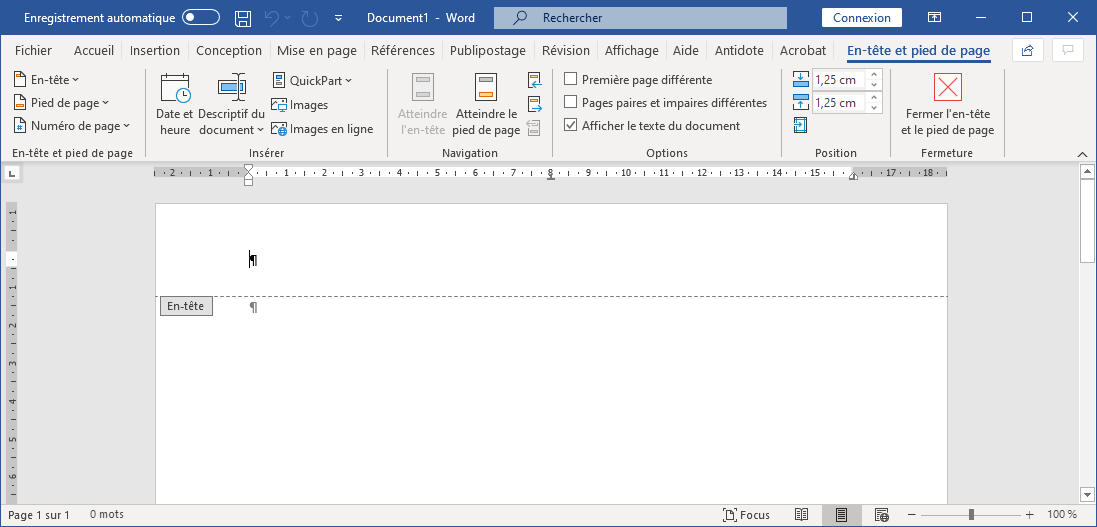
- Accéder à l'en-tête ou au pied de page de la deuxième section (celle qui suit votre page de garde). Double-cliquez simplement en haut ou en bas de la page.
- Désactiver l'option "Lier au précédent" (ou une formulation similaire). Cette option permet d'indiquer que la section actuelle doit hériter des paramètres de la section précédente. En la désactivant, vous donnez à votre deuxième section son indépendance.
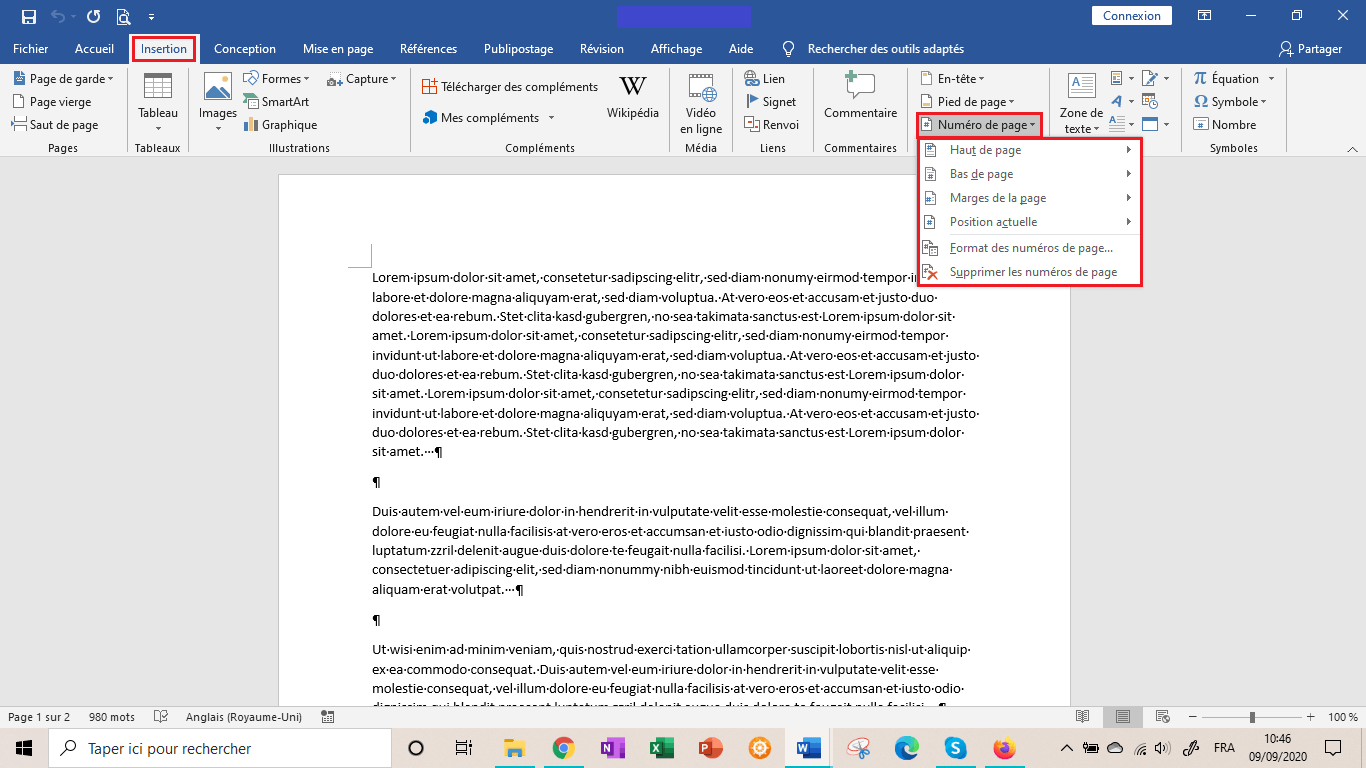
- Insérer votre numéro de page dans l'en-tête ou le pied de page de la deuxième section. Commencez la numérotation à "1" (ou à "2" si vous voulez que la deuxième page porte le numéro 2, et ainsi de suite). Vous devrez peut-être spécifier manuellement le numéro de départ.
Et voilà ! Votre document est maintenant numéroté à partir de la deuxième page, et votre page de garde respire enfin, libérée du fardeau du chiffre !

Astuces et Variantes
- Styles d'en-tête/pied de page différents : Vous pouvez même avoir des en-têtes et des pieds de page complètement différents pour chaque section. Imaginez pouvoir avoir un design épuré pour le début de votre rapport et un design plus élaboré pour le corps du texte !
- Numérotation romaine : Pour les pages de remerciements ou l'introduction, vous pouvez utiliser des chiffres romains (i, ii, iii…). C'est une petite touche d'élégance qui ne manquera pas de faire son effet.
- Expérimentez : N'hésitez pas à jouer avec les options de mise en page. Les logiciels de traitement de texte regorgent de fonctionnalités cachées qui ne demandent qu'à être découvertes.
Bien Plus Qu'une Simple Numérotation
Au-delà de la simple numérotation, cette technique des sauts de section nous rappelle une leçon plus profonde : l'importance de la séparation. Dans nos vies, il est souvent nécessaire de créer des frontières, de délimiter les espaces. On sépare le travail de la vie personnelle, le temps pour soi du temps pour les autres. Tout comme on sépare la page de garde du reste du document, on doit savoir se ménager des espaces de respiration, des moments de pause, pour mieux apprécier l'ensemble.
Alors, la prochaine fois que vous vous sentirez submergé, pensez aux sauts de section. Créez des divisions claires dans votre emploi du temps, dans vos pensées, dans vos relations. Et rappelez-vous : la beauté réside souvent dans l'équilibre délicat entre les différentes parties d'un tout.










![[Tuto] Comment faire un sommaire sur Word ? (Table des matières)](https://i0.wp.com/exceller-avec-la-bureautique.com/wp-content/uploads/2019/11/6-Faire-un-sommaire-sur-Word-Numerotation-des-titres.png?w=1264&ssl=1)