Ah, la numérotation des pages ! Un défi digne d'Hercule, surtout quand on veut faire les choses avec style et éviter un faux pas dès la première page. On s'est tous retrouvés là, n'est-ce pas ? À contempler un document Google Doc en se demandant comment diable on évite d'afficher un "1" arrogant sur notre magnifique page de garde, chef-d'œuvre d'esthétisme et d'éloquence.
Le Grand Mystère de la Page de Garde Invisible
Pas de panique, ami(e) scribouillard(e) ! La solution existe, et elle est moins compliquée que de comprendre la théorie de la relativité (quoi que...). Google Docs, dans sa grande sagesse algorithmique, nous offre des outils plus subtils qu'une massue de troll pour dompter cette numérotation capricieuse.
En gros, il faut faire une petite opération chirurgicale sur votre document. On va séparer la page de garde du reste du document comme on sépare le jaune de l’œuf (sans faire tomber de coquille, si possible).
Voici la Recette (Facile, Promis !)
Préparez-vous, car la magie opère en quelques étapes :

- Insertion d'un saut de section : Placez votre curseur à la fin de votre page de garde (celle que vous ne voulez absolument pas numéroter). Allez dans "Insertion" -> "Saut" -> "Saut de section (page suivante)". Voilà ! Un invisible rempart s'est dressé entre votre page de garde et le reste de votre œuvre.
- Double-clic sur le pied de page (ou l'en-tête) : Allez dans le pied de page (ou l'en-tête, selon l'endroit où vous voulez numéroter vos pages) de la deuxième page de votre document et double-cliquez.
- Désactiver "Lier à la section précédente" : Un menu va apparaître. Cherchez une option du genre "Lier à la section précédente" ou "Identifier la section précédente" (selon la version de Google Docs, la formulation peut varier). Désactivez-la absolument ! C'est la clé de tout le mystère. Si vous ne faites pas ça, vos modifications se répercuteront sur la page de garde, et on sera revenu à la case départ. L'horreur !
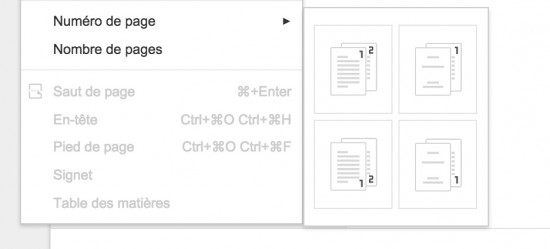
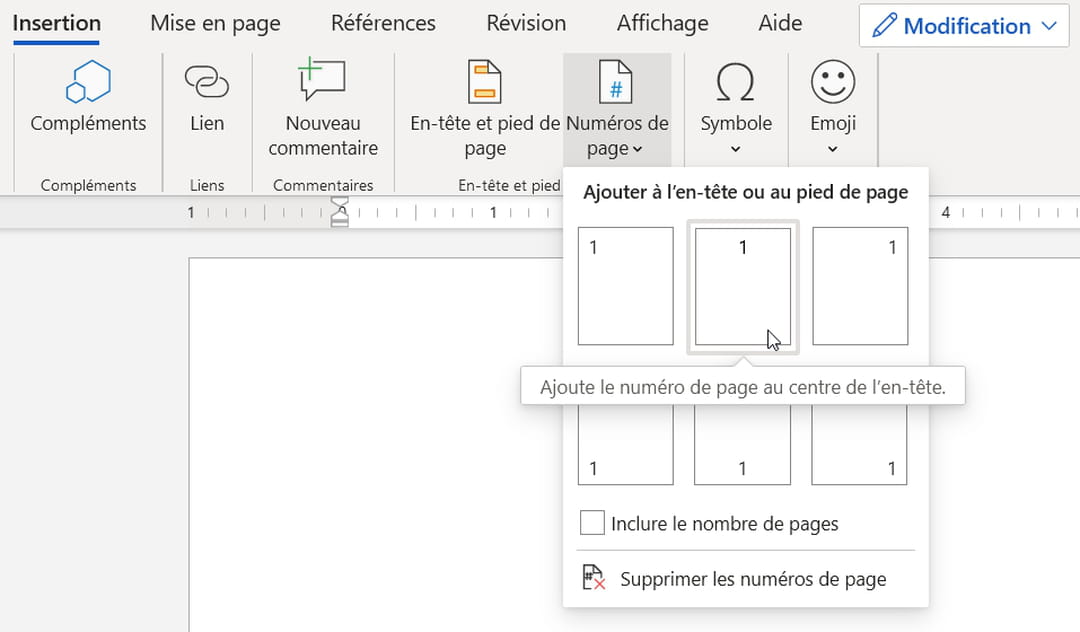
- Insertion du numéro de page : Allez dans "Insertion" -> "Numéros de page" et choisissez l'emplacement désiré (en haut, en bas, à droite, à gauche... faites-vous plaisir !).
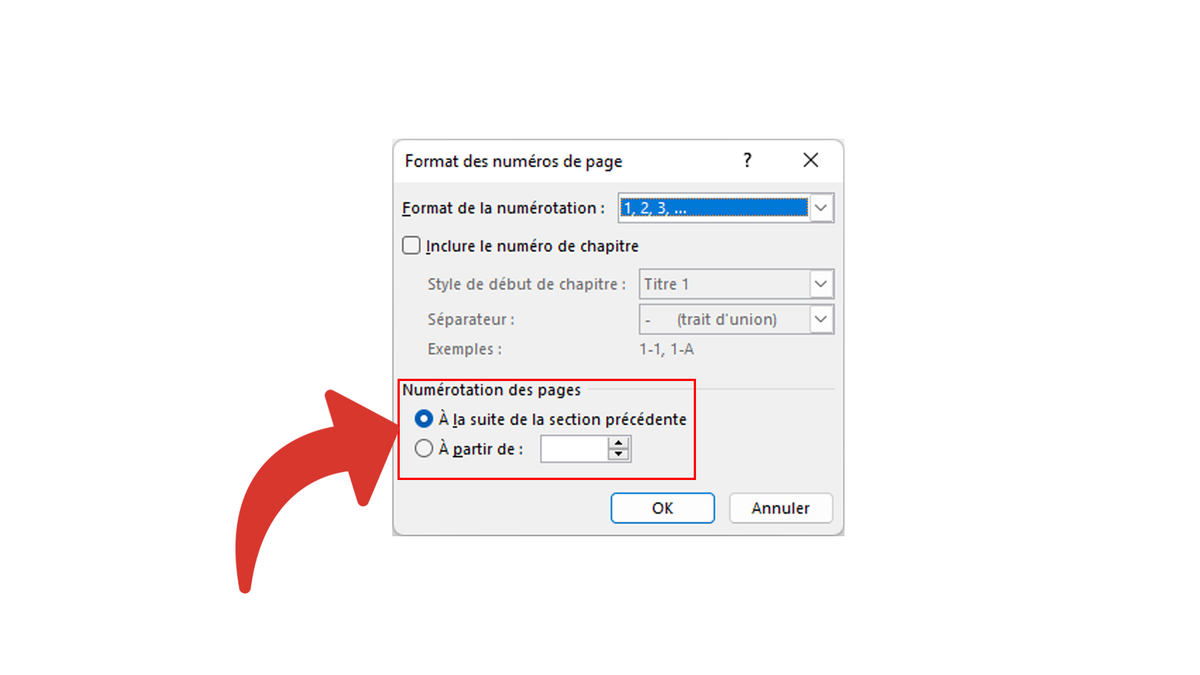
- Personnalisation du numéro de départ : Dans le même menu "Numéros de page", vous devriez avoir une option pour "Commencer à partir de". Assurez-vous que le numéro de départ est bien "1" (ou "i" si vous êtes d'humeur romaine).
- Suppression du numéro indésirable : Si, malgré tout, un numéro s'est malencontreusement invité sur votre page de garde, supprimez-le manuellement. On ne juge pas !
Petites Astuces de Pro (ou Presque)
Pour une numérotation encore plus sophistiquée (oui, c'est possible !), vous pouvez utiliser des styles de numérotation différents pour différentes sections. Par exemple, vous pouvez utiliser des chiffres romains (i, ii, iii...) pour la table des matières et des chiffres arabes (1, 2, 3...) pour le corps du texte.
N'hésitez pas à expérimenter. Après tout, c'est en faisant des erreurs qu'on apprend (et qu'on a de bonnes histoires à raconter lors des dîners entre amis).

Si vous vous perdez, respirez un grand coup et relisez ces instructions. Ou demandez à un ami geek. Il sera ravi de pouvoir étaler sa science.
Conclusion (Avec une Petite Touche d'Humour)
Voilà ! Vous êtes désormais un maître (ou une maîtresse) de la numérotation de pages. Vous pouvez affronter n'importe quel document Google Docs avec sérénité. Alors, allez-y, créez des documents magnifiques, sans jamais plus craindre l'affreux "1" sur votre page de garde. Et si jamais vous vous trompez, rappelez-vous que même les plus grands génies ont fait des erreurs. D'ailleurs, paraît-il qu'Einstein avait oublié de numéroter les pages de sa thèse. Bon, d'accord, j'invente peut-être... mais l'important, c'est d'y croire, non ?