Bon, je vous raconte une petite histoire. L'autre jour, j'étais en train de finaliser un rapport hyper important. Genre, celui qui peut faire ou défaire votre carrière, vous voyez le genre ? Tout était parfait : l'introduction était magnifique, les données étaient béton, les conclusions... à tomber par terre ! Sauf que... j'avais oublié de numéroter les pages. La honte ! Et le pire, c'est que la page de garde affichait fièrement le numéro "1". Gros fail. Ça vous est déjà arrivé ? Ne mentez pas !
Heureusement, j'ai trouvé la solution et, comme je suis sympa, je vais vous la partager. Alors, accrochez-vous, on va parler de comment insérer des numéros de page... sauf sur la page de garde. Parce qu'on est d'accord, une page de garde avec un numéro de page, c'est un peu comme mettre des chaussettes avec des sandales : ça ne se fait pas. (Ok, ok, certains le font, mais on ne juge pas... enfin, si, un peu.)
Pourquoi Ne Pas Numéroter la Page de Garde ?
Bonne question ! La réponse est simple : c'est une question de présentation et de professionnalisme. La page de garde est là pour attirer l'attention, donner des informations clés (titre, auteur, date, etc.). Un numéro de page, ça la surcharge visuellement et ça n'apporte rien. C'est un peu comme mettre de la mayonnaise sur un Paris-Brest. Ça n'a aucun sens. (Pardon aux amateurs de mayonnaise sur Paris-Brest, si ça existe.)
Comment Faire Concrètement ? (La Partie Sérieuse, Enfin !)
Ok, assez de blabla, passons aux choses sérieuses. Voici quelques méthodes pour éviter ce faux pas :
- Option 1 : Les Sauts de Section (La Technique de Pro)
- Option 2 : La Méthode "Bricolage" (Pour les Pressés)
- Option 3 : Le Petit Hack du Décalage (Pour les Malins)
C'est la méthode la plus élégante et la plus propre. L'idée est de créer une section distincte pour la page de garde, puis d'indiquer à votre logiciel de traitement de texte (Word, LibreOffice, etc.) de ne pas afficher de numéro de page pour cette section. Ça demande un peu de manipulation, mais c'est tellement plus pro.

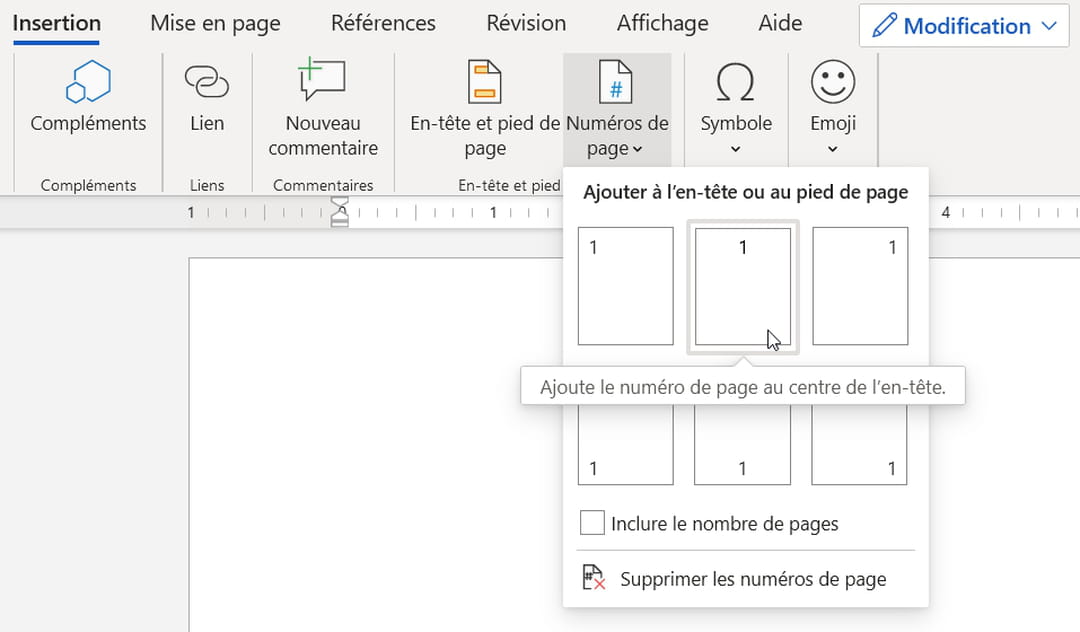
Comment faire ? Insérez un "saut de section" après votre page de garde. Ensuite, allez dans l'en-tête ou le pied de page de la deuxième section (celle où vous voulez commencer la numérotation), et décochez l'option "Lier au précédent". Enfin, insérez votre numéro de page et... magie ! La page de garde reste vierge. (Si ça ne marche pas du premier coup, ne paniquez pas, respirez et recommencez. On a tous vécu ça.)
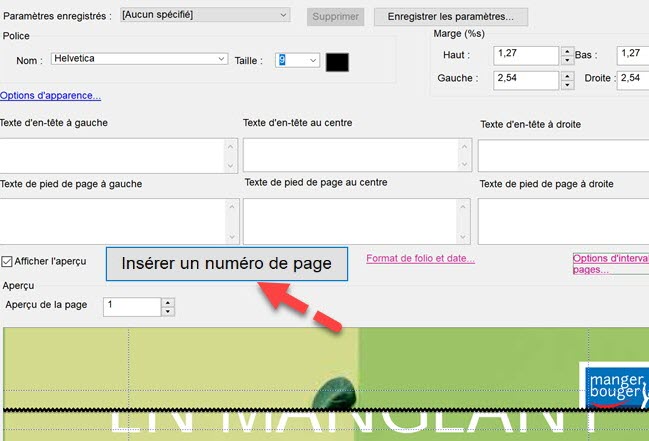
Si vous êtes vraiment pressé et que vous n'avez pas le temps de vous plonger dans les sauts de section, vous pouvez toujours insérer votre numéro de page sur toutes les pages, puis supprimer manuellement le numéro sur la page de garde. C'est moins élégant, mais ça dépanne. Attention à ne pas supprimer autre chose qu'il ne faut, hein !
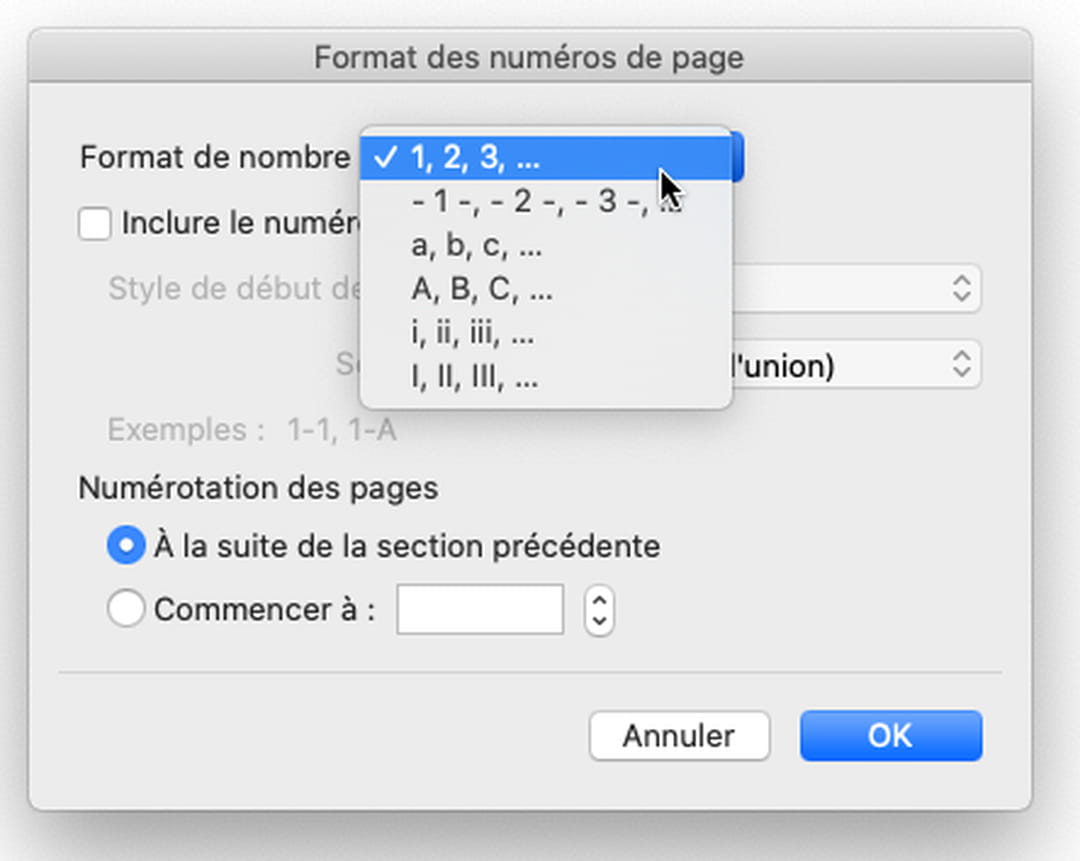
Certains logiciels permettent de commencer la numérotation à partir d'un autre chiffre que "1". Vous pouvez donc commencer à "0" et ainsi, la deuxième page affichera le numéro "1". Malin, non ? Mais attention, ça peut déconcerter certains lecteurs. Assurez-vous que c'est clair pour tout le monde.
Conclusion (On Respire !)
Voilà, vous savez tout (ou presque) sur la numérotation des pages sans la page de garde. Plus d'excuses pour rendre un document avec une page de garde numérotée ! Maintenant, vous pouvez aller impressionner vos collègues avec votre maîtrise des subtilités de la mise en page. Et surtout, n'oubliez pas : la présentation, c'est important. (Surtout si vous voulez éviter les chaussettes avec les sandales !)
Alors, prêt à numéroter comme un pro ? Allez, au boulot ! Et n'hésitez pas à me dire si vous avez d'autres astuces !