Salut les amis! Vous galérez avec la numérotation de vos documents Word? Genre, vous voulez numéroter toutes les pages, sauf... cette satanée page de garde qui gâche tout le flow? Ne désespérez pas! C'est plus facile qu'il n'y paraît, promis!
Soyons honnêtes, qui n'a jamais pesté contre Word à un moment ou à un autre? (Levons tous la main, c'est anonyme!) Mais croyez-moi, une fois que vous aurez maîtrisé ce petit truc de numérotation, vous vous sentirez comme un véritable pro!
Le secret? Les sauts de section!
Oui, oui, je sais, ça sonne technique. Mais restez avec moi! Les sauts de section, c'est comme des petites barrières magiques qui permettent de diviser votre document en parties indépendantes. Et devinez quoi? On peut appliquer des numérotations différentes à chaque section!
Imaginez, vous avez votre page de garde (section 1), puis tout le reste de votre document (section 2). On va dire à Word de ne pas mettre de numéro sur la section 1 et de commencer la numérotation à partir de la section 2. C'est pas beau, ça?
Comment faire, concrètement?

Bon, assez de blabla, passons à l'action!
1. Placez votre curseur à la fin de votre page de garde.
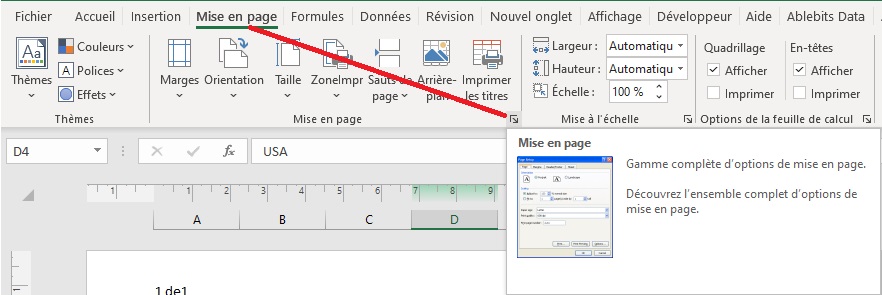
2. Allez dans l'onglet "Mise en page" (ou "Disposition", ça dépend des versions de Word).
3. Cliquez sur "Sauts de page" (ou "Sauts de section") et choisissez "Page suivante". Tadaaa! Un nouveau saut de section est créé.
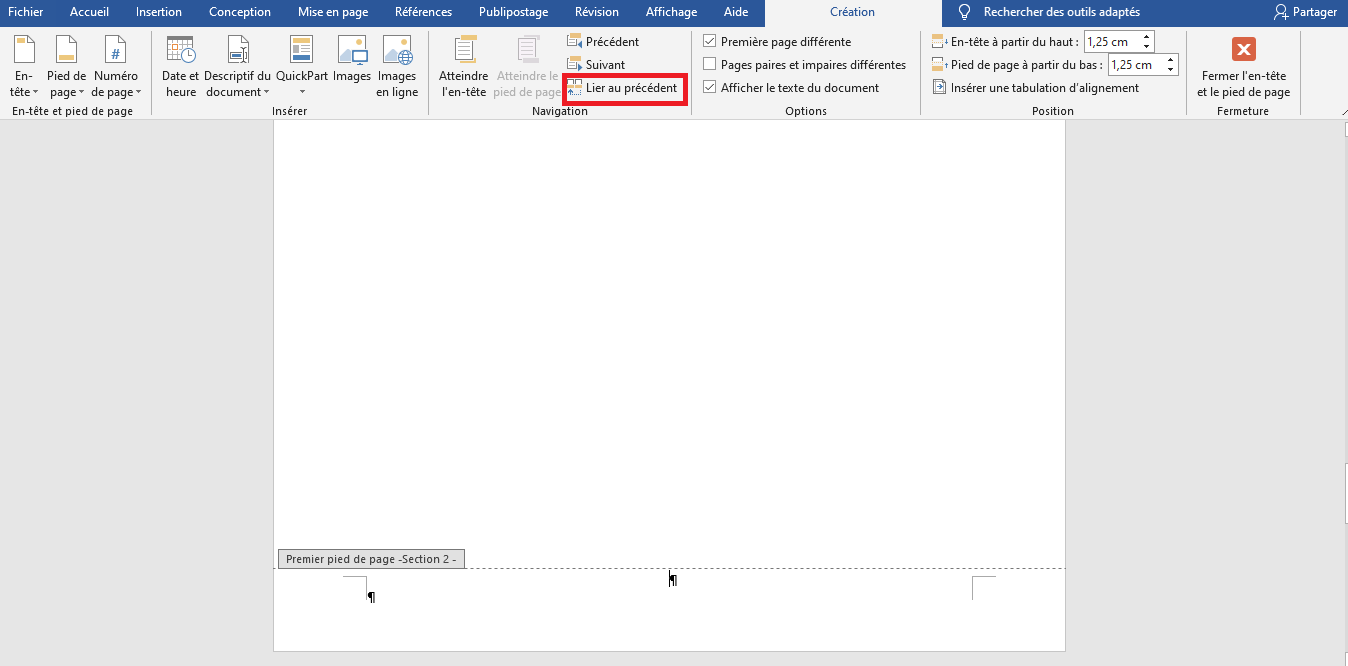
4. Maintenant, double-cliquez dans la zone d'en-tête ou de pied de page de votre deuxième section (la section où vous voulez que la numérotation commence).

5. Dans l'onglet qui apparaît (généralement "En-tête et pied de page"), désélectionnez l'option "Lier au précédent". C'est ça la clé!
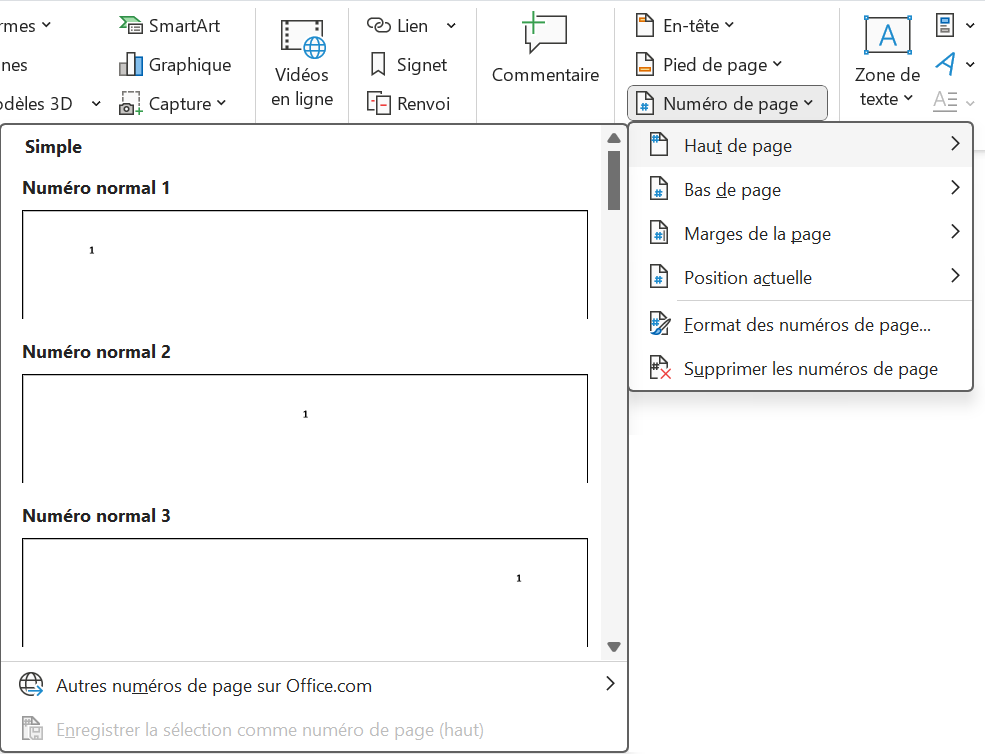
6. Insérez votre numéro de page comme d'habitude (Insertion > Numéro de page). Choisissez l'emplacement qui vous plaît.
7. Si la numérotation ne commence pas à 1, pas de panique! Cliquez à nouveau sur "Numéro de page" puis "Format des numéros de page". Dans la fenêtre qui s'ouvre, sélectionnez "Commencer à" et entrez "1".

Et voilà! Votre page de garde reste immaculée et le reste de votre document est parfaitement numéroté. Vous êtes un(e) génie!
Alors, convaincu(e) que Word peut être votre ami? Il y a tellement d'autres astuces à découvrir pour simplifier votre vie et rendre vos documents plus professionnels. N'hésitez pas à explorer les options de Word, à chercher des tutoriels en ligne, et surtout, à expérimenter!
Allez, lancez-vous! Et n'oubliez pas, la maîtrise de Word, c'est un super pouvoir que vous pouvez acquérir. À vous de jouer!