Salut! On papote un peu Word aujourd'hui? Plus précisément, l'insertion des numéros de page. Tu vois, ce truc qui a l'air super simple... jusqu'à ce que tu veuilles pas qu'il apparaisse sur la page de garde. Grrr!
Alors, comment on fait ça, hein? Parce que soyons honnêtes, on a tous déjà galéré avec ça. (Moi la première! 😅)
La Page de Garde, Cette Diva...
La page de garde, c'est un peu la star de ton document. Elle doit être impeccable, sans fioritures inutiles. Et, généralement, un numéro de page n'en fait pas partie. On est d'accord?
Le truc, c'est que Word, par défaut, il numérote tout, tout de suite. C'est son côté hyper-organisé, tu vois? Mais nous, on est plus créatifs. On a besoin d'un peu de... contrôle!
Alors, on va ruser. On va lui faire croire des choses... Non, je plaisante! (À moitié. 😉)

La Solution (Enfin!)
La technique la plus simple (et la plus fiable, soyons clairs) c'est d'utiliser les sections. Oui, je sais, ça sonne un peu technique, mais reste avec moi! C'est plus facile que ça en a l'air, promis.
L'idée, c'est de dire à Word: "Écoute, ma page de garde, c'est une section à part. Les autres pages, c'est une autre section. Alors tu les gères séparément." Futé, non?
Voici les étapes, step by step, comme on dit:
- Tu te places à la fin de ta page de garde. Juste après le dernier mot, le dernier point, bref, la fin.
- Tu vas dans l'onglet "Mise en page" (ou "Disposition", ça dépend des versions de Word).
- Tu cliques sur "Sauts de page" (ou "Sauts de section").
- Et là, tu choisis "Page suivante" dans la section "Sauts de section".
Voilà! Tu as créé une nouvelle section. 🎉
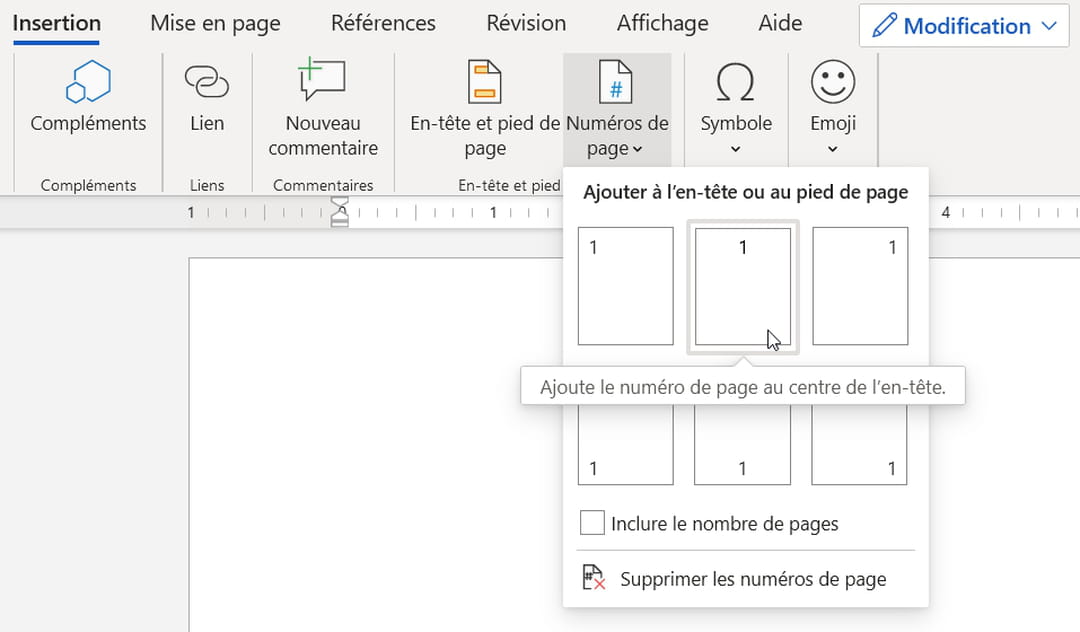
Maintenant, on passe à la numérotation. Tu vas dans l'onglet "Insertion", puis "Numéro de page". Tu choisis où tu veux mettre tes numéros (en haut, en bas, à droite, à gauche... fais-toi plaisir!).

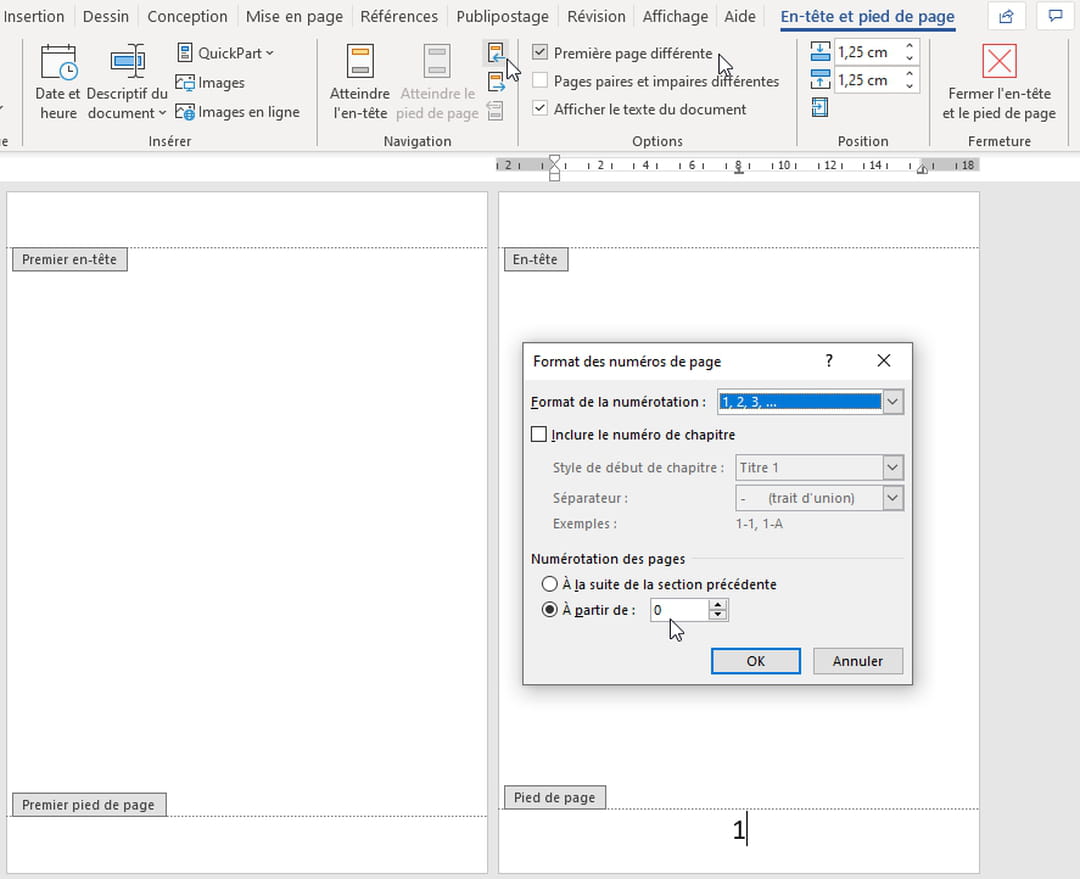
Et là, le truc super important: dans l'onglet "En-tête et pied de page" (qui s'ouvre automatiquement quand tu insères un numéro de page), tu dois décocher la case "Lier au précédent". C'est ça, the magic trick!
En décochant ça, tu dis à Word: "Non, non, je veux que cette section soit indépendante de la précédente." Compris?
Maintenant, tu peux supprimer le numéro de page sur ta page de garde. Il ne disparaîtra pas des autres pages, ouf! Et tu peux commencer ta numérotation à partir de la page suivante (souvent avec le numéro 2 ou 3, selon si tu comptes la page de garde comme page 1 ou pas).

Un Petit Détail Important
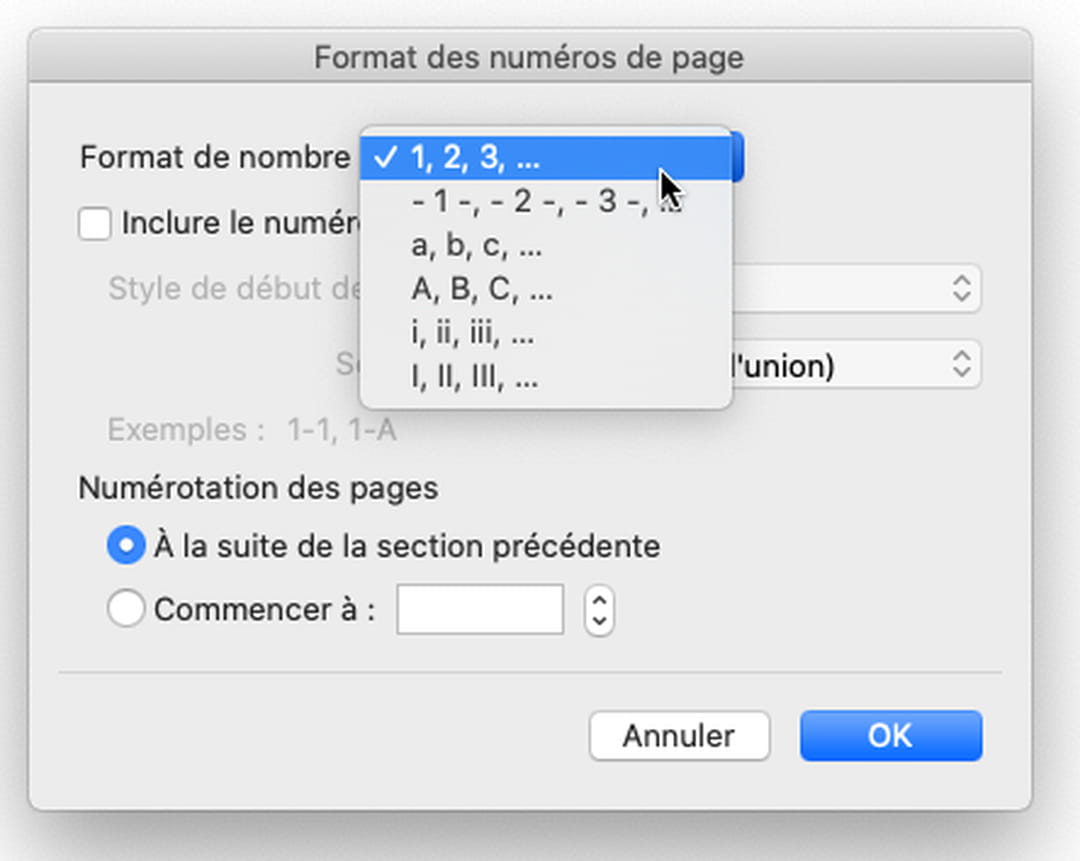
Souvent, on veut que la numérotation commence à 1, after la page de garde. Pour ça, tu cliques (toujours dans l'onglet "En-tête et pied de page") sur "Numéro de page", puis "Format des numéros de page". Et là, tu choisis "Commencer à" et tu mets "1". Bam! Le tour est joué.
Voilà! Tu as maîtrisé l'art de la numérotation de page avec une page de garde rebelle! Pas si compliqué, hein? 😉
Alors, prêt à impressionner tes collègues avec tes talents Word? Allez, lance-toi! Et n'hésite pas à revenir si tu as d'autres questions. On est là pour s'entraider, non?