
Ah, la page de garde. Ce rempart majestueux, cette porte d'entrée triomphale vers le royaume de... eh bien, de votre document Google Docs ! On l'aime, on la déteste, mais avouons-le, elle est souvent indispensable. Surtout si vous ne voulez pas que votre professeur pense que vous avez écrit votre thèse sur un coin de table pendant une pause déjeuner (même si, secrètement, c'est peut-être un peu le cas).
Pourquoi une page de garde, au juste ?
Soyons honnêtes, parfois, on se le demande. Mais, voyez-vous, c'est un peu comme mettre des chaussettes assorties : ça fait plus sérieux. Et ça évite que le lecteur ne se perde dès la première phrase, déstabilisé par une introduction abrupte. Imaginez un peu:
- Pour l'organisation: Titre, nom, date, sujet, tout est bien rangé, comme dans le bureau de Marie Kondo (enfin, presque).
- Pour l'impression: Ça fait professionnel, surtout si vous devez imprimer votre document. Personne n'a envie de voir "Chapitre 1" apparaître directement après la couverture cartonnée. Beurk.
- Pour éviter les malentendus: Si votre document s'appelle "Projet Top Secret - Ne Pas Lire Avant le Lundi", il vaut mieux que ça soit clair dès le départ. Sinon, votre chat risque de découvrir vos plans de domination du monde.
Comment insérer une page de garde (sans devenir fou) ?
Alors, là, il faut avouer, Google Docs n'est pas toujours notre meilleur ami. Il n'y a pas de bouton "Insérer une page de garde magique". Mais ne désespérez pas, braves guerriers de la bureautique ! On va contourner le problème avec un peu d'ingéniosité (et quelques jurons étouffés).
Méthode 1: La page blanche et l'huile de coude
C'est la méthode à l'ancienne, celle qui muscle les doigts et renforce le caractère.

- Ouvrez votre document. (Logique, non?)
- Appuyez sur "Insérer > Saut de page" au début de votre document. Bim! Une page blanche immaculée apparaît, prête à être customisée.
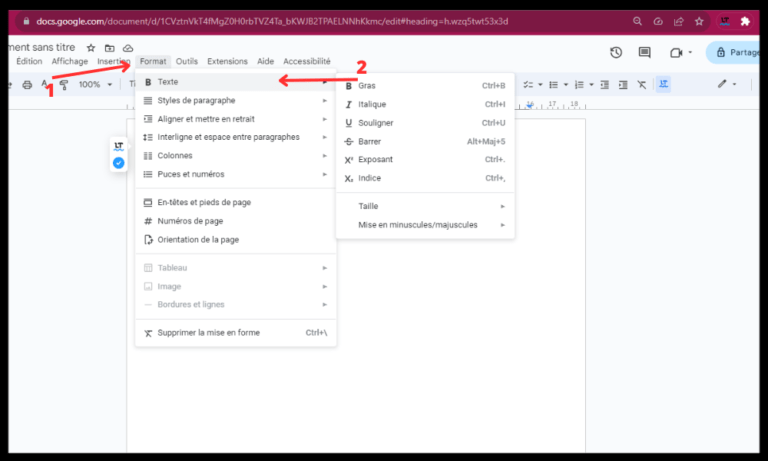
- Ajoutez vos informations: titre (en gras et taille 24, si vous voulez vraiment impressionner), votre nom (pas la peine de tout en majuscules, on sait que c'est vous), la date, et tout ce qui vous semble pertinent.
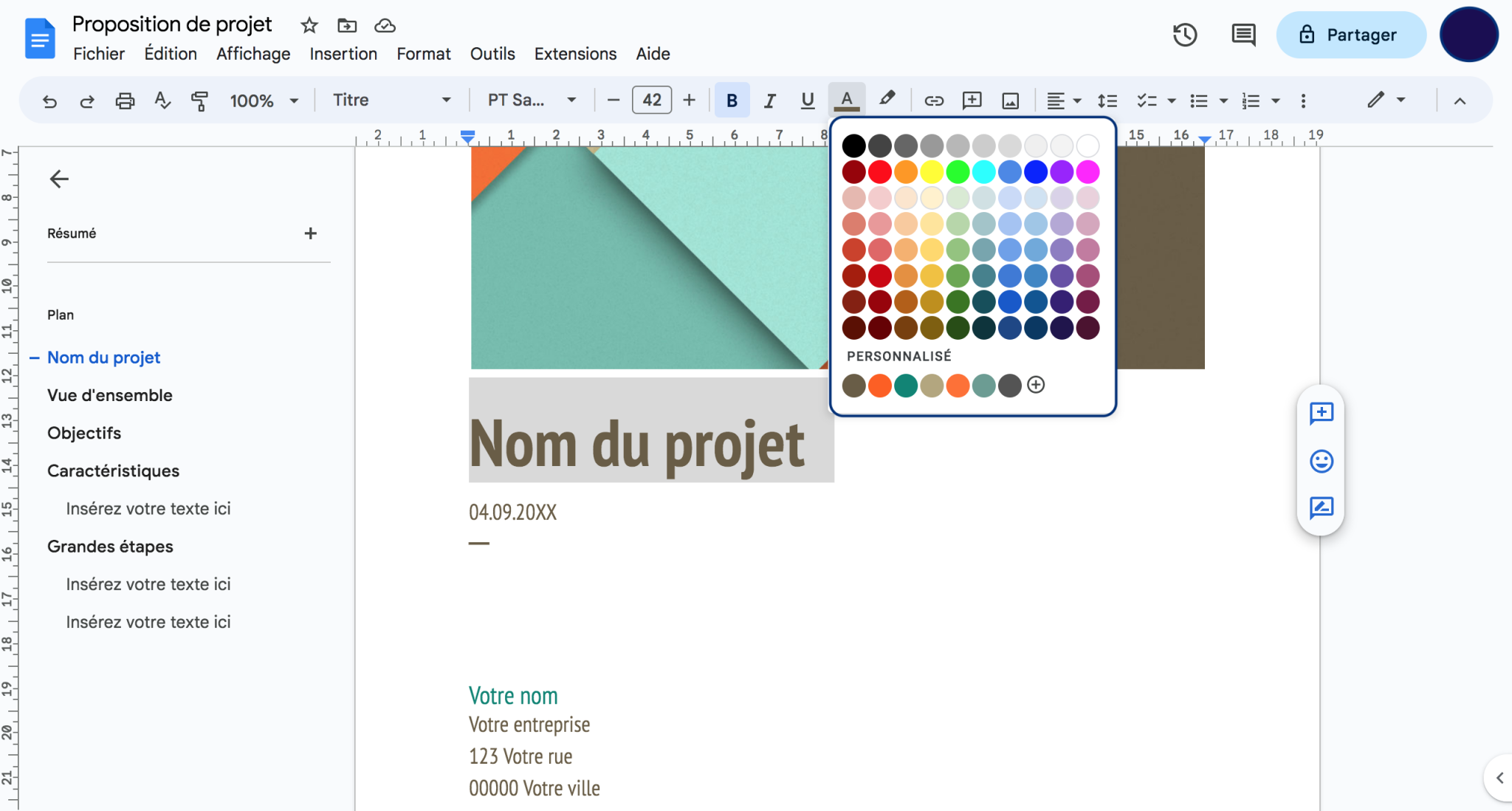
- Jouez avec les polices, les couleurs, les images... Transformez cette page blanche en une œuvre d'art (ou au moins, quelque chose d'agréable à regarder).
Méthode 2: Le tableau (oui, un tableau!)
Avouez-le, vous n'y aviez pas pensé! Mais un tableau invisible peut être votre meilleur allié pour structurer votre page de garde.

- Insérez un tableau 1x1 sur votre page blanche (Insérer > Tableau).
- Agrandissez le tableau pour qu'il occupe toute la page.
- Dans le tableau, placez vos informations. Utilisez l'alignement du texte (gauche, centre, droite, justifié) pour les disposer harmonieusement.
- Supprimez les bordures du tableau (clic droit > Propriétés du tableau > Couleur de la bordure > Blanc). Et voilà! Un quadrillage invisible qui maintient tout en place. Génial, non?
Astuce de pro: les modèles !
Si vous avez un ami graphiste, demandez-lui de vous créer un modèle de page de garde. Sinon, fouillez un peu sur internet, vous trouverez sûrement des modèles gratuits. Copiez-collez-les dans votre Google Docs, et le tour est joué!
En conclusion (avec un clin d'œil complice)
Alors, prêt(e) à affronter le monde impitoyable des pages de garde Google Docs ? N'oubliez pas, le plus important, c'est de ne pas trop se prendre au sérieux. Après tout, ce n'est qu'une page... qui peut sauver votre crédibilité académique. Allez, au boulot, et que la force de la mise en page soit avec vous! Et si vous craquez, rappelez-vous qu'il y a toujours la possibilité de soumettre votre document sans page de garde... Chut! Je ne vous ai rien dit! 😉









![Découvrez comment créer des pages de garde dans Google Docs [Easy Steps]](https://cloudo3.com/resources3/images10/image-217-1008140656131.png)

![Découvrez comment créer des pages de garde dans Google Docs [Easy Steps]](https://cloudo3.com/resources3/images10/image-255-1008140655231.png)


