
Alors, installez-vous confortablement, commandez un café (double expresso, on a une longue route devant nous!), et préparez-vous à une aventure épique. On va parler de... roulement de tambour... pages de garde dans Word. Oui, je sais, ça a l'air aussi excitant qu'un documentaire sur la pousse de la barbe, mais croyez-moi, il y a de quoi s'amuser!
Imaginez la scène: vous bossez sur un rapport de 500 pages (oui, 500! Félicitations pour cette souffrance auto-infligée!), et au lieu d'une page de garde digne de ce nom, vous avez juste... rien. Un désert numérique. Vos lecteurs vous regardent comme si vous aviez essayé de leur servir du café froid dans un chausson sale. L'horreur! Heureusement, Word est là, tel un chevalier servant sur son destrier de pixels, pour vous sauver de cette humiliation.
Pourquoi S'embêter avec Plusieurs Pages de Garde?
La question, c'est pas pourquoi, mais pourquoi pas! Sérieusement, les raisons peuvent être multiples:
- Parce que vous êtes un artiste dans l'âme. Vous voulez exprimer votre créativité débordante à travers une symphonie de polices et de couleurs. Allez-y, lâchez-vous! (Mais peut-être pas trop, on veut pas effrayer les lecteurs.)
- Parce que vous bossez sur un projet à plusieurs parties. Genre, une thèse à rallonge divisée en tomes. Chaque tome mérite sa propre entrée en scène grandiose, non?
- Parce que votre patron vous l'a demandé. Dans ce cas, on ne discute pas, on obéit. C'est le principe même de la vie en entreprise. (Snif...)
Maintenant, la grande question: comment on fait ça? C'est plus simple que de commander un café, promis.
La Magie des Sections et des Sauts de Page
Le secret, mes amis, réside dans les sections et les sauts de page. Imaginez-les comme des rideaux de théâtre qui séparent les actes de votre pièce littéraire. Chaque section peut avoir sa propre page de garde. Et voici comment on procède:
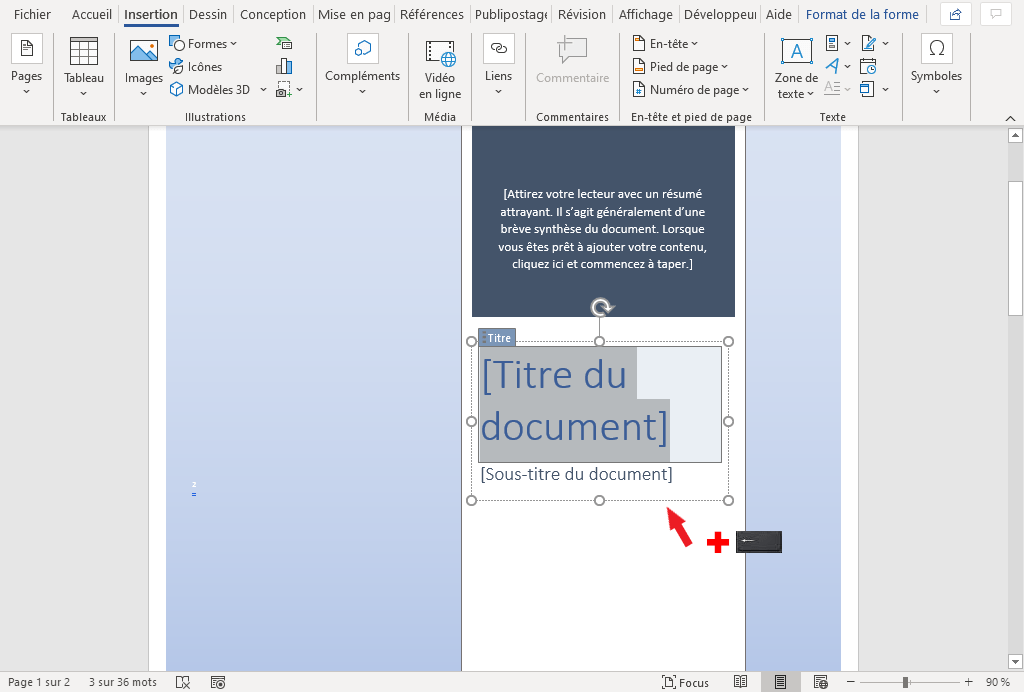
- Insérez un saut de section. Allez dans l'onglet "Mise en page" (ou "Disposition", ça dépend des versions de Word, c'est un peu le bazar, je sais), puis "Sauts de page", et choisissez "Saut de section (page suivante)". Boum! Une nouvelle section.
- Créez votre page de garde. Insérez votre texte, vos images, vos blagues Carambar... Laissez libre cours à votre imagination (mais restez poli, on est entre gens bien élevés).
- Répétez l'opération. Si vous voulez 10 pages de garde, insérez 9 sauts de section et créez 9 pages de garde. Facile, non? (Enfin, presque...)
Attention! Le diable se cache dans les détails. Assurez-vous que l'en-tête et le pied de page de chaque section ne soient pas liés à la section précédente. Sinon, vos numéros de page vont faire des loopings et vous allez pleurer des larmes de sang. Pour éviter ça, désactivez l'option "Lier au précédent" dans l'onglet "En-tête et pied de page".
Voilà, vous êtes maintenant un maître Jedi de la page de garde multiple. Allez, sortez, et impressionnez le monde avec vos documents impeccables (et vos connaissances Word impressionnantes) ! Et surtout, n'oubliez pas le café. On le mérite!



















