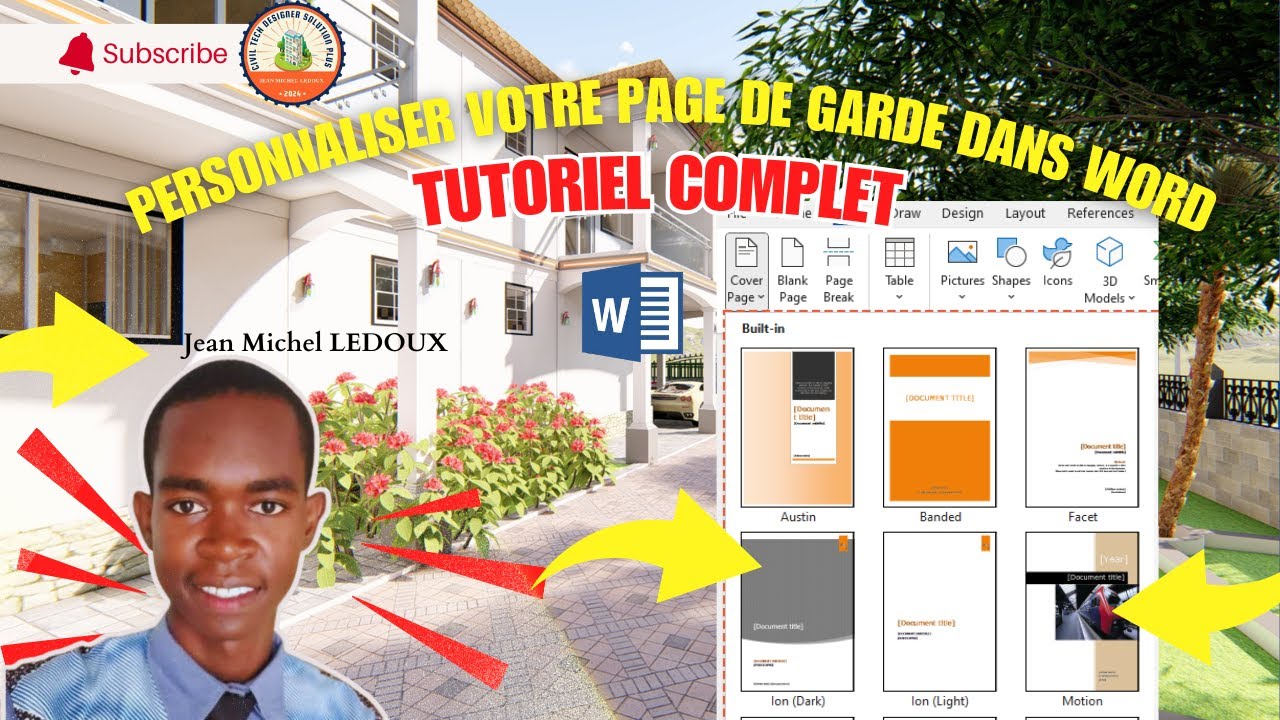
Alors, on se lance dans la folle aventure de Word, hein ? Plus précisément, on parle de l'art sublime et mystérieux d'insérer une page de garde. Oui, je sais, ça sonne comme une mission top secrète digne de James Bond, mais promis, c'est moins compliqué que de déchiffrer le menu d'un restaurant étoilé.
Imaginez la scène : vous avez passé des heures à peaufiner votre rapport, votre mémoire, ou même peut-être le prochain best-seller littéraire (on y croit !). Tout est parfait, chaque mot est à sa place… sauf que votre document ressemble à une feuille de papier toilette un peu tristounette. Là, le drame. C'est là qu'intervient la page de garde, votre super-héros de la mise en page !
Pourquoi s'embêter avec une page de garde ?
Bonne question. En fait, c'est un peu comme mettre un beau nœud papillon à un chat. Totalement facultatif, mais tellement plus classe. Plus sérieusement, une page de garde, c'est :
- Un gage de professionnalisme. Imaginez la tête de votre prof ou de votre boss. "Oh, il/elle a mis une page de garde ! C'est du sérieux !" (Peut-être qu'ils penseront ça, peut-être pas... mais on peut toujours rêver, non ?)
- Un moyen de présenter clairement le titre, votre nom, la date… bref, toutes les infos essentielles. Fini le fouillis, bonjour l'organisation !
- Une touche esthétique qui peut transformer un document austère en œuvre d'art (ok, on s'emballe un peu, mais quand même !).
La méthode "Je deviens un pro de Word en 3 clics"
Voici la procédure, simplifiée à l'extrême pour ceux qui, comme moi, préfèrent passer l'aspirateur plutôt que de lire des manuels interminables :

- Ouvrez Word (jusque-là, ça va ?).
- Allez dans l'onglet "Insertion". C'est magique, tout y est !
- Cherchez le bouton "Page de garde". Il est souvent bien caché, comme un trésor (bon, moins caché que le trésor des pirates, quand même). Cliquez dessus !
- Choisissez le modèle qui vous plaît. Word vous propose une galerie de pages de garde, des plus classiques aux plus… originales. N'ayez pas peur d'expérimenter ! (Mais évitez peut-être les motifs psychédéliques pour votre rapport de stage, on ne sait jamais).
- Remplissez les champs. Word vous demande le titre, votre nom, la date… C'est le moment de faire preuve de votre talent d'écrivain (enfin, surtout de recopieur d'infos).
Et voilà ! Votre page de garde est insérée ! Facile, non ? C'est presque trop facile, on se croirait dans une pub pour un gadget révolutionnaire.
Les pièges à éviter (parce qu'il y en a toujours)
- La page de garde fantôme : Parfois, Word décide de faire des siennes et d'insérer une page de garde… complètement vide. Pas de panique, supprimez-la et recommencez. (Word est un peu comme un enfant turbulent, il faut parfois le recadrer).
- Le titre illisible : Assurez-vous que le titre est bien visible et lisible. Une page de garde avec un titre minuscule, c'est un peu comme un cadeau sans ruban.
- L'overdose de créativité : Oui, c'est bien de personnaliser sa page de garde, mais attention à ne pas en faire trop. Un fond d'écran clignotant et une police digne d'un film d'horreur risquent de ne pas faire très professionnel.
Voilà, vous êtes désormais un expert en pages de garde ! Alors, la prochaine fois qu'on vous demandera comment insérer une page de garde dans Word, vous pourrez répondre avec assurance : "C'est simple comme bonjour !". Et si on vous demande d'où vous tenez cette science infuse, vous pourrez dire que c'est grâce à cet article (et à moi, bien sûr). Vous me devez une bière.