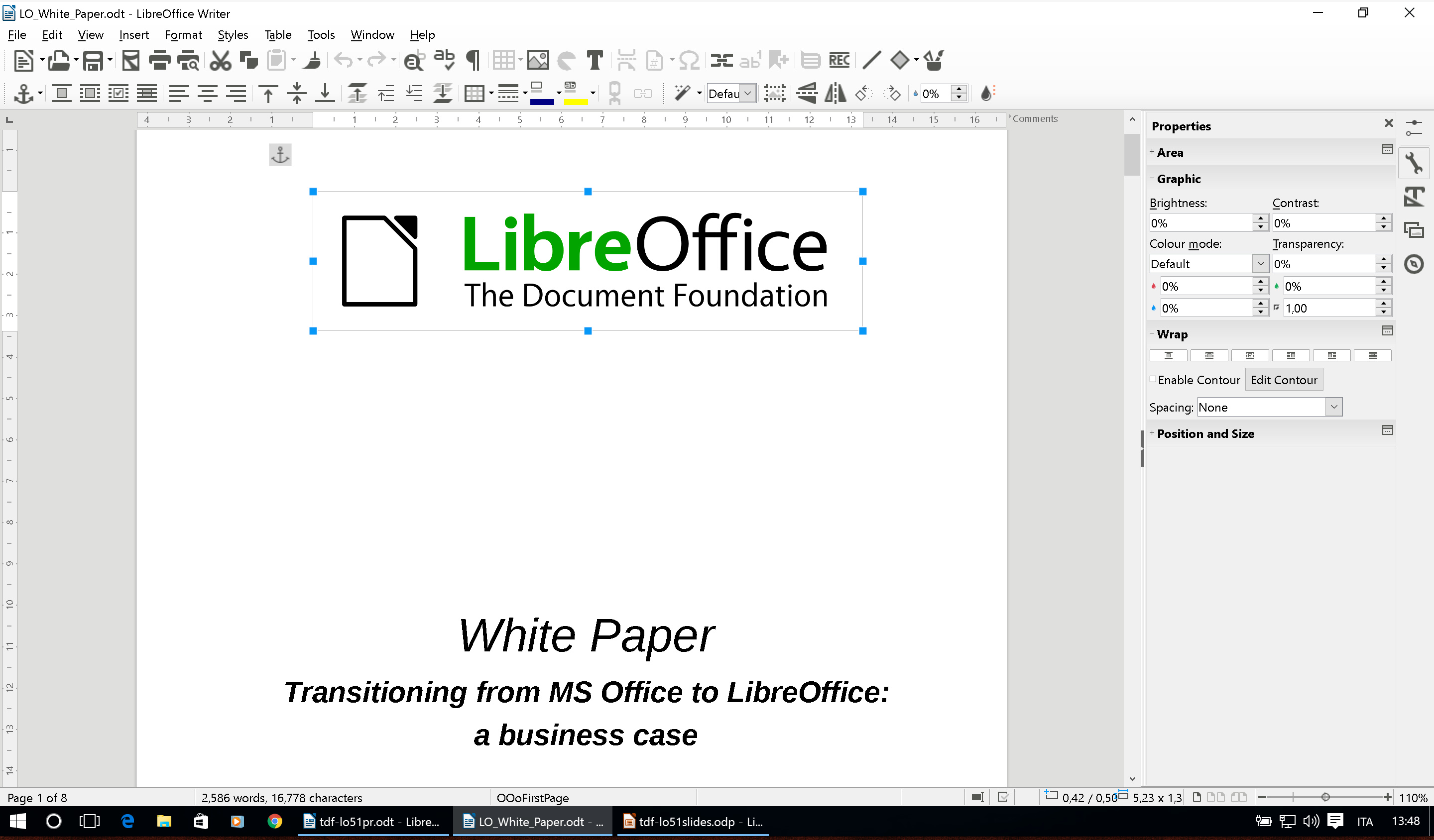
Salut l'ami(e) ! On papote un peu LibreOffice ? Tu veux absolument une page de garde dans ton document Writer et tu galères ? Pas de panique ! C'est plus simple qu'il n'y paraît, promis !
Alors, t'as déjà essayé de faire une page de garde "à la main" ? Genre, en bourrant d'espaces et de retours à la ligne ? 🤭 On est tous passés par là, hein ? Mais il y a beaucoup plus élégant, crois-moi ! Et plus rapide, aussi, parce que soyons honnêtes, le temps, c'est de l'argent (ou au moins du temps qu'on pourrait passer à regarder Netflix, non ? 😉).
Option 1 : Les modèles, ces sauveurs !
LibreOffice Writer regorge de modèles. Des modèles de page de garde, tu imagines ? C'est comme un buffet à volonté pour la mise en page !
Pour y accéder, c'est hyper simple : Fichier > Nouveau > Modèles. Et là, magie ! Une fenêtre s'ouvre avec tout un tas de trucs pré-faits. Cherche dans les catégories, il y en a forcément une "pages de garde" ou un truc du genre. Si tu ne vois rien, télécharge des modèles en ligne (clique sur le bouton "Obtenir plus de modèles en ligne").
Une fois que tu as trouvé la perle rare, double-clique dessus. Tadaaa ! Ta page de garde est insérée. Il ne te reste plus qu'à personnaliser le texte (titre, auteur, date...). Facile, non ? Et avoue, c'est quand même plus joli que ta page remplie d'espaces ! 😉

Option 2 : L'insertion manuelle (pour les aventuriers !)
Tu es du genre à tout faire toi-même ? Pas de problème ! On peut aussi créer une page de garde from scratch, comme on dit. Alors, prêt(e) à relever le défi ?
Positionne ton curseur au tout début de ton document. Vraiment au tout début, hein ! (C'est important pour la suite).

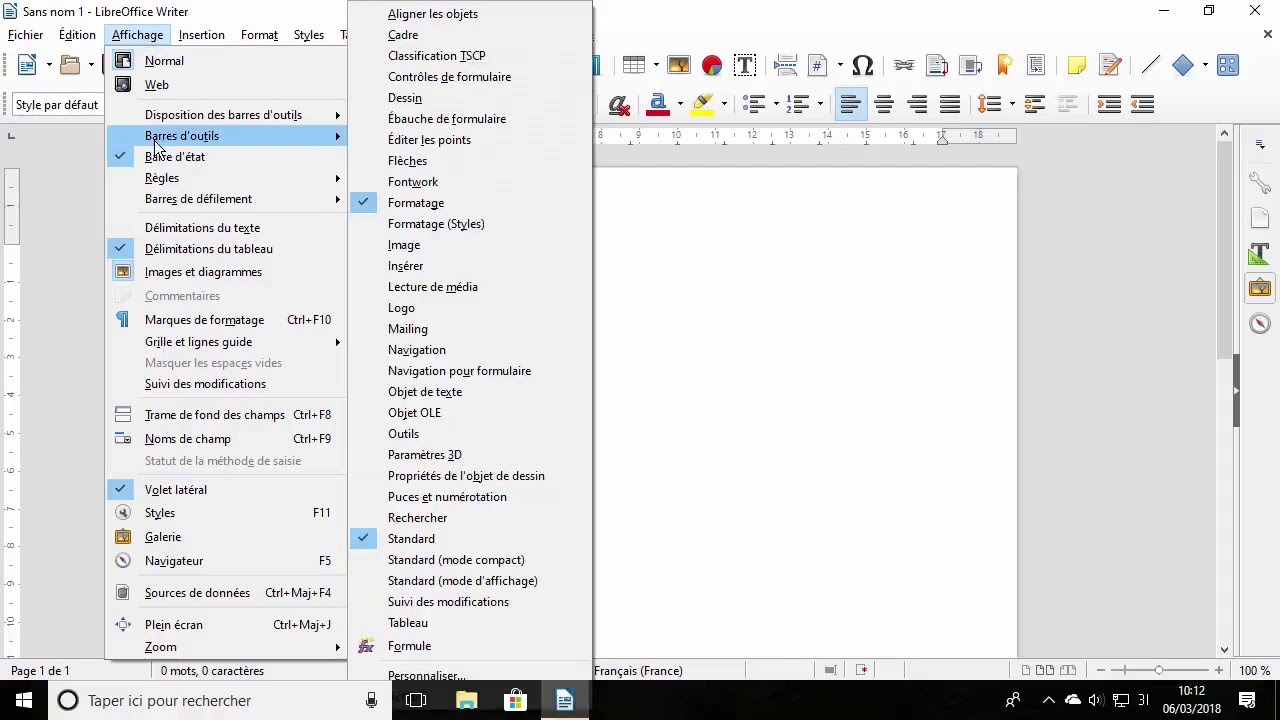
Ensuite, Insertion > Saut de page > "Avec style" (ou "Insérer un saut manuel" selon ta version de LibreOffice). Là, dans "Style", tu sélectionnes "Première page". Tu verras, ça crée une nouvelle page avec un style spécifique. Génial, non ?
Maintenant, à toi de jouer ! Tu peux ajouter du texte, des images, des couleurs... Bref, tout ce qui te plaît pour créer une page de garde unique. N'hésite pas à utiliser les outils de mise en page de Writer (les styles, les cadres...).

Astuce de pro : Si tu veux que ta page de garde n'apparaisse pas dans la table des matières (parce que, soyons honnêtes, on s'en fiche un peu, non ?), assure-toi que le style "Première page" n'est pas inclus dans la configuration de ta table des matières.
Un dernier conseil (avant de te laisser à ton œuvre)
Quel que soit ton choix (modèle ou création manuelle), pense à enregistrer ton document ! On ne sait jamais ce qui peut arriver (panne de courant, attaque de chat sur le clavier...). Mieux vaut prévenir que guérir, comme dirait l'autre !
Et voilà ! J'espère que ce petit guide t'a été utile. Maintenant, file créer de magnifiques pages de garde ! Et si tu as des questions, n'hésite pas à revenir me voir ! 😉 À bientôt !