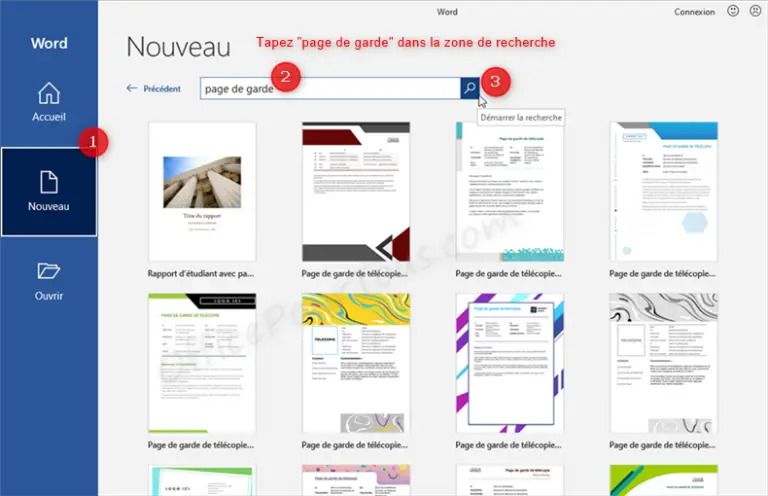
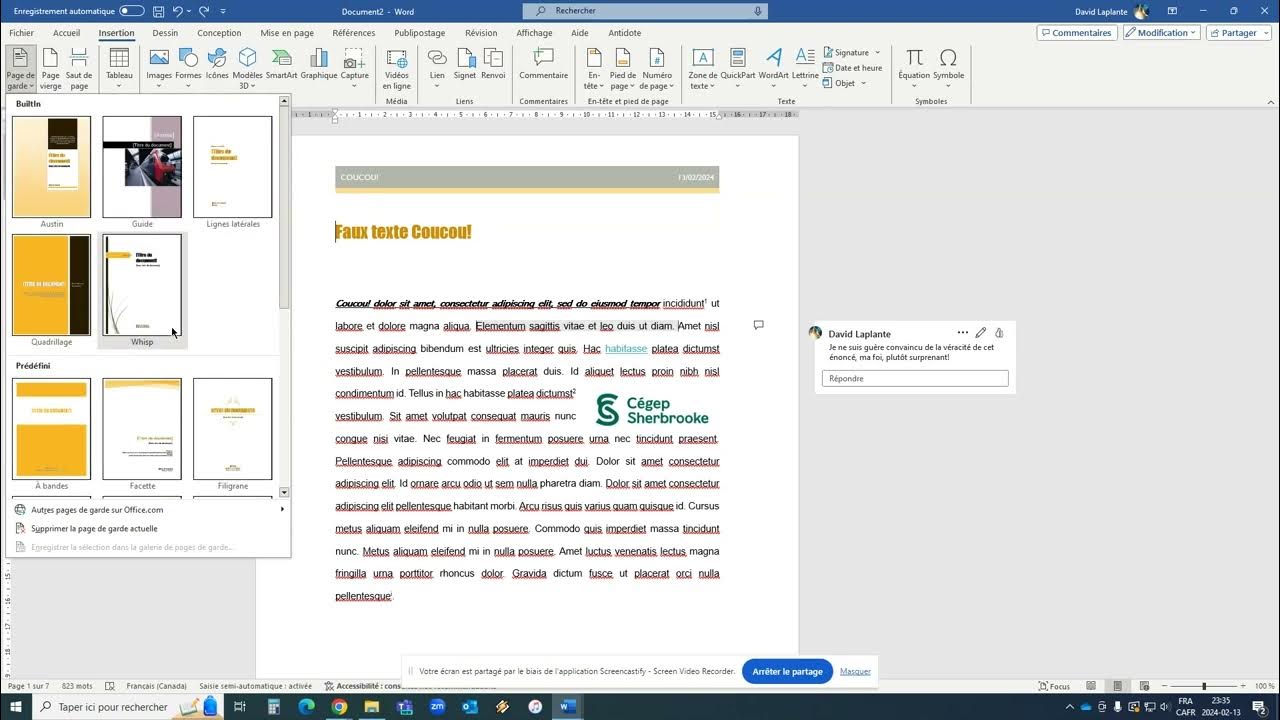
Ah, Drive ! Le royaume numérique où nos documents vivent, respirent, et attendent patiemment d'être partagés avec le monde (ou, vous savez, juste avec votre chef). Mais, dites-moi, n'avez-vous jamais ressenti le besoin d'ajouter une touche de professionnalisme, un zeste de sophistication à vos rapports, présentations, ou romans en cours ? Bien sûr que oui ! C'est là qu'entre en jeu notre sujet du jour : insérer une page de garde.
Et pourquoi donc vouloir insérer une page de garde dans Drive ? Eh bien, imaginez : votre document, c'est un peu comme un livre. Et quel livre digne de ce nom n'a pas une belle couverture, une page de garde qui donne envie de plonger à l'intérieur ? Une page de garde, c'est la première impression, la poignée de main chaleureuse, le sourire engageant de votre document. C'est essentiel !
Mais comment diable fait-on ça ?
C'est plus simple qu'il n'y paraît, promis. Drive ne propose pas une fonction "insérer une page de garde" directement, mais on a des astuces, voyons voir. On va ruser un peu, faire preuve d'ingéniosité, comme un bon MacGyver du document.
Première option : La méthode "Copier-Coller" (la bonne vieille méthode). Créez votre page de garde dans un autre document, Google Docs, Canva, même PowerPoint si le cœur vous en dit ! Mettez-y votre titre, votre nom, une image sympa, tout ce qui vous plaît. Ensuite, sélectionnez tout, faites un bon vieux "Ctrl+C" (ou "Cmd+C" si vous êtes sur Mac), et collez ("Ctrl+V" ou "Cmd+V") au début de votre document Drive principal. Facile, non ?
Petite digression : Vous connaissez Canva ? C'est un outil formidable pour créer de superbes designs, même si vous n'êtes pas un graphiste professionnel. Ils ont plein de modèles de pages de garde prêts à l'emploi. Je vous le conseille vivement !
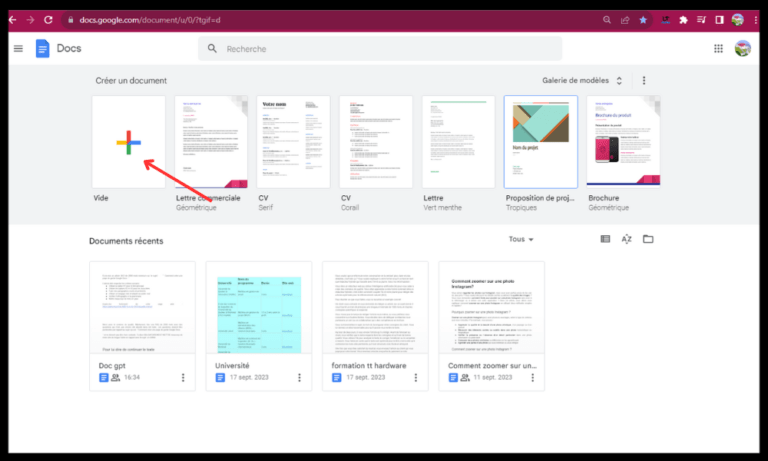
Deuxième option : La méthode "Saut de Page" (l'élégante). Insérez un saut de page au tout début de votre document. Allez dans "Insertion" puis "Saut" et choisissez "Saut de Page". Maintenant, vous avez une page blanche au début. Vous pouvez alors utiliser les outils de mise en forme de Google Docs pour créer votre page de garde directement là. Ajoutez du texte, des images, des couleurs… Laissez libre cours à votre créativité ! Attention : Assurez-vous que le reste de votre document ne soit pas décalé par ce saut de page, ça serait dommage.
Troisième option (pour les plus techniques) : Les modèles de documents. Si vous êtes souvent amené à créer des documents avec une page de garde, vous pouvez créer un modèle de document. Créez un document Google Docs avec votre page de garde déjà mise en place, puis enregistrez-le comme modèle. Ainsi, à chaque fois que vous aurez besoin de créer un nouveau document, vous pourrez simplement partir de ce modèle et gagner un temps précieux. Ingénieux, n'est-ce pas ?

Quel que soit la méthode choisie, le plus important c'est de laisser parler votre imagination. Une page de garde, c'est l'occasion de vous exprimer, de donner un avant-goût de ce qui attend le lecteur. Ne la négligez pas !
Quelques conseils pour une page de garde réussie
Soyez clair et concis : Votre titre doit être facile à lire et immédiatement compréhensible. Évitez les fioritures inutiles.

Soignez la présentation : Utilisez une police de caractères agréable à l'œil, des couleurs harmonieuses. Évitez les fautes d'orthographe (ça va de soi, mais il est toujours bon de le rappeler !).
Adaptez votre page de garde au type de document : Une page de garde pour un rapport professionnel sera différente d'une page de garde pour un roman. Pensez à votre public et à l'objectif de votre document.
Voilà, vous savez tout (ou presque) sur l'art d'insérer une page de garde dans Drive. Alors, à vos claviers, et que vos documents brillent de mille feux ! J'espère que ces astuces vous aideront à peaufiner vos créations et à donner une impression mémorable. N'oubliez pas, même les petits détails comptent pour faire une grande différence ! Et puis, soyons honnêtes, ça fait du bien de se sentir fier de son travail, n'est-ce pas ?