
Ah, Google Docs! Notre fidèle compagnon pour les lettres, les romans, les recettes... Mais parfois, on veut un petit quelque chose en plus, n'est-ce pas ? Un peu de panache. Un brin de professionnalisme. Vous voyez où je veux en venir ? On parle d'une page de garde.
Et si je vous disais que c'est plus simple qu'il n'y paraît d'en ajouter une à votre document Google ? Accrochez-vous, on va voir ça ensemble. Imaginez, un document impeccable, introduit par une page qui donne le ton. Classe, non ?
Pourquoi une Page de Garde, au fait ?
Bonne question ! Pourquoi s'embêter ? Eh bien, une page de garde, c'est comme une belle vitrine pour votre travail. Elle dit : "Hé, regardez, c'est soigné, c'est réfléchi, ça vaut le coup d'être lu !".
Pensez à vos rapports, vos mémoires, même vos lettres importantes. Une page de garde, avec un titre clair, votre nom, la date… Ça fait tout de suite plus sérieux. Et puis, soyons honnêtes, ça donne une bonne première impression, et ça, ça compte toujours, non ?
Comment Insérer Cette Fameuse Page de Garde ?
Alors, comment on s'y prend concrètement ? Il existe plusieurs astuces, toutes plus simples les unes que les autres. La plus directe ? On va la voir tout de suite. Prêt(e) ?
1. Ouvrez votre document Google Docs. Logique, me direz-vous !
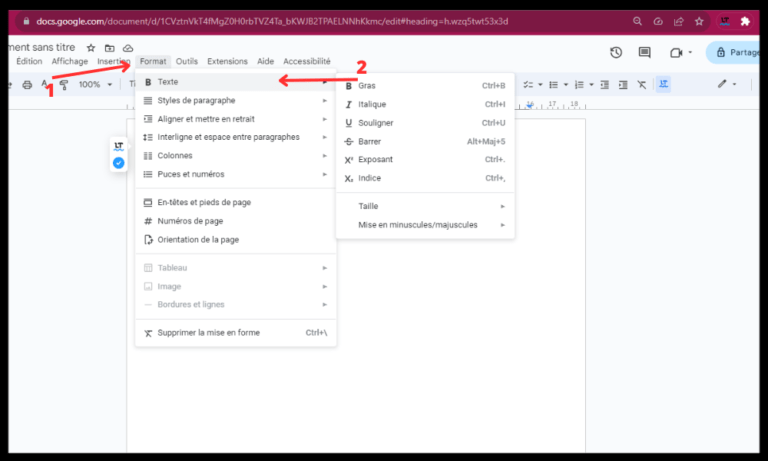
2. Placez votre curseur au tout début du document. C'est crucial.
3. Allez dans le menu du haut, cliquez sur "Insertion", puis sur "Saut de page". Magique !
Voilà ! Vous avez créé une page vierge au début de votre document. C'est ça, votre future page de garde ! Facile, hein ?

La Personnaliser, l'Embellir...
Maintenant que vous avez votre page vierge, il faut la remplir ! C'est là que votre créativité entre en jeu. Vous pouvez ajouter :
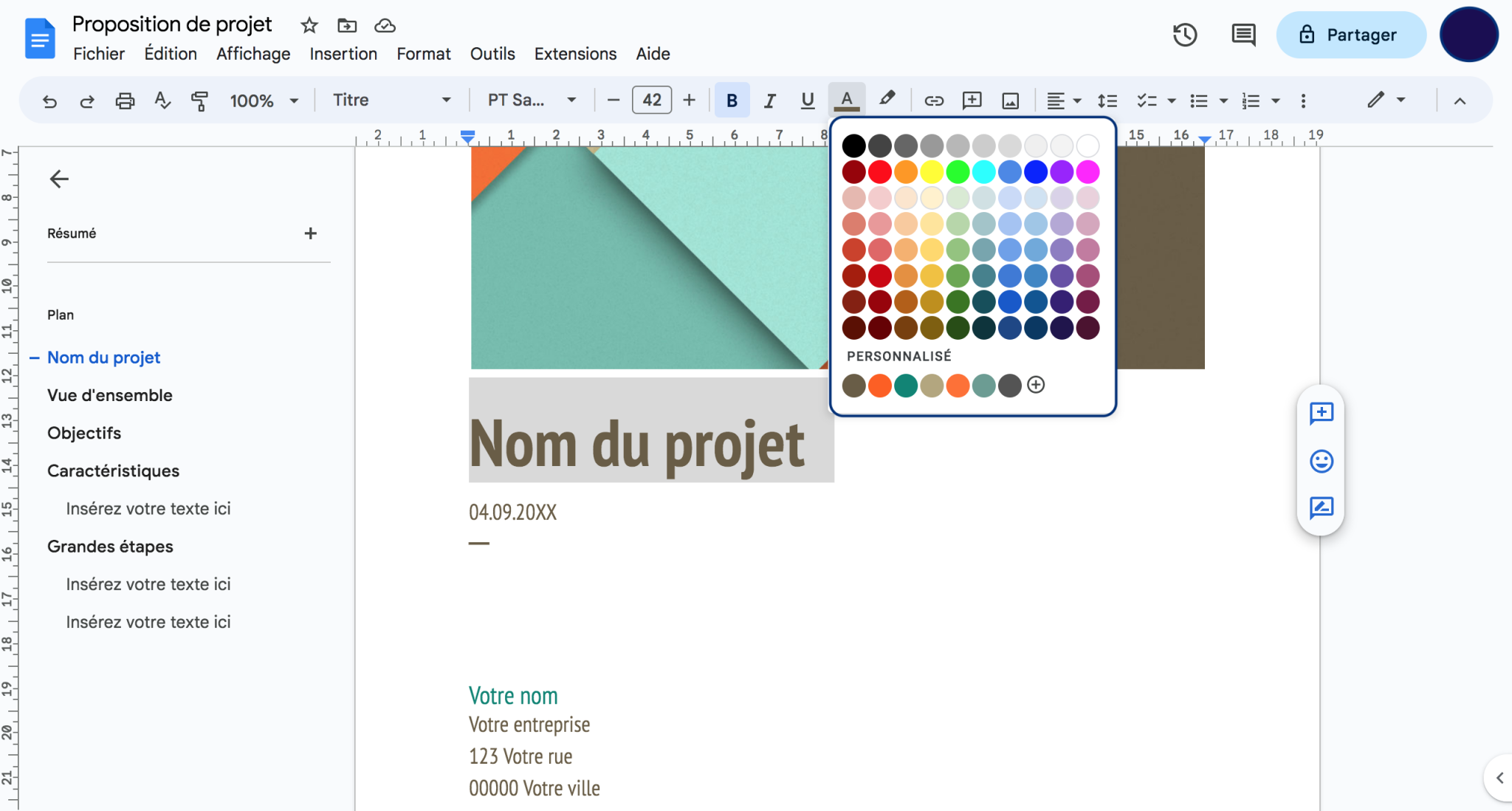
Le titre de votre document : En gros, bien visible. Utilisez une police de caractères qui attire l'œil.
Votre nom et prénom : L'auteur, c'est vous !
La date : Utile pour savoir quand le document a été créé.

Le nom de l'organisation (si c'est pertinent) : École, entreprise, association...
Une image : Un logo, une photo... Attention à ne pas trop charger !
N'hésitez pas à jouer avec les polices, les couleurs, les alignements. Google Docs offre une multitude d'options pour personnaliser votre page de garde à votre goût. Explorez, amusez-vous !

Un Petit Conseil Supplémentaire
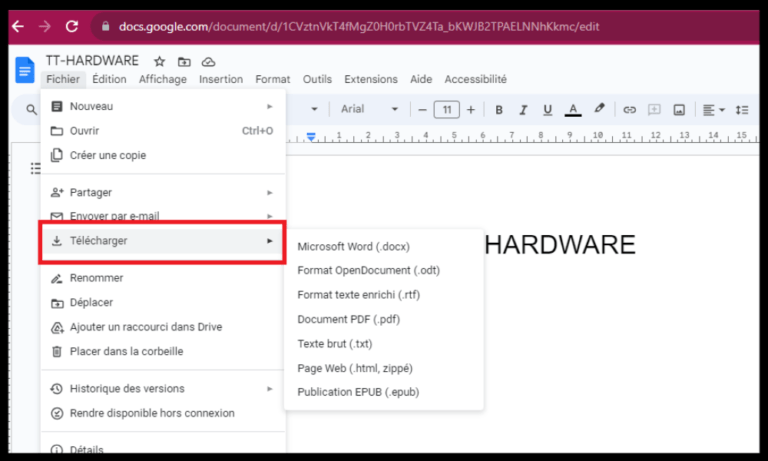
Si vous voulez vraiment gagner du temps, vous pouvez créer un modèle de page de garde. Une fois que vous avez une page de garde qui vous plaît, enregistrez une copie du document et utilisez-la comme base pour vos prochains projets. Malin, non ?
Et si vraiment vous n'avez pas le temps, ou que vous manquez d'inspiration, Google Docs propose des modèles pré-faits. Regardez dans la galerie de modèles, vous pourriez trouver votre bonheur.
Alors, convaincu(e) ? Insérer une page de garde, c'est un petit effort pour un grand effet. Ça donne une touche professionnelle à vos documents, et ça montre que vous avez le souci du détail.
Allez-y, lancez-vous ! Transformez vos documents Google Docs en véritables œuvres d'art (ou presque!). Vous allez voir, ça fait du bien de prendre soin de la présentation. Et qui sait, peut-être que votre prochain rapport impressionnera votre patron, ou que votre roman sera encore plus captivant grâce à cette belle introduction. Bonne création !







![Découvrez comment créer des pages de garde dans Google Docs [Easy Steps]](https://cloudo3.com/resources3/images10/image-255-1008140655231.png)



![Découvrez comment créer des pages de garde dans Google Docs [Easy Steps]](https://cloudo3.com/resources3/images10/image-217-1008140656131.png)


