Alors, comme ça, on veut épater la galerie avec une page de garde digne de ce nom dans LibreOffice? On se prend pour un designer, hein? 😉 Pas de panique, je suis là pour vous guider, même si le résultat final ressemble plus à une aquarelle d'enfant qu'à une oeuvre de Rothko.
Le mystère de la page de garde (démystifié!)
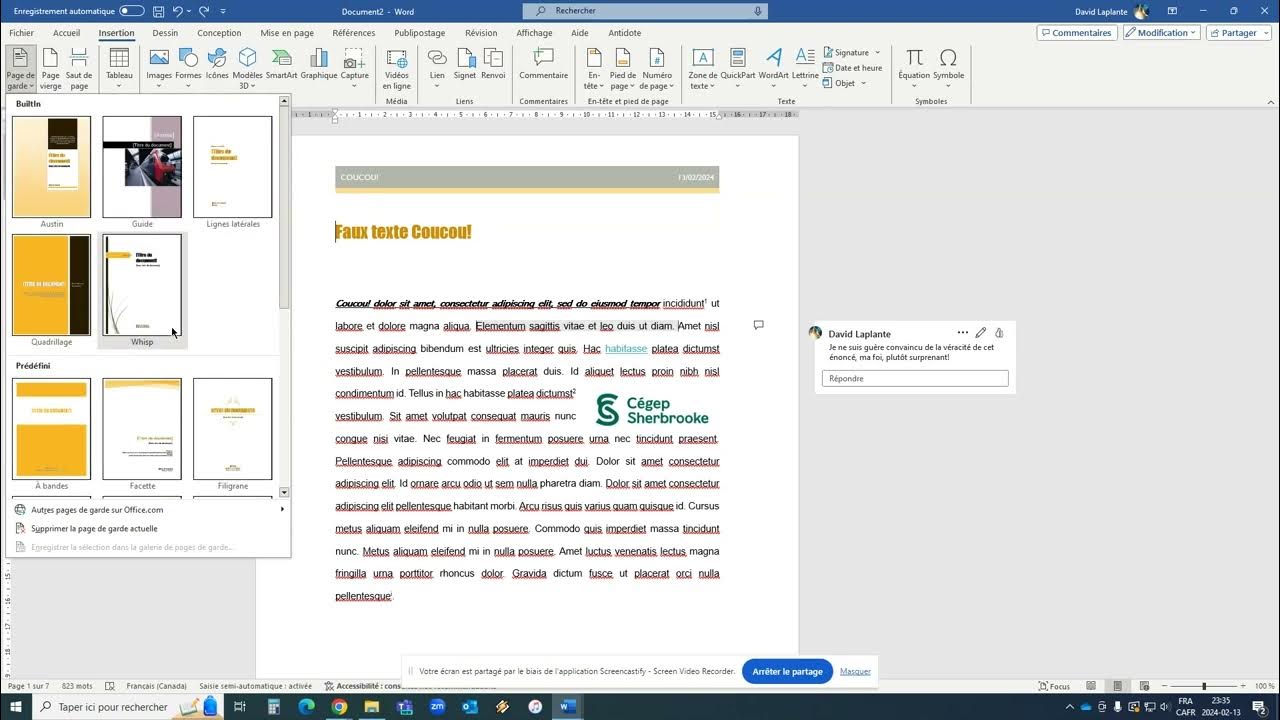
Franchement, l'insertion d'une page de garde dans LibreOffice, c'est un peu comme chercher ses clés juste avant de partir. On sait qu'elles sont là, quelque part... mais où exactement? Heureusement, on va élucider ce mystère ensemble.
La vérité, c'est qu'il n'y a pas de bouton "Page de Garde Magique" qui fait pop une couverture pré-fabriquée. Non, non, non. Il faut mettre un peu les mains dans le cambouis, créativement parlant. Mais promis, c'est moins compliqué que de réparer le grille-pain.
La méthode (plus ou moins) infaillible
Voici la marche à suivre, étape par étape, pour une page de garde qui fera presque illusion :
- Étape 1 : Ouvrez votre document LibreOffice. Logique, sinon on va avoir du mal.
- Étape 2 : Placez votre curseur au tout début du document. Avant même "Introduction", avant même "Cher Professeur", avant même la moindre salutation!
- Étape 3 : Insérez un saut de page. Pour ça, allez dans "Insertion" -> "Saut manuel..." et choisissez "Saut de page". BIM! Une page vierge s'offre à vous, tel un artiste devant sa toile blanche.
- Étape 4 : Maintenant, la partie fun! Déchaînez votre créativité. Ajoutez un titre (en gras, si possible!), votre nom, la date (si vous êtes organisé), et même une petite image, si ça vous chante. Genre, un chat qui fait la sieste. Pourquoi pas?
- Étape 5 : Tadam! Vous avez votre page de garde. Enfin, presque. Faut pas s'attendre à des miracles non plus.
Astuces de pro (ou presque)
- Pour un effet "professionnel", jouez avec les polices et les tailles. Un titre en Comic Sans MS, c'est... euh... audacieux. (Je déconseille fortement, mais bon, qui suis-je pour juger?).
- Les bordures, c'est bien, mais avec modération. On ne veut pas que votre page de garde ressemble à un tableau de chasse.
- N'oubliez pas le "style de page". Dans "Format" -> "Pages", vous pouvez définir des marges spécifiques pour votre page de garde. Pratique pour centrer votre chef-d'œuvre.
- Et surtout, relisez-vous! Une faute d'orthographe sur une page de garde, c'est comme porter des chaussettes avec des sandales : c'est interdit (sauf si vous êtes Allemand en vacances).
En conclusion (et avec un clin d'oeil)
Voilà, vous êtes maintenant un expert en pages de garde LibreOffice. Bon, peut-être pas un expert, mais au moins vous savez comment en créer une. Et si jamais le résultat ne vous plaît pas, rappelez-vous : le contenu est plus important que la forme. Enfin, c'est ce qu'on dit pour se consoler. 😉 Allez, au boulot, et n'oubliez pas de sauvegarder! (On a tous déjà vécu cette tragédie...)