Salut l'ami(e) ! On se retrouve au café, tiens, prends un croissant. Aujourd'hui, on parle d'OpenOffice. Plus précisément, de comment ajouter une jolie page de garde. Tu sais, celle qui donne tout de suite une bonne impression ? On y va doucement, promis.
Alors, OpenOffice, c'est un peu comme la bonne vieille voiture qu'on connait par cœur. Fiable, gratuite, mais parfois… un peu moins intuitive qu'une voiture neuve, non ? Mais pas de panique ! On va apprivoiser la bête ensemble.
Insérer une Page de Garde : Méthode Rapide et Facile
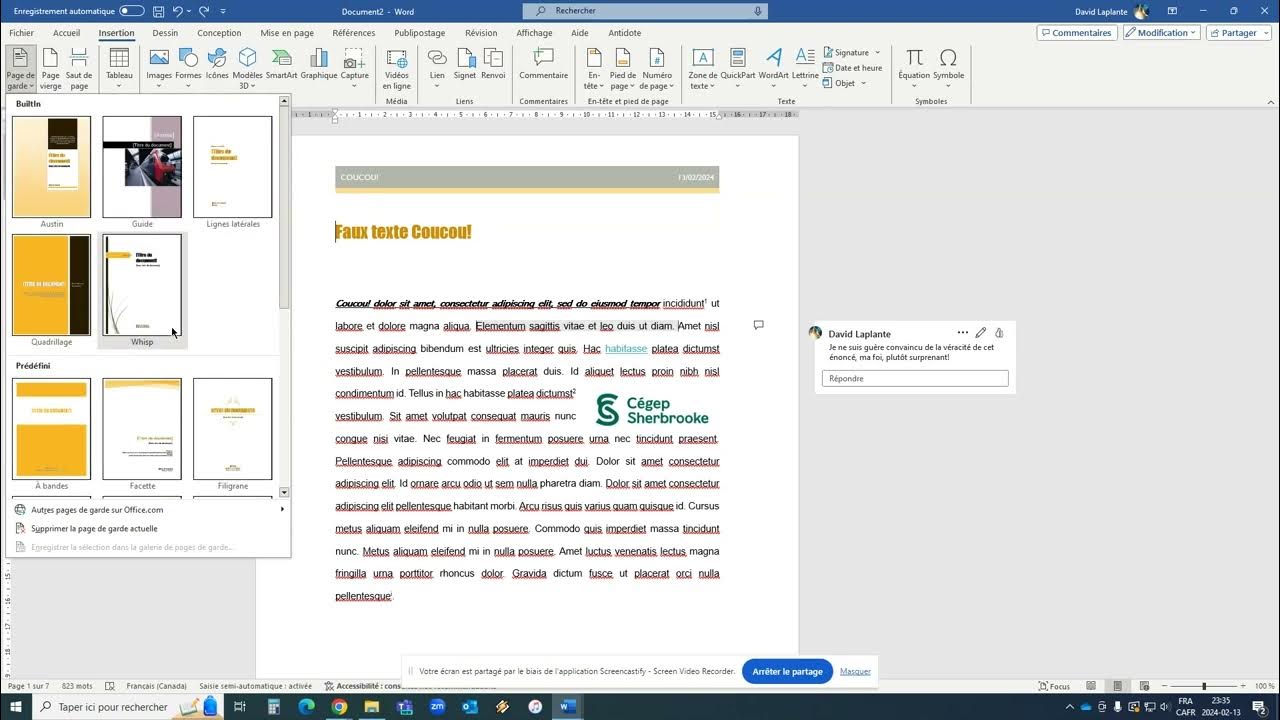
La méthode la plus directe, c'est de passer par les modèles. Oui, OpenOffice propose des modèles de page de garde. C'est comme tricher un peu, mais chut, personne ne nous regarde !
Voici comment faire :
- Ouvre OpenOffice Writer. Évidemment !
- Va dans le menu Fichier, puis clique sur Nouveau et enfin, choisis Modèles et documents.
- Une fenêtre s'ouvre. Dans le volet de gauche, cherche une catégorie qui ressemble à Pages de Garde ou Documents.
- Explore ! Il y a sûrement quelque chose qui te plaît. C'est comme fouiller dans un coffre à trésors !
- Double-clique sur le modèle choisi. Et voilà ! Ta page de garde est insérée au début de ton document.
Facile, hein ? Mais... et si tu veux créer ta propre page de garde, avec ton style, tes couleurs, ton petit truc en plus ? C'est possible aussi ! Accroche-toi, c'est pas beaucoup plus compliqué.

Créer sa Propre Page de Garde : Laisse Parler l'Artiste qui est en Toi !
C'est là que ça devient vraiment intéressant. Tu vas pouvoir exprimer ta créativité ! Imagine… un beau titre, une image percutante, tes coordonnées… Un chef-d'œuvre !
Suis ces étapes :

- Ouvre un nouveau document OpenOffice Writer.
- Insère un saut de page. C'est important pour séparer ta page de garde du reste de ton document. Tu peux faire ça en allant dans le menu Insertion, puis Saut manuel… et en choisissant Saut de page.
- Maintenant, place-toi sur la première page (celle qui sera ta page de garde).
- Laisse libre cours à ton imagination ! Ajoute du texte (le titre de ton document, ton nom…), des images, des formes géométriques… Tout ce qui te plaît !
- Utilise les outils de mise en forme d'OpenOffice pour personnaliser ta page de garde. Change les polices, les couleurs, les marges… Bref, amuse-toi !
- Conseil de pro: Utilise des zones de texte pour placer facilement ton texte où tu veux sur la page. Et n'oublie pas d'enregistrer ton travail régulièrement !
Tu te demandes peut-être : "Mais comment faire pour que cette page de garde ne soit pas numérotée comme les autres pages ?". Bonne question ! On va régler ça ensemble.
Désactiver la Numérotation sur la Page de Garde
Il faut un peu jongler avec les styles de page. Pas de panique, c'est moins effrayant qu'il n'y paraît !

- Va dans le menu Format, puis clique sur Styles et formatage (ou appuie sur F11).
- Dans la fenêtre qui s'ouvre, clique sur l'icône Styles de page (c'est la quatrième icône en partant de la gauche).
- Repère le style de page utilisé pour ta page de garde (souvent, c'est "Première page"). Fais un clic droit dessus, puis choisis Modifier….
- Dans la fenêtre qui s'ouvre, va dans l'onglet En-tête ou Pied de page (selon où se trouve ta numérotation).
- Décoche la case Activer l'en-tête ou Activer le pied de page. Ou, si tu veux un en-tête ou un pied de page sans numéro, tu peux le modifier directement ici.
- Clique sur OK. Et voilà ! Ta page de garde est maintenant exempte de numérotation.
Et voilà, le tour est joué ! Tu as maintenant une page de garde personnalisée et professionnelle sur ton document OpenOffice. Bravo !
Alors, on se sent comment ? Prêt(e) à affronter le monde avec tes documents OpenOffice parfaitement mis en page ? Je l'espère ! N'oublie pas, la clé, c'est l'expérimentation. Ose, teste, et surtout, amuse-toi ! Et puis, si tu as des questions, reviens me voir au café. On en parlera autour d'un autre croissant. À bientôt !