
Salut l'ami(e) ! Alors, dis-moi, ton iPhone 7 fait des siennes ? Bloqué sur la pomme ? Grrr, je connais bien le sentiment. C'est comme quand tu attends le bus sous la pluie et... rien ! Frustrant, n'est-ce pas ? On va décortiquer ça ensemble, promis. Allez, on prend un café (virtuel, hein !) et on s'y met.
C'est quoi le problème, exactement ?
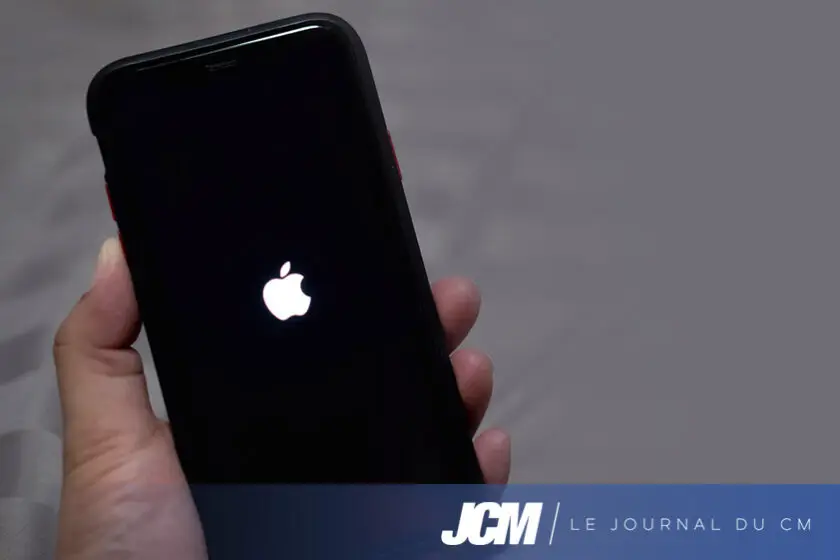
Bon, déjà, parlons clair. Un iPhone 7 bloqué sur la pomme, ça veut dire que ton téléphone n'arrive pas à démarrer correctement. Il reste coincé sur le logo Apple, comme s'il était hypnotisé ou… qu'il regardait une pub Apple un peu trop longtemps. Sérieusement, c'est ennuyeux. Mais avant de paniquer et de jeter ton iPhone par la fenêtre (ne le fais PAS !), respire un coup. On va essayer quelques trucs.
Généralement, ça arrive après une mise à jour (celle qui promettait monts et merveilles, vous vous souvenez ?), ou peut-être après avoir bidouillé un peu trop avec des applications… ou peut-être juste parce que ton iPhone est un peu boudeur aujourd’hui. On ne saura jamais vraiment, hein ? Mystère et boule de gomme !
La Solution Douce : Redémarrage Forcé !
C'est la première chose à tenter, un peu comme le coup de pied amical (mais digital !) pour le réveiller. Comment on fait ? Sur l'iPhone 7, c'est un peu différent des modèles plus récents. Tu dois appuyer simultanément sur le bouton Marche/Arrêt (celui sur le côté droit) et le bouton Volume Bas (celui qui diminue le son, logique !) pendant au moins 10 secondes. Oui, oui, 10 secondes, on ne triche pas !
Continue d'appuyer, même si tu as l'impression qu'il ne se passe rien. Sois patient ! Un peu comme quand tu attends que le popcorn arrête de grésiller au micro-ondes. Finalement, le logo Apple devrait disparaître et réapparaître. Croise les doigts ! Si ça marche, youpi ! Ton iPhone redémarre et tu peux continuer à scroller Instagram comme si de rien n'était. Si ça ne marche pas... on passe à l'étape suivante. Pas de panique !
![[Tuto]Réparer un iPhone bloqué sur la pomme - YouTube](https://i.ytimg.com/vi/V67QsQHtr7M/maxresdefault.jpg)
Si le Redémarrage Forcé ne Fonctionne Pas…
Ok, on monte d'un cran. Il est temps de connecter ton iPhone à un ordinateur. Oui, oui, celui qui prend la poussière dans un coin. Mais avant de brancher ton iPhone, assure-toi d'avoir la dernière version d'iTunes (si tu es sur Windows) ou du Finder (si tu es sur Mac). C'est important, sinon ça risque de ne pas fonctionner.
Branche ton iPhone à ton ordinateur avec ton câble USB (celui qui te sert à le recharger, tu vois ?). Ensuite, tu dois mettre ton iPhone en mode de récupération. C'est un peu comme un mode "urgence" pour ton iPhone. La manipulation est la même que pour le redémarrage forcé, mais tu dois continuer à appuyer sur les boutons (Marche/Arrêt + Volume Bas) même après que le logo Apple réapparaisse. Maintiens les boutons enfoncés jusqu'à ce que tu vois un écran avec un câble USB et le logo iTunes (ou Finder) qui pointent vers le haut. Là, tu sauras que tu es en mode de récupération.

Restauration : L'Option Nucléaire (Presque !)
Une fois que ton iPhone est en mode de récupération, iTunes (ou Finder) devrait te proposer deux options : Mettre à jour ou Restaurer. On va commencer par tenter la mise à jour. Ça permet de réinstaller iOS sans effacer tes données. C'est un peu comme réparer une fuite d'eau avec du ruban adhésif : ça peut marcher, mais ce n'est pas toujours la solution idéale. Si la mise à jour échoue, pas de panique, on a encore une carte à jouer.
Si la mise à jour ne fonctionne pas, il va falloir passer à la restauration. Attention, la restauration effacera toutes les données de ton iPhone. Oui, oui, toutes tes photos de vacances, tes messages rigolos, tes applications… Tout ! C'est pour ça que c'est un peu l'option nucléaire. Mais si ton iPhone est bloqué sur la pomme, c'est parfois la seule solution. Si tu as une sauvegarde iCloud ou iTunes, tu pourras restaurer tes données après. C'est comme faire table rase du passé pour mieux repartir (enfin, presque!).

Clique sur "Restaurer" et suis les instructions à l'écran. Sois patient, ça peut prendre un certain temps. Pendant ce temps, tu peux te faire un café, regarder un épisode de ta série préférée… ou prier les dieux de l'informatique pour que tout se passe bien. Une fois la restauration terminée, ton iPhone redémarrera comme s'il sortait d'usine. Tu devras le configurer comme un nouvel appareil (choisir ta langue, te connecter à ton Wi-Fi, etc.). Et si tu as une sauvegarde, tu pourras la restaurer pour retrouver toutes tes données.
Et Si Ça Ne Marche Toujours Pas ?
Ok, là, on est dans une situation un peu plus délicate. Si même la restauration n'a pas fonctionné, il y a plusieurs possibilités :
![[2024] Comment réparer un iPhone bloqué sur la pomme/logo Apple | Mise](https://i.ytimg.com/vi/rkX9d0i2l-A/maxresdefault.jpg)
- Problème Matériel : Il se peut qu'il y ait un problème avec le matériel de ton iPhone. Peut-être que la mémoire flash est endommagée, ou qu'il y a un autre composant défectueux. Dans ce cas, il n'y a pas grand-chose que tu puisses faire toi-même.
- Problème Logiciel Plus Grave : Il est possible qu'il y ait un problème logiciel plus profond qui empêche ton iPhone de démarrer correctement. C'est rare, mais ça peut arriver.
Dans ces cas-là, la meilleure chose à faire est de contacter le support technique d'Apple ou de te rendre dans un Apple Store. Ils pourront diagnostiquer le problème et te proposer une solution (réparation, remplacement…). Prépare-toi, ça peut coûter cher. Mais au moins, tu auras l'assurance que ton iPhone est entre de bonnes mains.
Prévention : Mieux Vaut Prévenir Que Guérir !
Bon, maintenant que tu as (espérons-le !) réussi à ressusciter ton iPhone, parlons prévention. Comment éviter de se retrouver à nouveau dans cette situation ?
- Fais des Sauvegardes Régulières : C'est la règle d'or ! Sauvegarde tes données sur iCloud ou iTunes (ou les deux !). Comme ça, si ton iPhone plante, tu pourras restaurer tes données sans problème. Imagine perdre toutes tes photos de bébé ! Horreur !
- Mets à Jour iOS Régulièrement : Les mises à jour iOS contiennent souvent des correctifs de sécurité et des améliorations de performance. Mais attends quelques jours après la sortie d'une nouvelle version avant de l'installer. Comme ça, tu pourras voir si d'autres utilisateurs ont rencontré des problèmes.
- Sois Prudent avec les Applications : Ne télécharge pas d'applications provenant de sources inconnues. Et lis attentivement les autorisations que les applications demandent avant de les installer. Certaines applications peuvent être malveillantes et causer des problèmes à ton iPhone.
- Ne Bidouille Pas Trop : Évite de "jailbreaker" ton iPhone ou de modifier les paramètres système. Tu risques de le rendre instable et de le bloquer.
Voilà, mon ami(e) ! J'espère que ce petit guide t'a été utile. N'hésite pas à me poser d'autres questions si tu en as. Et surtout, garde le moral ! Même si ton iPhone te donne du fil à retordre, il finira bien par refonctionner. (Normalement !) Allez, à la prochaine et bonne chance ! Et n'oublie pas : la technologie, c'est bien... quand ça marche ! Sinon, on a toujours le bon vieux carnet et le stylo !
![🔥[Solutions] : Mon iphone reste bloqué sur la pomme |2024 Nouveau - YouTube](https://i.ytimg.com/vi/lzD7-G2bRtQ/maxresdefault.jpg)








![iPhone bloqué sur la pomme ou logo Apple [RESOLU]](https://img.youtube.com/vi/7eqfnPiLn28/sddefault.jpg)


