Salut tout le monde! On va parler aujourd'hui d'un truc qui peut paraître un peu technique, un peu Excel-esque, mais croyez-moi, c'est plus simple (et utile!) qu'il n'y paraît. On va décortiquer ensemble le fameux "n'est pas égal à" dans Excel. En français, pas de panique!
Imaginez, vous êtes au marché. Vous cherchez les meilleures tomates. Le vendeur vous dit : "Elles sont toutes à 2€ le kilo, sauf celles-là, les 'Cœur de Bœuf', elles sont à 3€". En Excel, le "sauf celles-là" c'est un peu notre "n'est pas égal à". On cherche à isoler un truc spécifique en excluant le reste.
Pourquoi s'embêter avec ça ?
Bonne question! Pourquoi se casser la tête avec des symboles et des formules ? Parce que ça peut vous sauver un temps fou, et même vous éviter des erreurs qui pourraient coûter cher (au sens propre ou figuré!). Pensez aux situations suivantes :
- Vous gérez une liste d'invités pour une fête : Vous voulez envoyer un email personnalisé à tous ceux qui ne sont pas végétariens.
- Vous faites le suivi de vos dépenses : Vous voulez analyser toutes vos dépenses sauf les loyers (parce que vous savez déjà qu'ils sont fixes!).
- Vous travaillez sur un inventaire : Vous voulez identifier tous les produits dont le stock est différent de zéro.
Vous voyez ? Le "n'est pas égal à" c'est un peu un super-pouvoir qui vous permet de trier, filtrer et analyser vos données de manière hyper précise.
Comment ça marche concrètement dans Excel ?
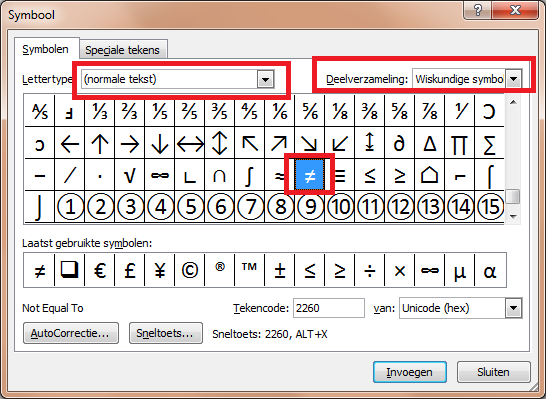
Alors, le symbole magique pour "n'est pas égal à" dans Excel, c'est <>. Oui, c'est un peu bizarre, mais une fois qu'on l'a en tête, c'est facile. Imaginez deux flèches qui se repoussent : ça veut dire "pas pareil!".
Prenons un exemple simple. Vous avez une colonne "Ville" avec des noms de villes. Vous voulez savoir combien d'entrées dans votre tableau ne sont pas "Paris".

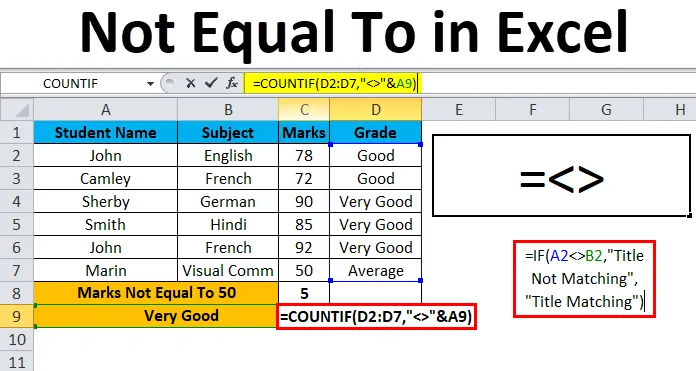
Vous pouvez utiliser la fonction NB.SI (ou COUNTIF en anglais), qui compte le nombre de cellules qui répondent à un critère. La formule ressemblerait à quelque chose comme ça :
=NB.SI(A1:A10; "<>Paris")
Décortiquons :
- NB.SI(A1:A10; ...): On dit à Excel de compter dans la plage de cellules A1 à A10.
- "<>Paris": C'est le critère. On lui dit de compter seulement les cellules qui ne sont pas égales à "Paris". Les guillemets sont importants pour indiquer qu'il s'agit d'un texte.
Et hop! Excel vous donnera le nombre de villes qui ne sont pas Paris. Magique, non?
Un autre exemple, un peu plus complexe...
Imaginons que vous avez une colonne "Statut" avec des valeurs comme "Actif", "Inactif", "En attente". Vous voulez compter tous les éléments qui ne sont pas "Inactif".
La formule serait la même :
=NB.SI(B1:B20; "<>Inactif")
Facile, non? L'astuce, c'est de bien comprendre que le <> dit à Excel d'exclure tout ce qui suit.
Où est-ce qu'on utilise ça ? Partout!
Vraiment, on peut utiliser le "n'est pas égal à" dans plein de situations différentes. Voici quelques idées :
- Dans les filtres : Vous pouvez filtrer une colonne pour afficher seulement les lignes où une certaine valeur n'est pas présente. Par exemple, afficher toutes les commandes dont le statut n'est pas "Livré".
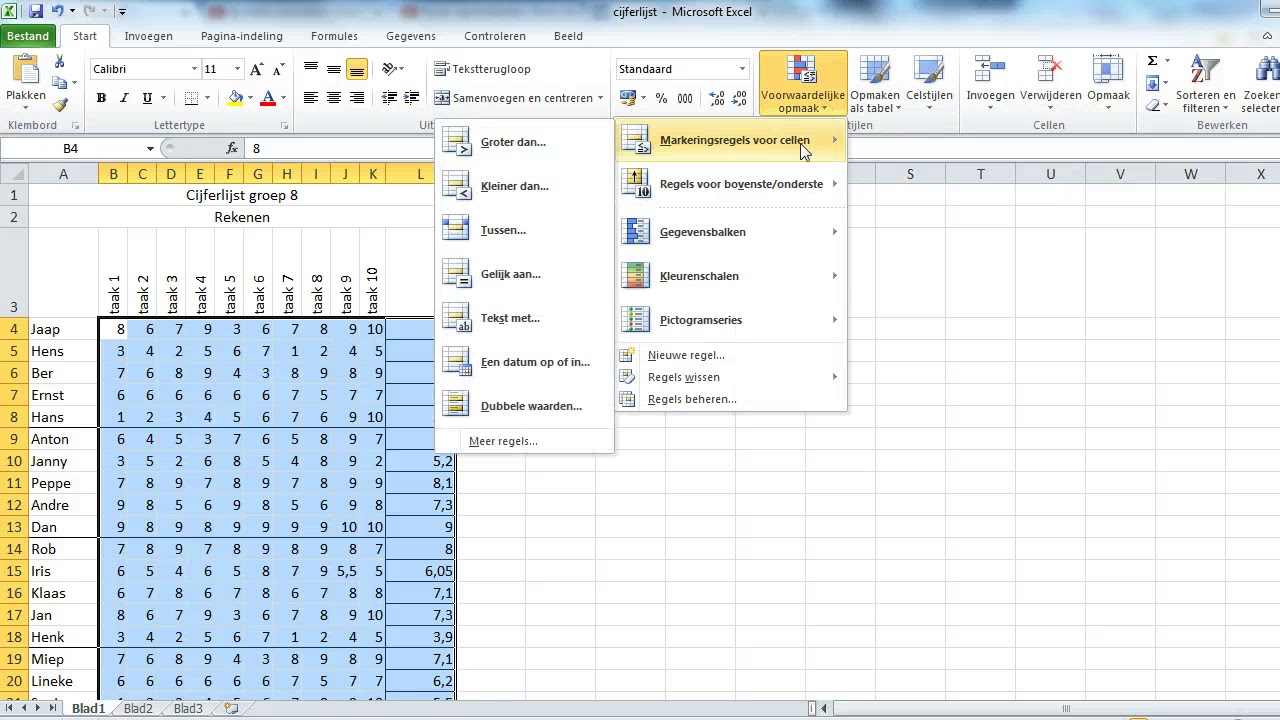
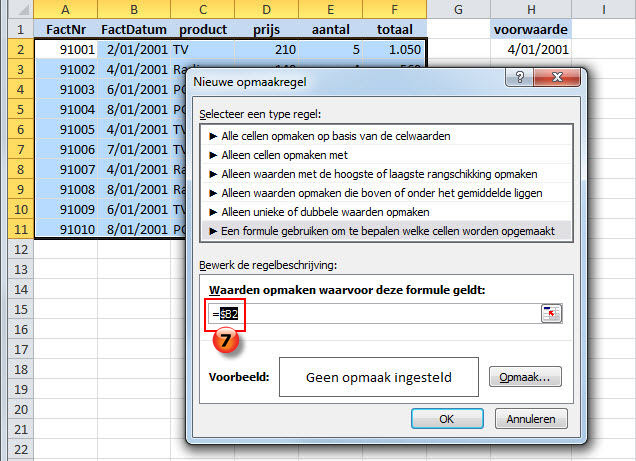
- Dans la mise en forme conditionnelle : Vous pouvez mettre en évidence les cellules qui ne répondent pas à un certain critère. Par exemple, colorier en rouge toutes les cellules qui ne sont pas vides.
- Dans les formules plus complexes : Vous pouvez combiner le "n'est pas égal à" avec d'autres fonctions pour créer des formules encore plus puissantes. Par exemple, calculer la moyenne des valeurs d'une colonne, sauf si la valeur correspondante dans une autre colonne est "Erreur".
L'important, c'est de s'amuser avec et d'expérimenter. Plus vous l'utiliserez, plus vous comprendrez son potentiel et plus vous trouverez des applications pratiques pour votre travail quotidien.
Pensez-y comme à un couteau suisse pour vos données. Ce petit symbole <> peut vous aider à débroussailler, trier et comprendre vos données avec une précision redoutable.
Quelques astuces bonus!
Pour finir, voici quelques petits conseils pour utiliser le "n'est pas égal à" comme un pro :
- Attention aux espaces : Excel est sensible aux espaces. Si vous recherchez "Paris", il ne trouvera pas "Paris " (avec un espace à la fin). Assurez-vous que vos données sont propres!
- Les majuscules et minuscules : Par défaut, Excel ne fait pas la différence entre majuscules et minuscules. "Paris" et "paris" seront considérés comme identiques. Si vous voulez une recherche plus précise, vous pouvez utiliser des fonctions comme EXACT.
- Combinez-le avec d'autres opérateurs : Vous pouvez utiliser le "n'est pas égal à" avec d'autres opérateurs logiques comme ET et OU pour créer des critères encore plus complexes.
Voilà! J'espère que cet article vous a démystifié le "n'est pas égal à" dans Excel. N'ayez pas peur de vous lancer, d'expérimenter et de faire des erreurs (c'est comme ça qu'on apprend!). Et surtout, n'oubliez pas : le <> est votre ami!
Maintenant, à vous de jouer! Allez explorer vos feuilles de calcul et découvrez toutes les choses incroyables que vous pouvez faire avec ce petit symbole.
Et si vous avez des questions, n'hésitez pas à les poser dans les commentaires! Je serai ravi de vous aider.
Bon courage et à bientôt!