Alors, on parle d'ISO Windows Server 2019, hein ? C'est un sujet qui peut sembler un peu technique au premier abord. Mais, croyez-moi, c'est beaucoup plus accessible qu'il n'y paraît ! Imaginez-vous, c'est un peu comme une recette de cuisine très bien organisée, mais pour votre serveur. On y va doucement, d'accord ?
Un ISO, c'est quoi en fait ? C'est simplement une image disque. Un fichier qui contient toute l'installation de Windows Server 2019. Pensez-y comme à une copie conforme d'un DVD ou d'une clé USB d'installation. Pas mal, non ? Et pourquoi "2019" ? Eh bien, c'est l'année de sa sortie. Logique, non ?
Pourquoi s'embêter avec un ISO, me direz-vous ? Bonne question ! Il y a plusieurs raisons.
Pourquoi utiliser un ISO Windows Server 2019 ?
D'abord, c'est pratique. Vous avez besoin d'installer Windows Server 2019 sur une machine virtuelle ? Hop, vous utilisez l'ISO ! Vous voulez créer une clé USB bootable pour installer le serveur sur un ordinateur physique ? L'ISO est votre ami. Vous voyez où je veux en venir ?
Ensuite, c'est fiable. Avec un ISO, vous avez une copie complète et inchangée du système d'exploitation. Pas de risque de télécharger un fichier corrompu ou incomplet. C'est rassurant, non ?
Et enfin, c'est polyvalent. Vous pouvez l'utiliser pour créer un DVD, une clé USB, ou le monter directement dans une machine virtuelle. Un vrai couteau suisse !
Mais comment on fait concrètement ? Allons-y pas à pas.
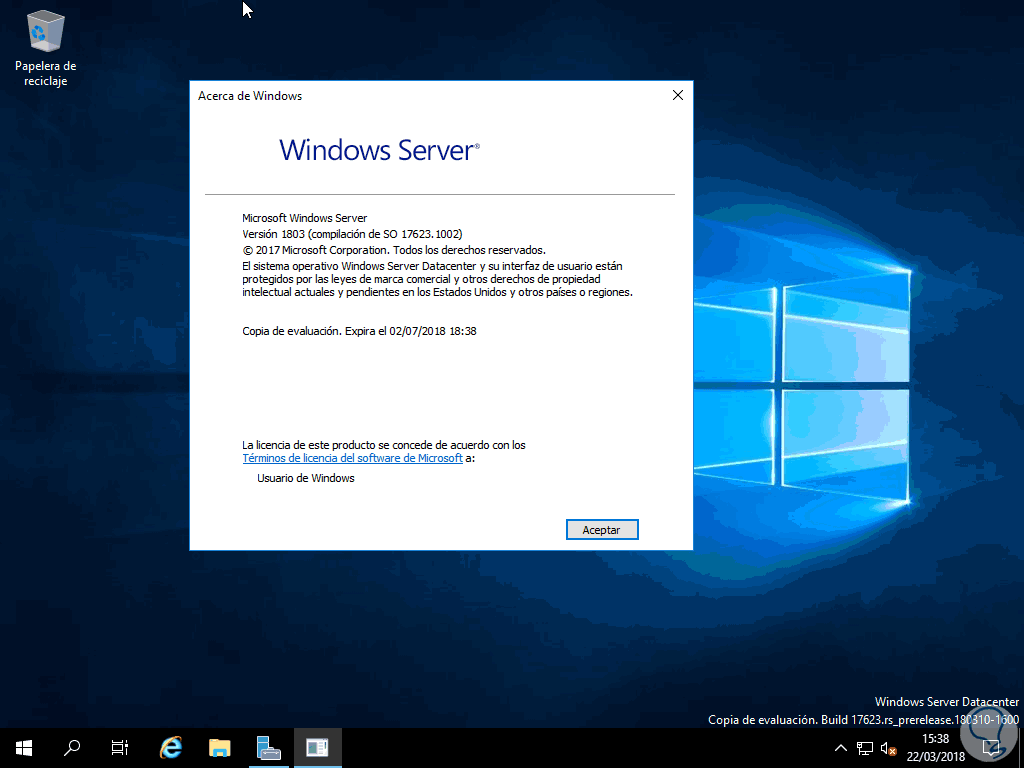
Où trouver l'ISO ?
C'est la première étape, évidemment. La source la plus sûre est le site officiel de Microsoft. Vous aurez peut-être besoin d'un compte Microsoft et d'une clé de produit valide. Mais, au moins, vous êtes sûr d'avoir une version légitime et sans mauvaises surprises. Et ça, ça n'a pas de prix ! Vous ne voulez pas d'une version bidouillée, n'est-ce pas?
Attention aux téléchargements sur des sites obscurs ! On ne sait jamais ce qu'ils peuvent cacher. Mieux vaut prévenir que guérir, comme on dit.
Que faire avec l'ISO une fois téléchargé ?
Une fois l'ISO bien sagement téléchargé sur votre ordinateur, plusieurs options s'offrent à vous. C'est là que ça devient intéressant !
1. Créer un DVD d'installation:
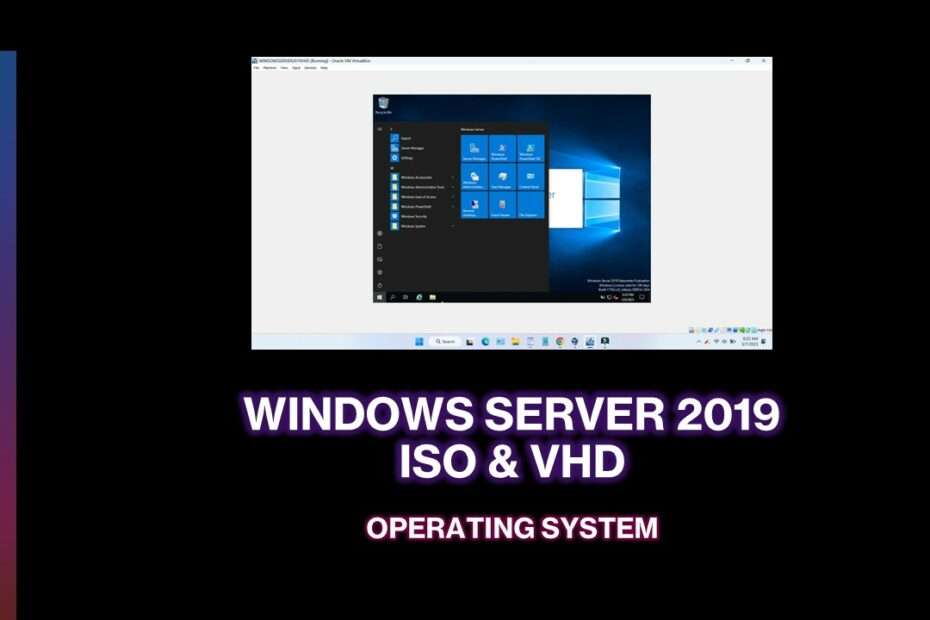
Si vous avez un graveur DVD, vous pouvez graver l'ISO sur un DVD vierge. C'est une méthode un peu à l'ancienne, mais qui fonctionne toujours. Assurez-vous d'utiliser un logiciel de gravure qui prend en charge les images ISO.
2. Créer une clé USB bootable:
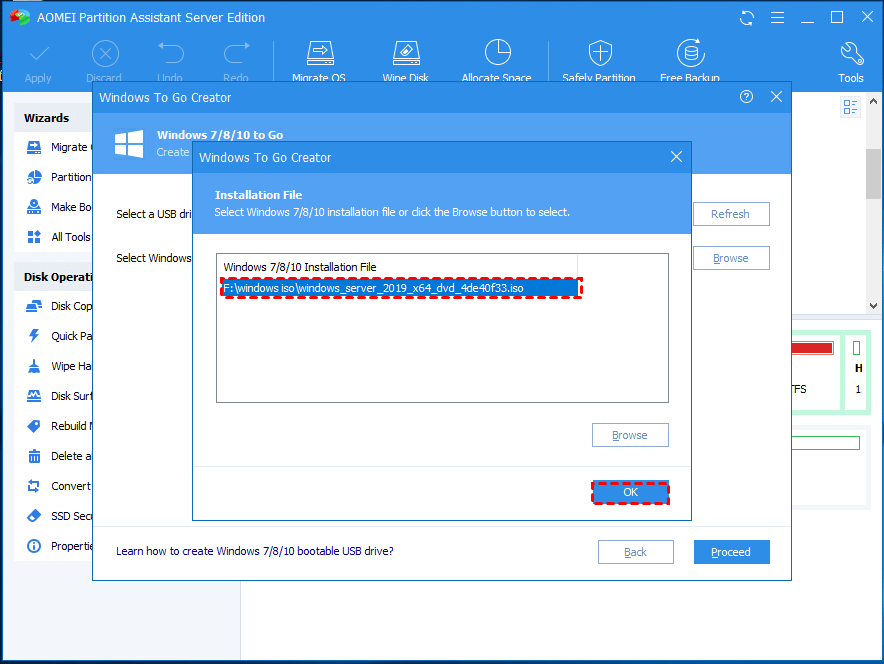
C'est la méthode la plus courante et la plus pratique. Vous aurez besoin d'un logiciel comme Rufus ou Windows USB/DVD Download Tool. Ces logiciels vont formater votre clé USB et y copier les fichiers de l'ISO de manière à ce qu'elle soit bootable. C'est-à-dire, qu'elle puisse démarrer l'ordinateur sur l'installation de Windows Server 2019. C'est magique, non ?
3. Monter l'ISO dans une machine virtuelle:
Si vous utilisez un logiciel de virtualisation comme VMware ou VirtualBox, vous pouvez directement monter l'ISO comme un lecteur DVD virtuel. C'est la méthode la plus simple et la plus rapide pour installer Windows Server 2019 dans une machine virtuelle.

L'installation, étape par étape (en gros)
Une fois que vous avez votre support d'installation (DVD ou clé USB), vous pouvez démarrer l'ordinateur dessus. Assurez-vous que l'ordre de démarrage (boot order) dans le BIOS ou l'UEFI est configuré pour démarrer sur le DVD ou la clé USB. C'est une étape cruciale !
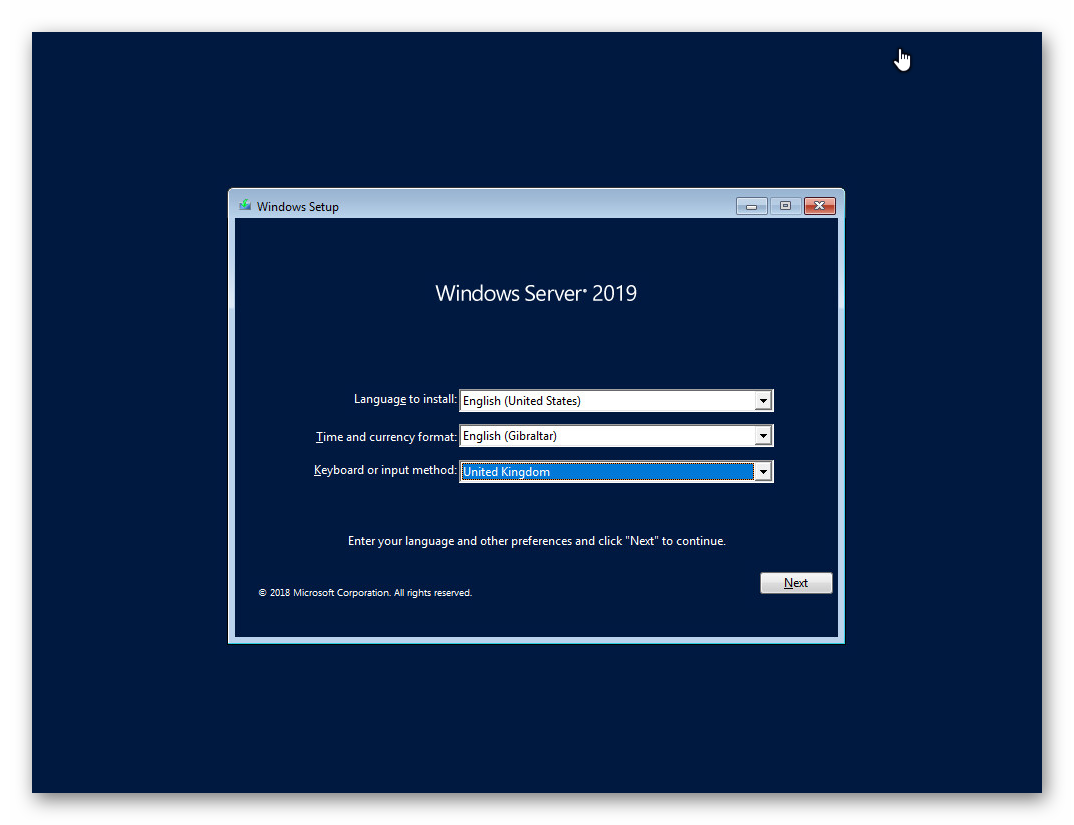
L'installation est ensuite assez intuitive. Vous serez guidé à travers les différentes étapes : choix de la langue, du type d'installation (nouvelle installation ou mise à niveau), partitionnement du disque dur, etc. Prenez votre temps et lisez attentivement les instructions.
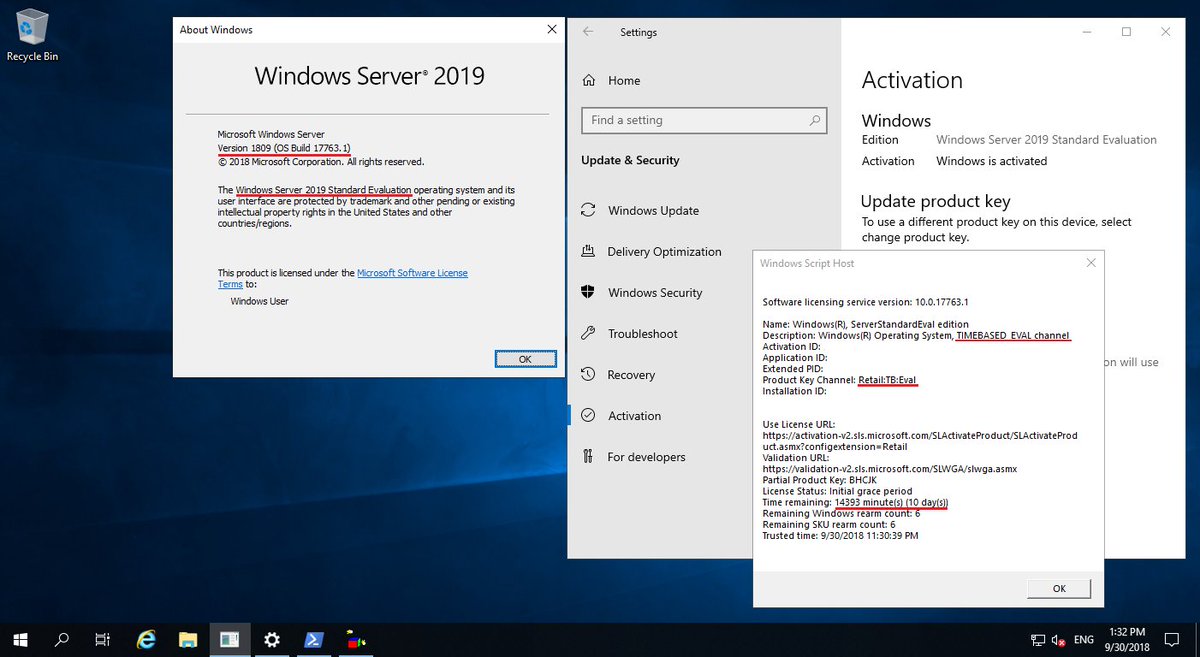
N'oubliez pas de saisir votre clé de produit pendant l'installation. Sans clé de produit valide, Windows Server 2019 ne sera pas activé.
Une fois l'installation terminée, vous aurez un serveur tout neuf, prêt à accueillir vos applications et vos services. Félicitations !
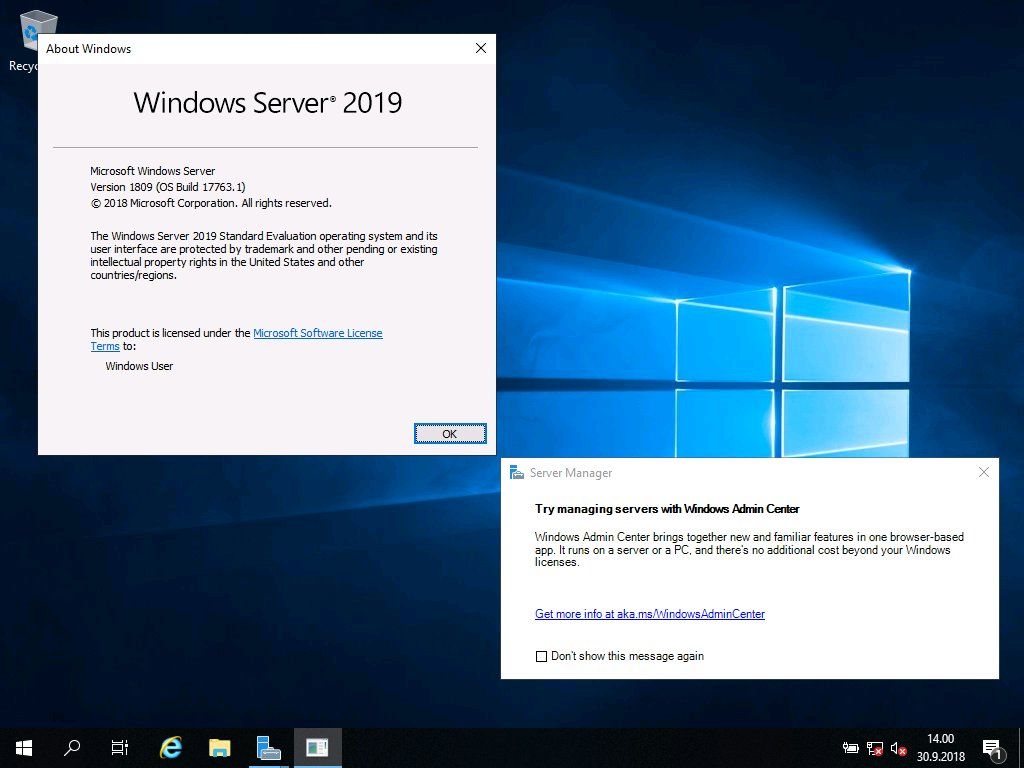
Quelques petits conseils en passant:
- Avant d'installer Windows Server 2019, assurez-vous que votre matériel est compatible. Vérifiez les exigences minimales du système.
- Faites une sauvegarde de vos données importantes avant de procéder à l'installation. On n'est jamais trop prudent !
- Connectez-vous à Internet pendant l'installation pour télécharger les dernières mises à jour.
Windows Server 2019, c'est un outil puissant et versatile. Avec un ISO, vous avez le contrôle total sur son installation et son déploiement. Et même si ça paraît complexe au premier abord, avec un peu de patience et les bonnes informations, tout devient possible.
N'hésitez pas à consulter la documentation officielle de Microsoft si vous avez des questions spécifiques. Il y a une mine d'informations à portée de main. L'aventure vous tente ?
Alors, prêt à vous lancer ? Vous voyez, ce n'était pas si compliqué, finalement. Et maintenant, vous avez toutes les cartes en main pour installer votre Windows Server 2019 comme un pro ! Et si jamais vous bloquez, rappelez-vous, il y a toujours une solution. Bon courage et amusez-vous bien !
Et puis, quelle satisfaction de voir son serveur tourner parfaitement après avoir tout configuré soi-même ! C'est un peu comme planter un arbre et le voir grandir. Un sentiment de fierté bien mérité. Alors, à vos ISO, et que la force du serveur soit avec vous !