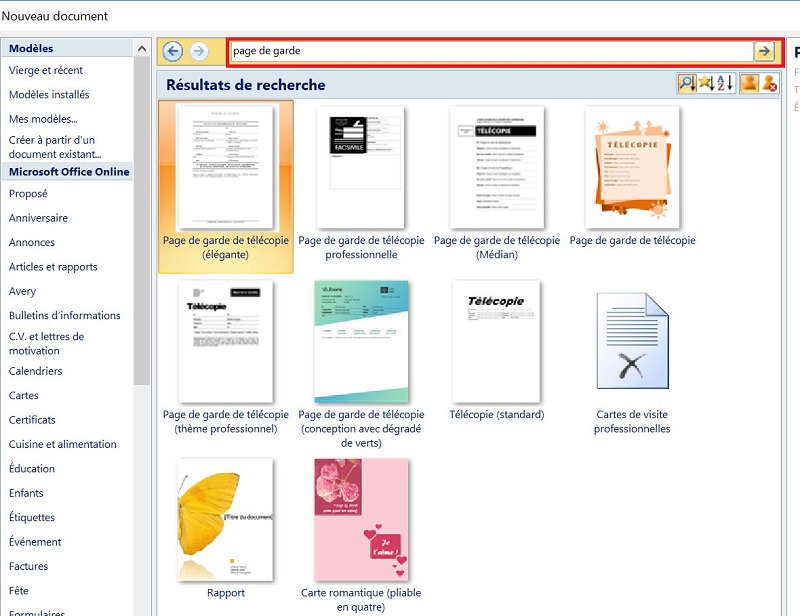
Ah, la page de garde. Ce rempart initial, cette promesse d'un contenu brillant et bien structuré... Jusqu'à ce qu'elle se rebelle! Qui n'a jamais pesté contre Word, en se demandant pourquoi cette satanée page de garde refuse obstinément de se plier à nos désirs? "Je n'arrive pas à modifier une page de garde Word!" C'est un cri du cœur universel, un peu comme essayer de trouver le bouton "off" sur un réveil le lundi matin.
Le Mystère du Verrou Invisible
Le problème, souvent, réside dans ce que j'aime appeler le "verrou invisible" de Word. Ce verrou peut prendre plusieurs formes. Voici les suspects habituels:
- Sections récalcitrantes: Word adore découper nos documents en sections. Chaque section a ses propres paramètres, et parfois, la page de garde est coincée dans une section à part, avec des règles bien à elle.
- Modèles têtus: Certains modèles imposent leur propre loi. Ils sont beaux, certes, mais inflexibles comme un agent de la circulation parisien à l'heure de pointe.
- Champs de formulaire piégés: Ces petits champs, souvent grisés, sont faits pour être remplis, mais ils peuvent aussi bloquer la modification du reste de la page. Imaginez-les comme de petits lutins qui se mettent en travers de votre chemin créatif.
Des Solutions à la Française (et un peu plus!)
Alors, comment déjouer ce complot ourdi par Word? Pas de panique! Voici quelques astuces, dignes d'un bon détective...
1. Démasquer les Sections
La première étape est de révéler les divisions cachées de votre document. Allez dans l'onglet "Affichage" et cochez la case "Brouillon". Cela vous permettra de voir les sauts de section. Si vous voyez un saut de section juste avant ou après la page de garde, supprimez-le (sélectionnez-le et appuyez sur Suppr). Attention, c'est délicat: supprimez le bon saut de section, sinon vous risquez de chambouler tout le document. C'est un peu comme jouer à la roulette russe, mais avec des sauts de page!
2. Libérer les Champs de Formulaire
Si vous soupçonnez des champs de formulaire, allez dans l'onglet "Développeur" (s'il n'est pas visible, allez dans "Fichier", "Options", "Personnaliser le ruban" et cochez la case "Développeur"). Cherchez l'option "Restreindre la modification" et désactivez-la. C'est comme enlever un cadenas rouillé d'une vieille porte.

3. Le Pouvoir du Clic Droit
Parfois, la solution est plus simple qu'on ne le pense. Faites un clic droit sur la page de garde et explorez les options qui s'offrent à vous. Vous pourriez trouver des options pour modifier l'en-tête et le pied de page, ou des paramètres spécifiques à la page de garde. C'est un peu comme chercher ses clés... elles sont souvent juste sous notre nez!
4. Contourner les Modèles
Si le modèle est vraiment trop contraignant, envisagez de le supprimer complètement et de créer votre propre page de garde. C'est un peu plus de travail, mais ça vous donne un contrôle total. Pensez-y comme à une toile blanche qui attend votre génie créatif.

L'Art de la Patience (et du Ctrl+Z)
Modifier une page de garde Word peut parfois ressembler à une négociation ardue. Soyez patient, persévérant et n'oubliez jamais le pouvoir magique du Ctrl+Z (ou Cmd+Z sur Mac). C'est votre meilleur ami en cas de catastrophe. Et si vraiment, vraiment, rien ne fonctionne, n'hésitez pas à faire une pause, à prendre un café (ou un verre de vin, on ne juge pas!), et à revenir à la charge plus tard, l'esprit frais.
Au final, la page de garde, c'est un peu comme la vie. On essaie de la façonner à notre image, parfois avec difficulté, parfois avec succès. Et même si elle ne se plie pas toujours à nos désirs, elle reste une opportunité de s'exprimer, de laisser notre empreinte, même numérique. Alors, respirez profondément, armez-vous de patience, et partez à la conquête de cette page de garde rebelle!














![[Docx] Modele page de garde rapport de stage word](https://4.bp.blogspot.com/-qsFTsOmjK3g/VF_cZtdd15I/AAAAAAAACJ4/czP2AEXuh18/w1200-h630-p-k-no-nu/modele+page+de+garde+gratuit+word.PNG)