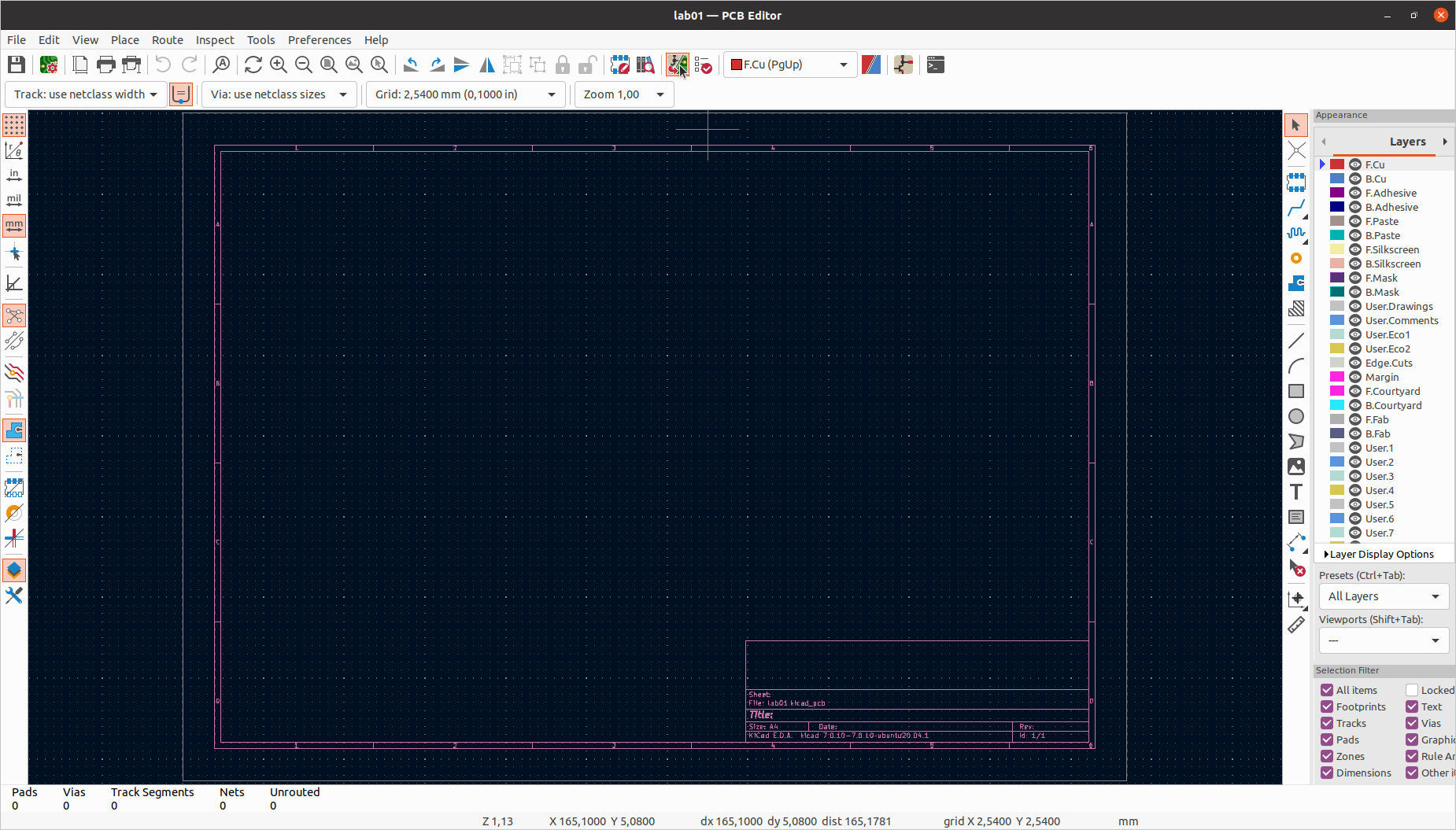
Salut l'ami ! Alors, on parle Kicad Page de Garde aujourd'hui ? Tu sais, la petite touche finale qui transforme ton projet électronique de "bricolage du dimanche" en "chef-d'œuvre d'ingénierie" (ou presque !) ? C'est un peu comme la cerise sur le gâteau, mais version PCB.
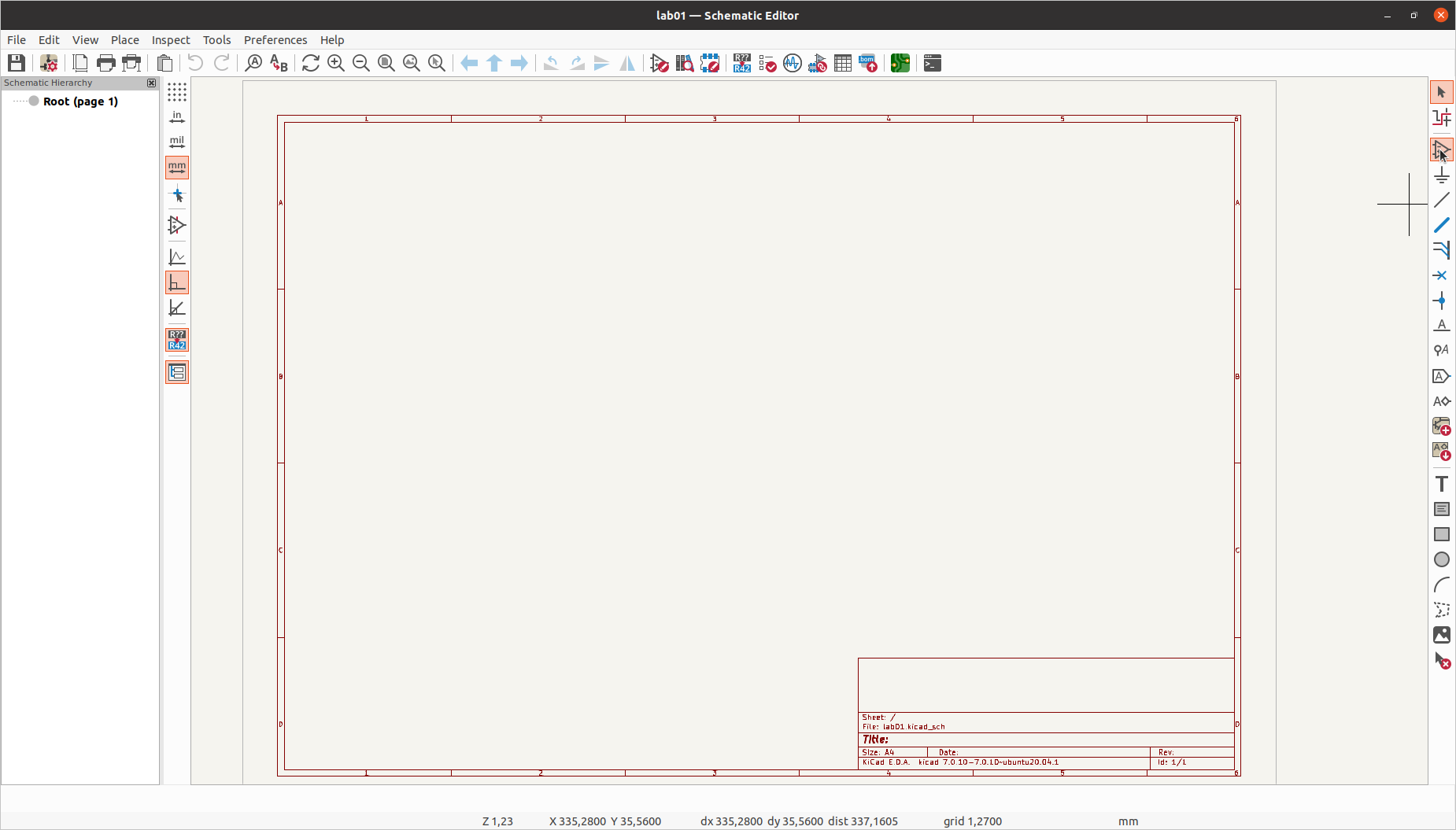
En gros, la page de garde (ou "title block" pour les anglophones puristes) c'est l'endroit où tu mets toutes les infos importantes sur ton circuit imprimé. Imagine : nom du projet, ta version, date de création, ton nom (pour la gloire !), et toutes ces petites choses qui font que, dans 10 ans, quand tu retrouveras ce PCB au fond d'un tiroir, tu sauras exactement de quoi il s'agit. Et surtout, qui l'a créé ! Parce qu'on veut quand même être reconnu pour notre génie, non ?
Pourquoi s'embêter avec une Page de Garde ?
Bon, je t'entends déjà soupirer: "Oh là là, encore une étape de plus ! J'ai juste envie que mon circuit fonctionne, moi !". Je comprends, je comprends... Mais crois-moi, ça vaut le coup. Pense à long terme. Imagine que tu bosses sur plusieurs projets en même temps. Sans page de garde, c'est le bazar assuré ! Tu vas confondre les versions, perdre du temps à chercher les schémas... C'est comme chercher tes chaussettes propres un lundi matin : une galère sans nom.
Et puis, c'est aussi une question de professionnalisme. Une page de garde bien faite, c'est comme un costume bien coupé. Ça fait tout de suite plus sérieux. Si tu bosses en équipe, c'est indispensable pour la collaboration. Tout le monde saura qui a fait quoi, quand et comment. Fini les "c'est pas moi, c'est l'autre !"
Comment créer une Page de Garde dans Kicad ?
Alors, c'est pas sorcier, promis ! Kicad offre plusieurs options pour créer ta page de garde. Tu peux utiliser l'éditeur de schémas pour dessiner ta page à partir de zéro. C'est un peu comme faire du dessin technique, mais en plus fun (parce que c'est pour ton projet, et pas pour un prof sadique !). Tu peux ajouter des lignes, des rectangles, du texte, des logos... Laisse libre cours à ta créativité !
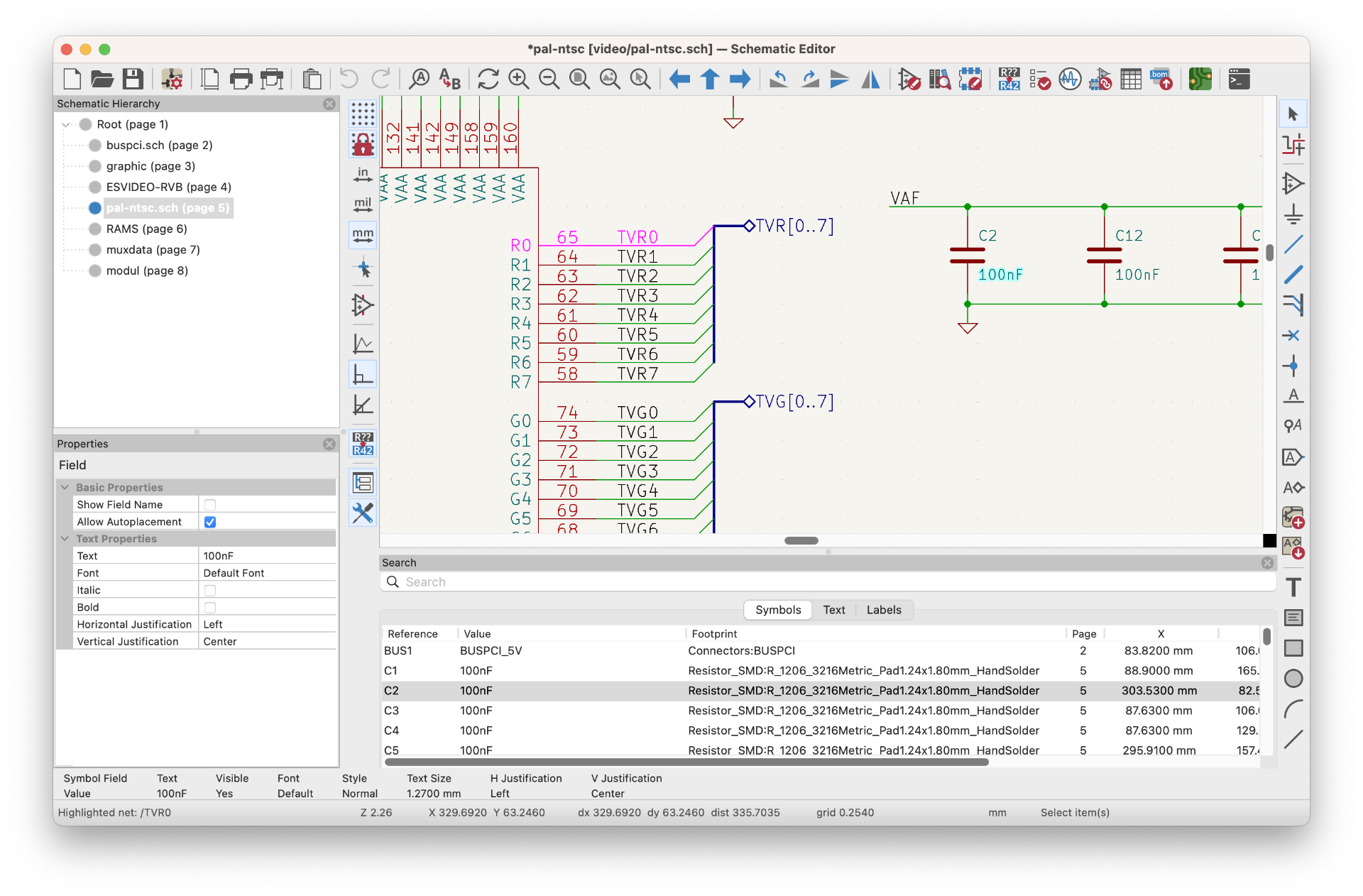
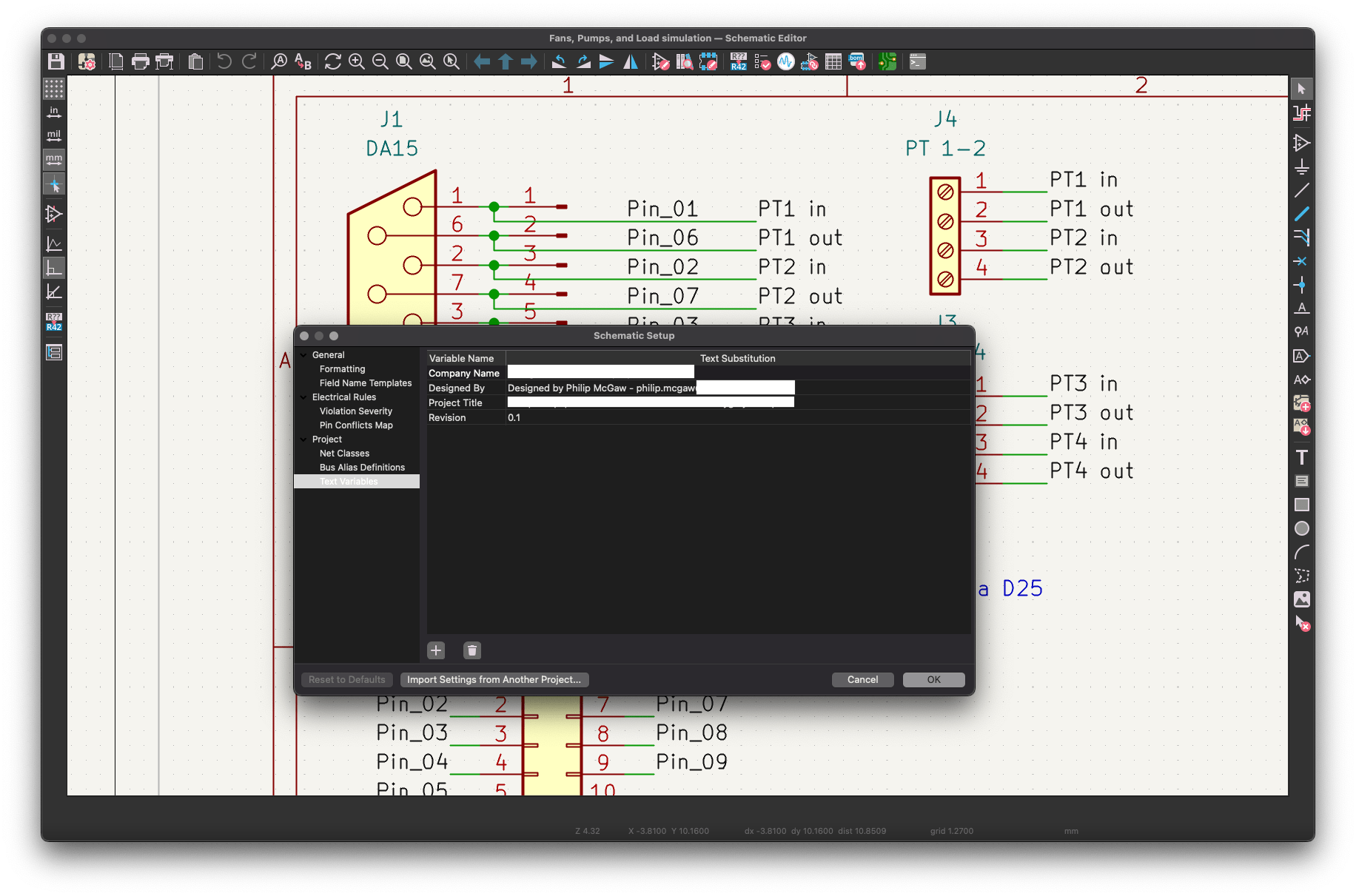
L'astuce, c'est d'utiliser les champs de texte. Ce sont des zones de texte spéciales qui se mettent à jour automatiquement. Par exemple, tu peux créer un champ pour le nom du projet, un autre pour la version, et Kicad se chargera de les remplir avec les infos que tu as entrées dans les propriétés du projet. C'est magique, non ?
Tu peux aussi importer des pages de garde existantes. Il existe plein de modèles gratuits sur internet. Il suffit de les adapter à tes besoins. C'est un peu comme acheter un meuble Ikea : il faut quand même le monter soi-même, mais la base est là ! Attention quand même, vérifie bien que le modèle est compatible avec ta version de Kicad.

Autre option: Utiliser un éditeur externe comme Inkscape pour créer un beau modèle et l'importer dans Kicad. C'est l'idéal si tu veux vraiment un truc pro avec des jolies couleurs et des effets spéciaux. Par contre, ça demande un peu plus de boulot. Mais bon, qui a dit que l'excellence était facile ?
Quelques Conseils pour une Page de Garde au Top
- Sois clair et concis : N'oublie pas, le but c'est d'informer, pas d'écrire un roman.
- Utilise une police lisible : Évite les polices trop fantaisistes, on doit pouvoir lire les infos facilement.
- Ajoute ton logo : Si tu as un logo, c'est le moment de le montrer ! Ça rajoute une touche perso.
- Vérifie l'orthographe : Une faute d'orthographe, ça fait tout de suite moins sérieux (surtout si tu mets "projett" au lieu de "projet"…).
Enfin, n'aie pas peur d'expérimenter ! La page de garde, c'est aussi un moyen de te faire plaisir et de montrer ta personnalité. Alors, amuse-toi !
Voilà, tu sais tout (ou presque) sur la page de garde Kicad. Alors, prêt à transformer tes projets électroniques en véritables œuvres d'art ? Vas-y, fonce ! Et n'oublie pas : le plus important, c'est de se faire plaisir en créant. À bientôt !