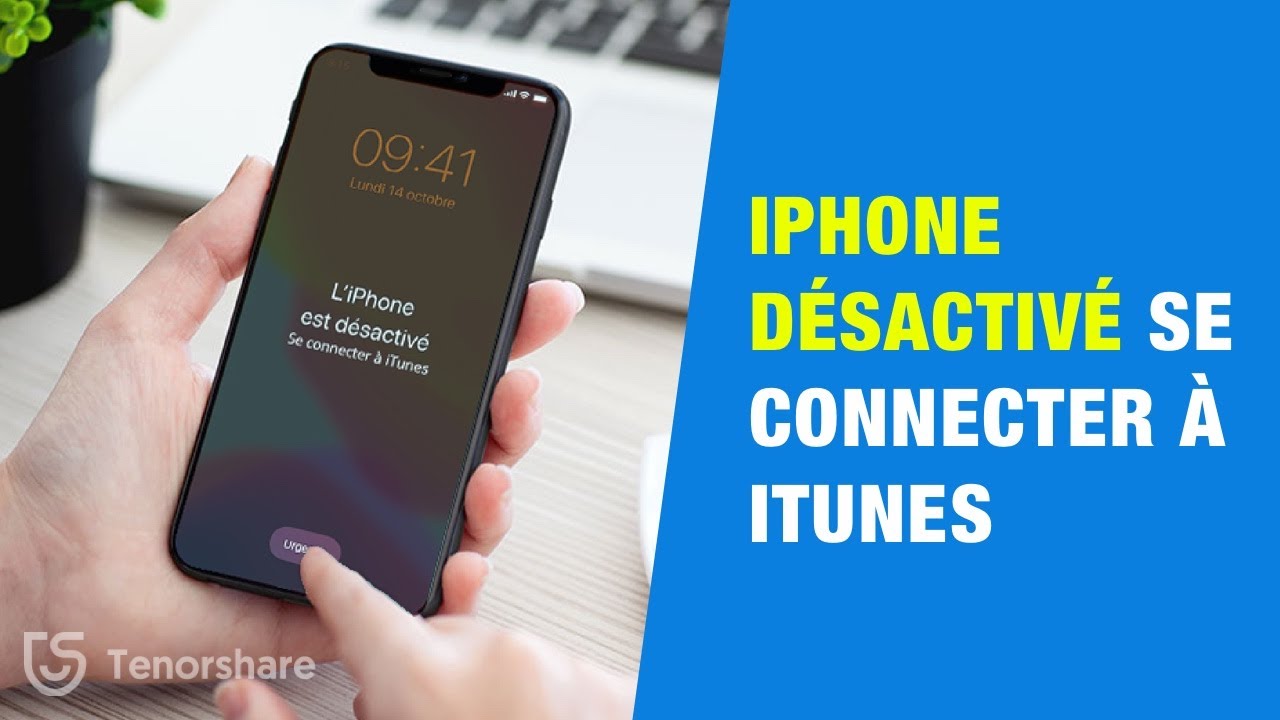
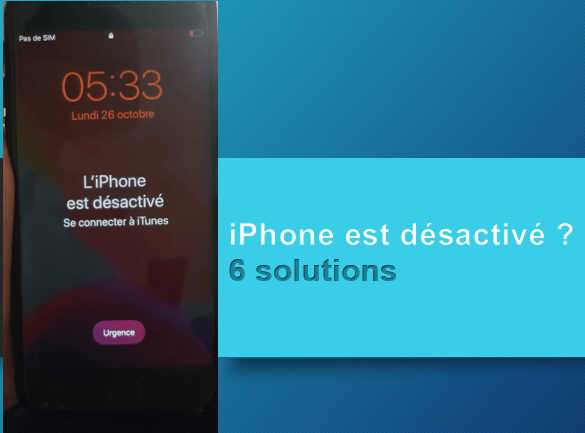
Ah, l'iPhone... Notre compagnon digital, notre agenda, notre photographe, notre source infinie de divertissement et... parfois, notre plus grande source de stress. Qui n'a jamais frôlé la crise de nerfs devant un écran affichant "iPhone est désactivé. Se connecter à iTunes" ? Pas de panique ! On respire un grand coup, on lâche ce croissant (ou ce pain au chocolat, on ne juge pas), et on va décortiquer ensemble ce problème épineux.
Comprendre le "Désactivé" : Pourquoi ça arrive ?
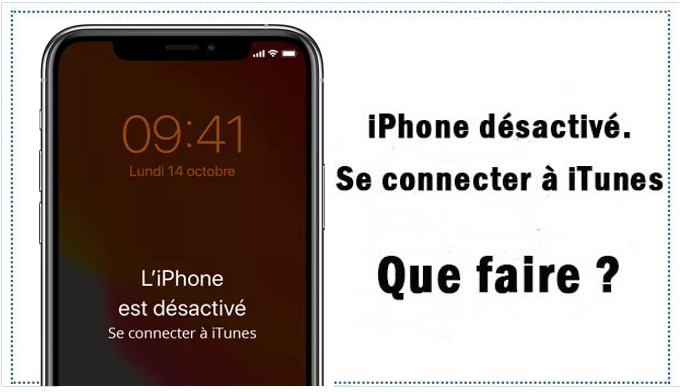
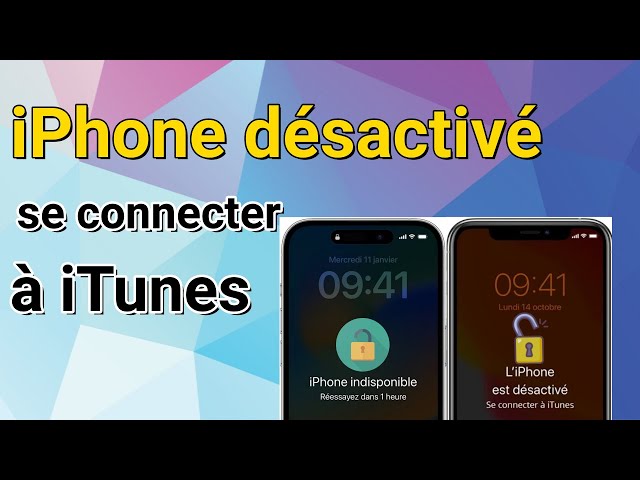
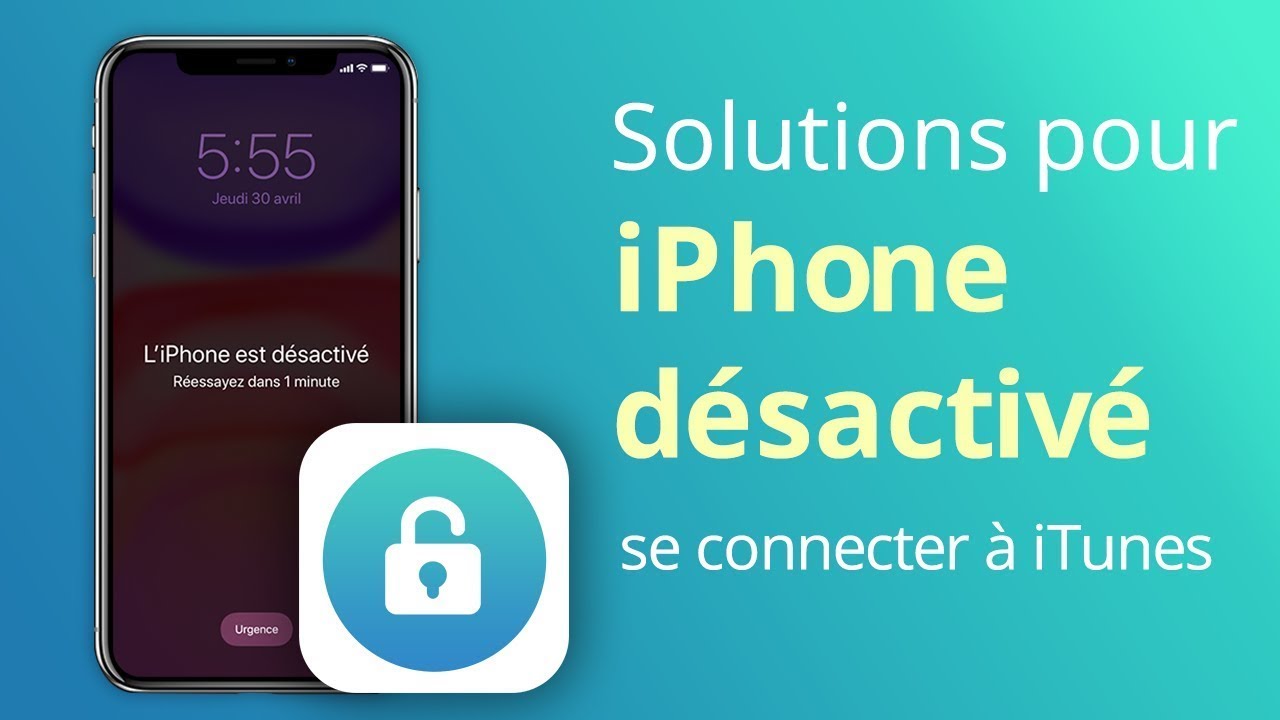
Avant de plonger dans le comment, comprenons le pourquoi. En gros, l'iPhone se bloque après une série de codes erronés. C'est un mécanisme de sécurité, un peu comme le cerbère numérique de nos données personnelles. Vous avez peut-être un enfant un peu trop curieux, un ami maladroit, ou tout simplement une mémoire de poisson rouge (ça arrive aux meilleurs !). Le nombre de tentatives infructueuses fait grimper le temps d'attente avant de pouvoir réessayer, jusqu'au blocage complet et l'apparition de ce fameux message.
La Solution iTunes (ou Finder, son Cousin Moderne)
La méthode classique, c'est effectivement de se tourner vers iTunes (ou Finder, si vous avez un Mac avec macOS Catalina ou plus récent). Voici la marche à suivre, étape par étape :
- Étape 1 : Assurez-vous d'avoir la dernière version d'iTunes (ou Finder) installée sur votre ordinateur. On ne plaisante pas avec la sécurité !
- Étape 2 : Mettez votre iPhone en mode de récupération. La méthode varie selon le modèle :
- iPhone 8 et versions ultérieures (y compris SE 2e et 3e génération) : Appuyez brièvement sur le bouton d'augmentation du volume, puis sur le bouton de diminution du volume. Ensuite, maintenez enfoncé le bouton latéral jusqu'à ce que l'écran du mode de récupération apparaisse.
- iPhone 7 et iPhone 7 Plus : Maintenez enfoncés simultanément le bouton latéral (ou supérieur) et le bouton de diminution du volume jusqu'à ce que l'écran du mode de récupération apparaisse.
- iPhone 6s et versions antérieures (y compris iPhone SE 1re génération) : Maintenez enfoncés simultanément le bouton principal et le bouton latéral (ou supérieur) jusqu'à ce que l'écran du mode de récupération apparaisse.
- Étape 3 : Connectez votre iPhone à votre ordinateur avec un câble USB.
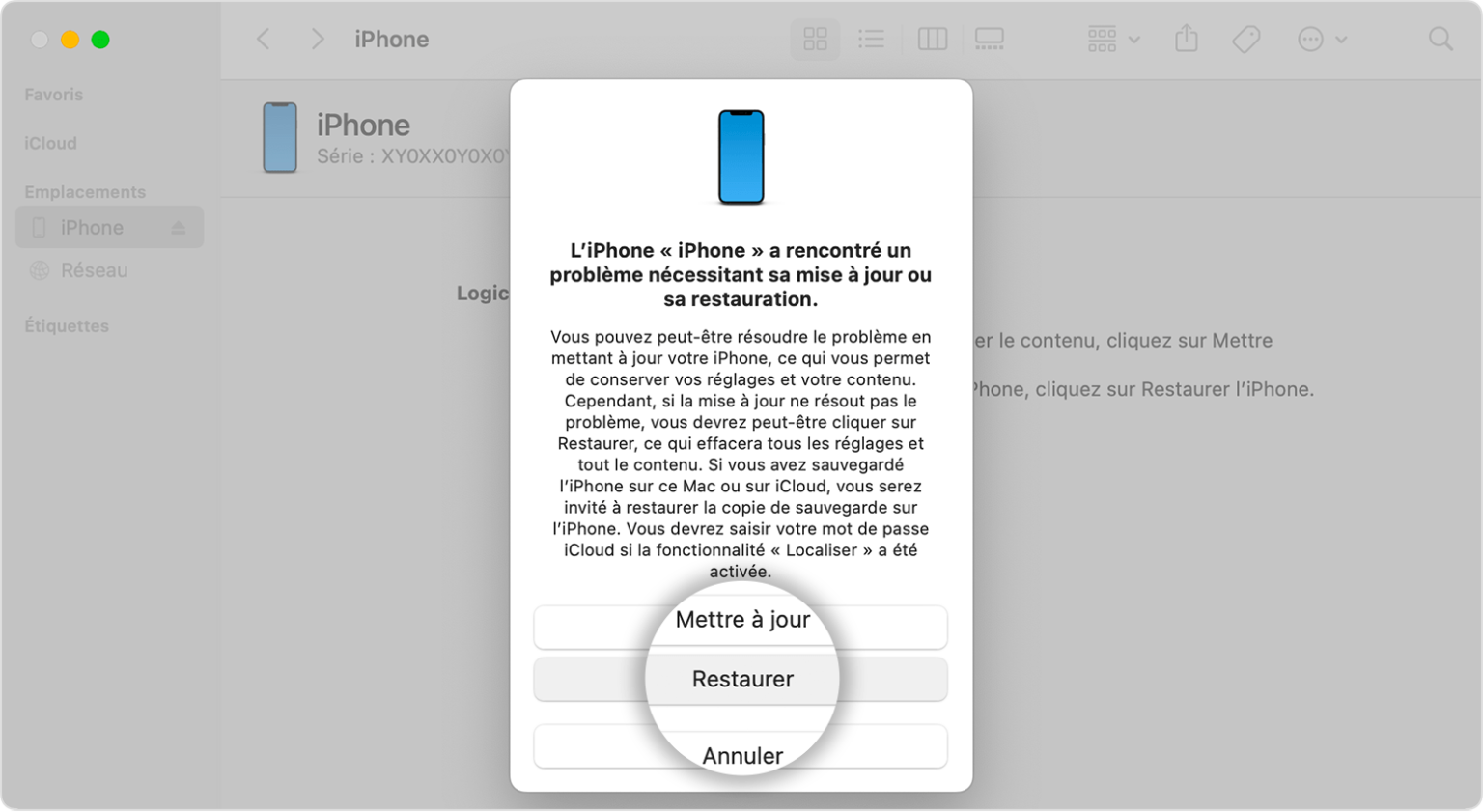
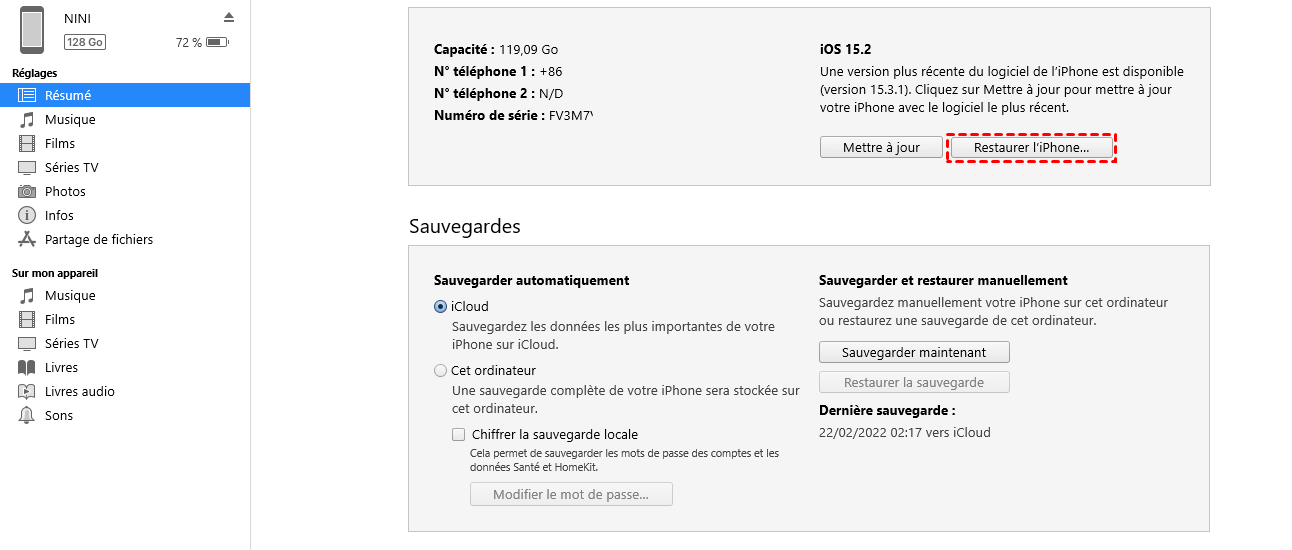
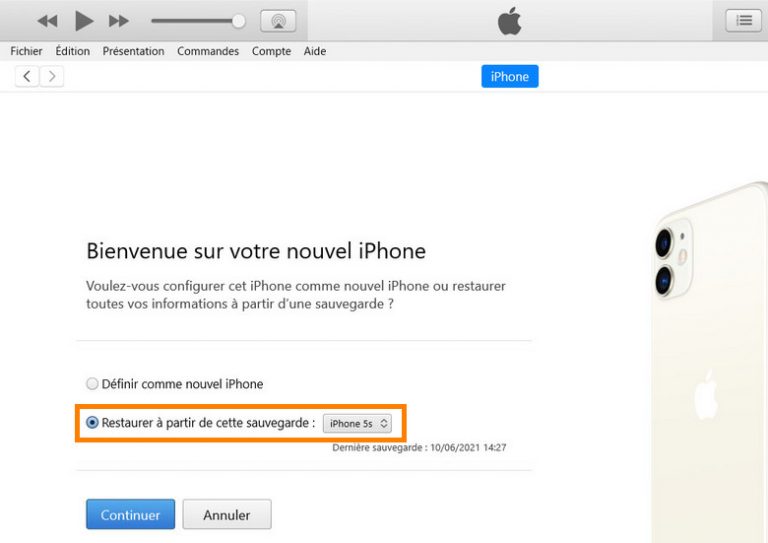
- Étape 4 : iTunes (ou Finder) devrait détecter un problème avec votre iPhone et vous proposer de le restaurer ou de le mettre à jour. Choisissez "Restaurer". Attention, cela effacera toutes les données de votre iPhone, mais c'est souvent la seule solution.
- Étape 5 : Suivez les instructions à l'écran. Le processus peut prendre un certain temps, alors soyez patient. C'est le moment idéal pour faire une pause café !
Ce que ça implique : La Perte de Données
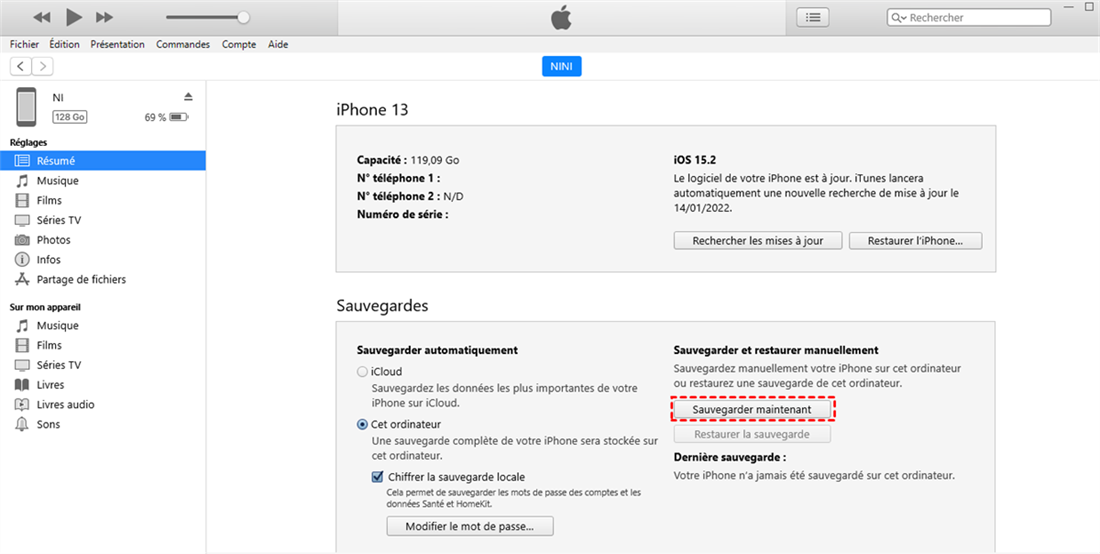
Soyons clairs : restaurer votre iPhone signifie effacer toutes les données qu'il contient. C'est un peu comme effacer une ardoise. C'est pour cela qu'il est crucial de faire des sauvegardes régulières. Pensez à activer la sauvegarde automatique iCloud. C'est un petit geste qui peut vous éviter de grosses frayeurs. Imaginez perdre toutes vos photos de vacances, vos contacts, vos notes... Frissons garantis !
Alternatives (si iTunes fait des siennes)
iTunes n'est pas toujours le plus coopératif. Si vous rencontrez des problèmes (erreur lors de la restauration, iPhone non reconnu...), vous pouvez envisager d'autres options :
- iCloud : Si vous aviez activé "Localiser mon iPhone" et que votre iPhone est connecté à un réseau Wi-Fi ou cellulaire, vous pouvez essayer de l'effacer à distance via le site web iCloud.com.
- Logiciels tiers : Il existe des logiciels spécialisés dans la récupération et la réparation d'iPhone. Mais attention, certains peuvent être payants et il est important de choisir une solution fiable.
Prévention : Mieux vaut prévenir que guérir
Pour éviter de revivre ce cauchemar, voici quelques conseils :
- Choisissez un code facile à retenir (mais pas trop évident !) : Évitez les combinaisons du type "1234" ou votre date de naissance.
- Activez Face ID ou Touch ID : L'authentification biométrique est beaucoup plus pratique et sécurisée que de taper un code à chaque fois.
- Faites des sauvegardes régulières : Que ce soit sur iCloud ou sur votre ordinateur, une sauvegarde est votre bouée de sauvetage en cas de problème.
En fin de compte, cette petite mésaventure avec l'iPhone désactivé nous rappelle une leçon plus large : l'importance de la prévention et de la sauvegarde dans notre vie numérique, et même dans notre vie tout court. Que ce soit pour nos données personnelles ou pour nos souvenirs précieux, il est essentiel de prendre soin de ce qui compte vraiment. Alors, on fait sa sauvegarde aujourd'hui ?
![[4 solutions] L'iPhone est désactivé se connecter à iTunes](https://www.drbuho.com/str-apiv4/uploads/How_to_Fix_i_Phone_Is_Disabled_Connect_to_i_Tunes_fr_a52b38b4fc.png)

![[Solutions 2022] iPhone désactivé se connecter à iTunes - YouTube](https://i.ytimg.com/vi/XjJPK-RIXpQ/maxresdefault.jpg)

![[4 Méthodes] iPhone désactivé se connecter à iTunes 👍 2024 - YouTube](https://i.ytimg.com/vi/UQrSJoZneII/maxresdefault.jpg)