Alors, tu te lances dans LaTeX, hein ? Super ! C'est un peu comme apprendre une nouvelle langue... qui te permet d'écrire des documents magnifiques. Mais bon, soyons honnêtes, le début peut être un peu... déroutant. Pas de panique, on est là pour ça !
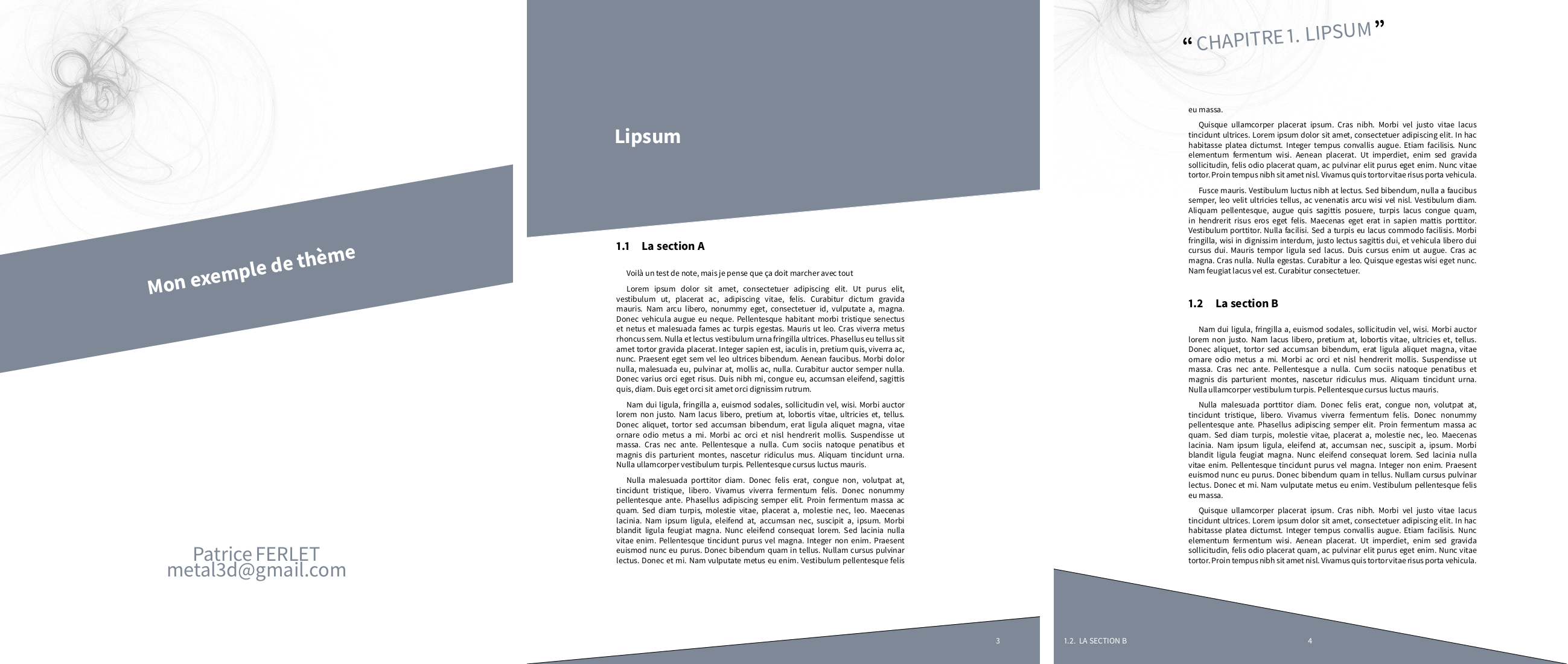
Aujourd'hui, on s'attaque à un truc essentiel: la page de garde. Et plus précisément, comment y coller une belle image. Parce qu'un document bien présenté, c'est quand même plus sympa, non ?
Insérer l'image : le B.A.-BA
La première étape, c'est d'importer les packages nécessaires. Un peu comme télécharger des extensions pour ton navigateur, tu vois le truc ? Il te faut graphicx. Ajoute ça en haut de ton fichier LaTeX, juste après le \documentclass, avec un truc du genre :
\usepackage{graphicx}
Facile, non ? Si facile que tu pourrais le faire en dormant (mais essaie pas quand même, on a encore des trucs à voir !).

Le code magique (ou presque)
Maintenant, parlons code. Pour insérer l'image en elle-même, tu vas utiliser la commande \includegraphics. Mais attention, elle doit être placée dans un environnement titlepage. Pourquoi ? Parce que LaTeX aime bien les choses bien rangées et structurées, figure-toi. Sinon, il risque de faire la tête... et de t'afficher des erreurs. Et on veut éviter ça, n'est-ce pas ?
Un exemple concret :

\begin{titlepage}
\centering
\includegraphics[width=0.8\textwidth]{ton_image.jpg}
\end{titlepage}
Analysons ça ensemble :

\begin{titlepage}et\end{titlepage}: ça délimite ta page de garde. C'est comme dire à LaTeX : "Hé, tout ce qui est entre ces balises, c'est pour la page de garde, OK ?".\centering: ça centre tout ce qui suit (l'image, le titre, etc.). Pour un look plus... équilibré.\includegraphics[width=0.8\textwidth]{ton_image.jpg}: le cœur du sujet !ton_image.jpg: remplace ça par le nom de ton fichier image. Assure-toi que l'image est bien dans le même dossier que ton fichier .tex, sinon LaTeX risque de ne pas la trouver. Un peu comme si tu cherchais tes clés et qu'elles étaient... sur la table (ah, les classiques!).width=0.8\textwidth: ça dit à LaTeX de redimensionner l'image pour qu'elle occupe 80% de la largeur du texte. Tu peux ajuster cette valeur pour qu'elle s'adapte à tes envies. Trop grande ? Diminue la valeur. Trop petite ? Augmente-la. C'est toi le chef !
Les petits plus qui font la différence
Tu veux rajouter un titre, un sous-titre, ton nom, la date... ? Pas de problème ! Tu peux ajouter ces éléments après l'image, toujours dans l'environnement titlepage. Utilise les commandes \title, \author, et \date. N'oublie pas d'utiliser \maketitle juste après \begin{document} (en dehors de l'environnement titlepage!) pour que ces informations soient affichées.
Et si tu veux peaufiner le tout, tu peux utiliser des commandes comme \vspace pour ajouter de l'espace vertical entre les éléments. Un peu comme si tu mettais des coussins sur un canapé pour qu'il soit plus confortable... mais pour ton document. Tu vois le genre ?
Voilà, tu as maintenant les bases pour créer une page de garde avec une image en LaTeX. Alors, prêt(e) à impressionner la galerie avec tes documents ? On parie que oui ! Et si jamais tu as encore des questions, n'hésite pas à revenir vers moi. On est là pour s'entraider, tu sais ?




:no_upscale()/uploads/media/picture/33b84843169a67ffd193947c002964a8e9f64b55.jpeg)