
Ah, LibreOffice. On l'aime, notre traitement de texte gratuit. Mais parfois, il nous donne des petits défis, comme... enlever ce fichu numéro de page de la page de garde. C'est comme essayer d'enlever le ketchup de sa chemise blanche : on a l'impression qu'il est là pour toujours !
On a tous vécu ça, non ? On rédige le rapport de stage parfait, la thèse qui va révolutionner le monde, ou même juste une simple lettre de motivation. On insère les numéros de page, tout content que ça ressemble enfin à quelque chose de professionnel. Et BAM, ce numéro 1 disgracieux trône fièrement sur notre page de garde, gâchant tout l'effet. C'est un peu comme mettre des chaussettes de sport avec des sandales : techniquement, ça marche, mais c'est pas du meilleur goût.
Alors, comment dompter ce numéro de page rebelle ?
Pas de panique ! La solution est plus simple qu'il n'y paraît. On va utiliser un truc qu'on appelle les sauts de section. Imaginez-les comme des portes magiques qui permettent de diviser votre document en différentes zones, chacune avec ses propres règles de numérotation. C'est comme avoir différents quartiers dans votre ville, chacun avec son propre code vestimentaire. On ne s'habille pas pareil pour aller à la plage et pour aller à l'opéra, n'est-ce pas ?
Voici la marche à suivre :
1. Placez votre curseur à la fin de votre page de garde. C'est important ! C'est comme mettre la sauce après les pâtes. Si on fait l'inverse, c'est le chaos.

2. Allez dans le menu "Insertion" puis "Saut manuel". Vous verrez une fenêtre s'ouvrir. C'est un peu comme une boite de Pandore, mais en moins effrayant.
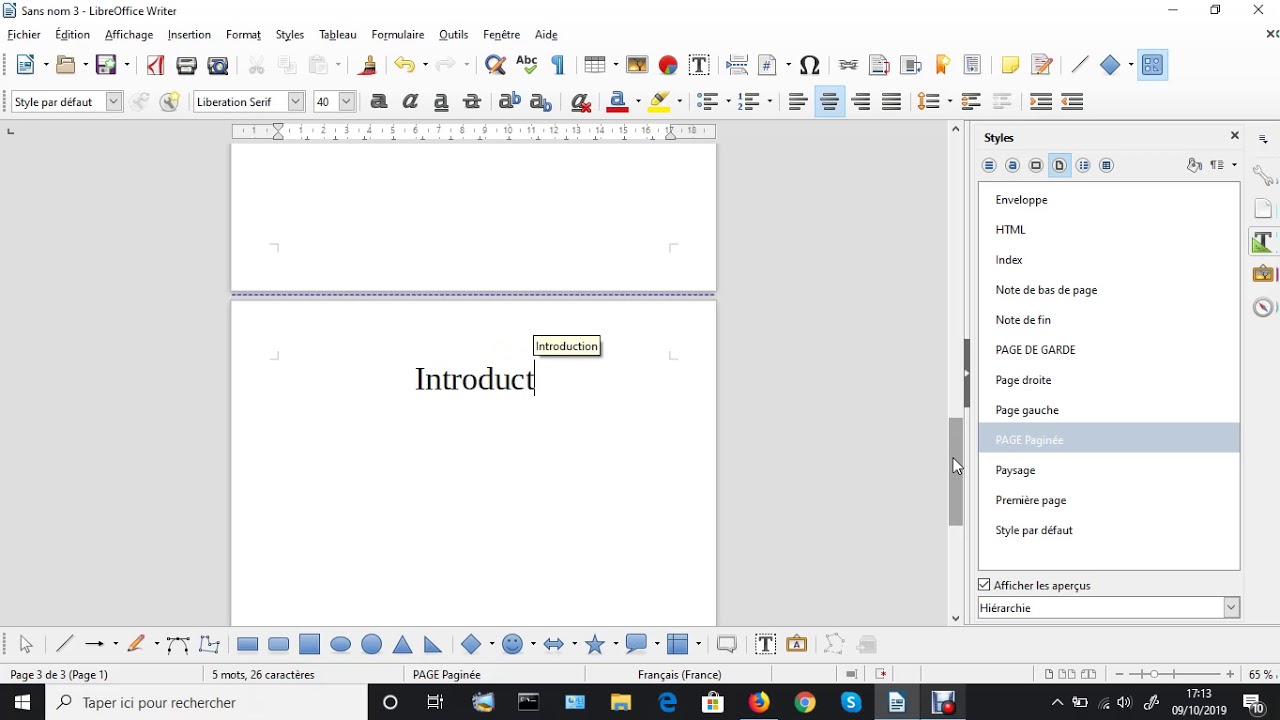
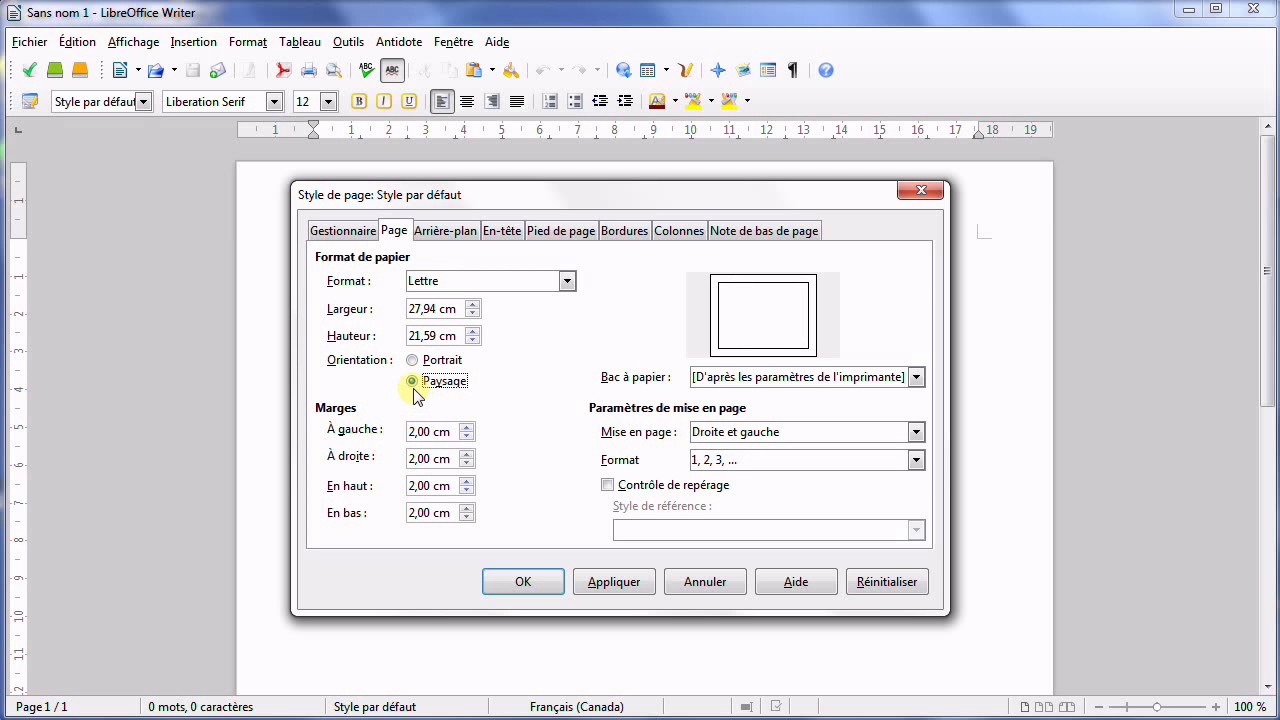
3. Dans cette fenêtre, sélectionnez "Saut de page" et, surtout, choisissez un nouveau style de page. C'est le secret ! Appelez-le "Page Suivante" ou "Section 2" ou "Krypton" si vous êtes d'humeur fantaisiste. L'important, c'est de savoir qu'il est différent du style utilisé pour votre page de garde.
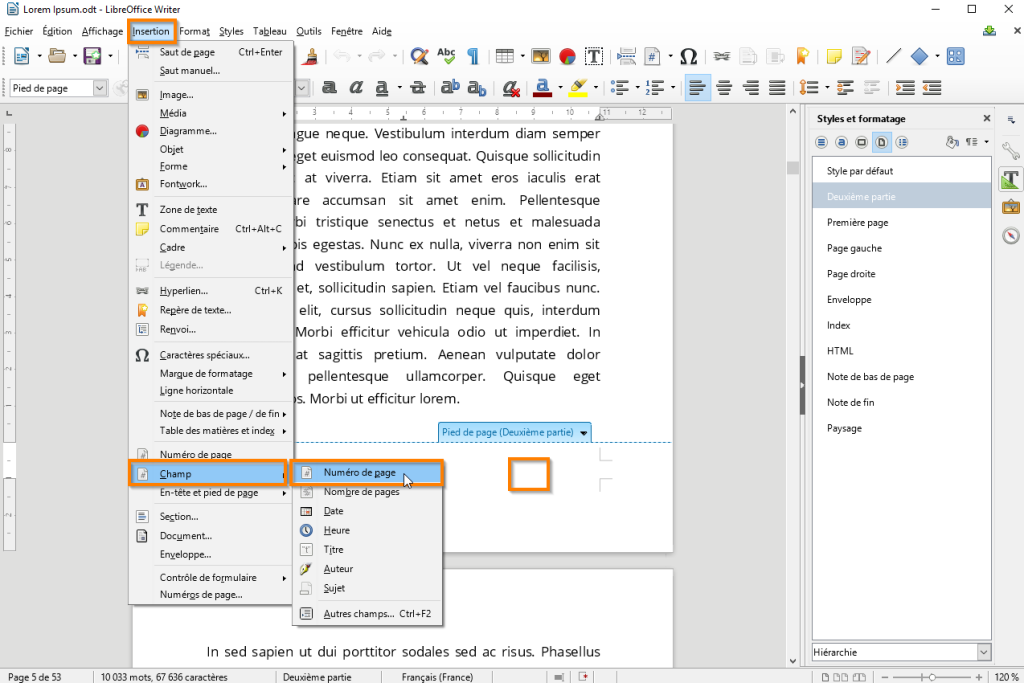
4. Maintenant, direction le bas de page de la deuxième page (celle qui suit votre page de garde). Vous y trouverez probablement toujours un numéro.

5. Double-cliquez dans le bas de page. Dans la barre d'outils (celle qui apparait quand on active le bas de page), cherchez l'option "Identifier la page précédente" (ou un nom similaire, selon la version de LibreOffice). Désactivez cette option ! C'est la clé de la liberté ! C'est comme couper les liens qui retiennent une marionnette.
6. Enfin, vous pouvez supprimer le numéro de page du bas de page de votre page de garde. Et voilà ! La page de garde est enfin immaculée, prête à accueillir votre chef-d'œuvre.

Un petit mot de la fin (ou presque)
Au début, ça peut paraître un peu compliqué. Mais une fois qu'on a compris le principe des sauts de section et des styles de page, c'est un jeu d'enfant. C'est un peu comme faire du vélo : on tombe une fois, deux fois, mais après on file comme le vent (enfin, on essaie).
Si vous avez encore des problèmes, n'hésitez pas à chercher des tutoriels sur YouTube ou à demander de l'aide sur les forums. La communauté LibreOffice est formidable et toujours prête à aider. Et souvenez-vous, même les pros ont galéré un jour avec ces fichus numéros de page !
Alors, courage ! Et que votre page de garde soit toujours aussi belle qu'un lever de soleil sur la plage (sans le numéro 1 qui gâche la vue, bien sûr !).




![numérotation des notes de bas de page [résolu] - Français - Ask LibreOffice](https://ask.libreoffice.org/uploads/asklibo/original/3X/0/f/0fec3d7dde7dd76efec2f6ea8aff6be792b007b2.png)




![[Tuto] Comment supprimer la page de garde sur un document Word ? - YouTube](https://i.ytimg.com/vi/2dZV6h-q4g4/maxresdefault.jpg)

