
Ah, LibreOffice. On l'aime, n'est-ce pas? Une suite bureautique gratuite et puissante. Mais parfois, on se sent un peu... perdu. Surtout devant une page blanche, n'est-ce pas?
Je vais te parler d'un truc qui peut te sauver la vie (ou au moins, gagner du temps) : les modèles de page de garde. Oui, oui, ces jolies couvertures qu'on met au début d'un document pour faire bonne impression.
Pourquoi s'embêter à créer une page de garde de A à Z alors que LibreOffice en propose déjà des dizaines? On est d'accord, c'est une question rhétorique. Profitons de ce qui existe!
Où trouver ces fameux modèles?
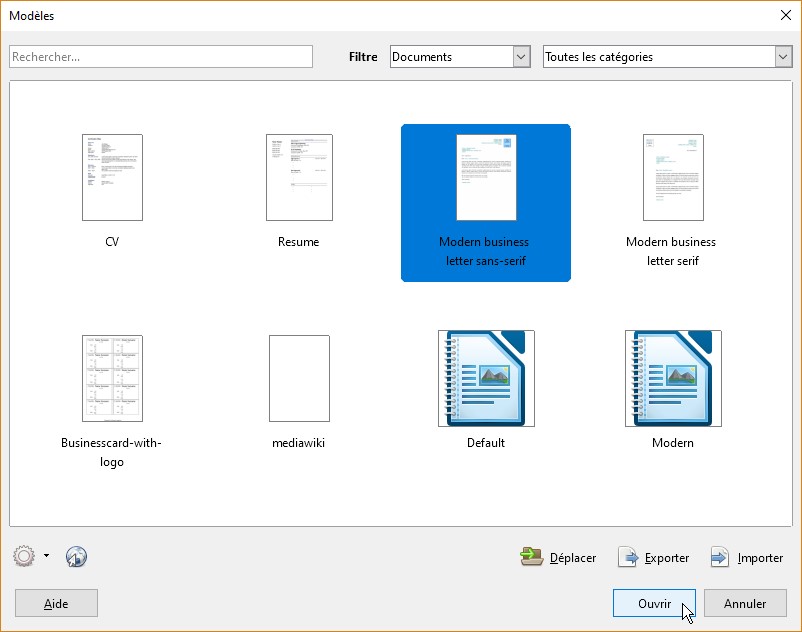
C'est très simple. Ouvre LibreOffice Writer. Tu es là? Parfait! Maintenant, va dans le menu "Fichier" puis clique sur "Nouveau" et enfin "Modèles".
Une fenêtre s'ouvre, remplie de merveilles! Tu vois l'onglet "Modèles"? C'est là que ça se passe. Tu peux choisir différents types de modèles, classés par catégories. Et devine quoi? Il y a bien sûr une catégorie dédiée aux pages de garde!
Si tu ne la vois pas, pas de panique! Clique sur "Tous les modèles" et cherche "Page de Garde" dans la liste. Elle se cache peut-être.

Comment utiliser un modèle de page de garde?
Une fois que tu as trouvé le modèle qui te plaît, double-clique dessus. Hop! Il s'ouvre comme un nouveau document. Magique, non?
Maintenant, il ne te reste plus qu'à personnaliser le modèle. Remplace les textes génériques par ton titre, ton nom, la date... Tu peux aussi changer les couleurs, les polices, ajouter ton logo. Bref, fais-en quelque chose d'unique!
N'aie pas peur d'expérimenter! Clique un peu partout, déplace les éléments, change les tailles. Tu ne vas rien casser, promis. Et si jamais tu fais une bêtise, Ctrl+Z est ton meilleur ami!

Astuce de pro: Pense à enregistrer ton modèle personnalisé. Comme ça, tu pourras le réutiliser pour tous tes prochains documents. Gain de temps assuré!
Personnaliser davantage? Bien sûr!
Tu veux aller encore plus loin? Tu peux! LibreOffice est super flexible. Tu peux ajouter des images, des formes, des zones de texte… Tout ce qui te passe par la tête!
Tu veux un fond de couleur uni au lieu d'une image? Facile! Va dans le menu "Format", puis "Page" et enfin dans l'onglet "Arrière-plan". Tu peux choisir une couleur, un motif, ou même un dégradé.
![Modèle Page De Garde Word Awesome Docx] Page De Garde Business Pour](https://i.pinimg.com/originals/61/a0/99/61a09932a82cc02e171651c658f1e750.png)
Tu veux modifier la disposition des éléments? Pas de problème! Clique sur un élément et fais-le glisser où tu veux. Tu peux aussi redimensionner les zones de texte en tirant sur les petits carrés qui apparaissent autour.
Petit conseil: Garde toujours une mise en page claire et aérée. Évite de surcharger ta page de garde avec trop d'informations ou trop de couleurs. La simplicité est souvent la clé du succès.
Et si jamais tu es vraiment bloqué, n'hésite pas à faire une recherche sur internet. Il existe des tonnes de tutoriels et de forums d'aide pour LibreOffice. La communauté est très active et toujours prête à donner un coup de main.

Pourquoi s'embêter avec une page de garde, au fond?
Bonne question! Une belle page de garde, c'est comme une belle vitrine pour un magasin. Ça donne envie d'entrer, de découvrir ce qui se cache à l'intérieur. Ça montre aussi que tu as pris le temps de soigner la présentation de ton travail. Et ça, ça fait toujours bonne impression!
Alors, convaincu? Prêt à te lancer dans la création de pages de garde époustouflantes avec LibreOffice? Je suis sûr que tu vas faire des merveilles!
N'oublie pas: l'important, c'est de s'amuser et de laisser libre cours à ta créativité. LibreOffice est un outil formidable qui te permet de faire plein de choses. Alors, profite-en!
Et maintenant, je te laisse. À toi de jouer! Et n'hésite pas à me montrer tes créations. J'ai hâte de voir ce que tu vas inventer. Bon courage!


![[Docx] Modele page de garde rapport de stage word](https://4.bp.blogspot.com/-qsFTsOmjK3g/VF_cZtdd15I/AAAAAAAACJ4/czP2AEXuh18/w1200-h630-p-k-no-nu/modele+page+de+garde+gratuit+word.PNG)
![[DOC] Exemple page de garde word pour un rapport PFE](https://blogger.googleusercontent.com/img/b/R29vZ2xl/AVvXsEjpSlvXcHXBYWWQrRfW-nY1n-Oejep5BrnuAMCn3A9e8RwccHqEijcNHiPovYReC-RAO_P8TzNQj1KEK6fl4izxbXpzv_m8EgDqSFbnvrkQxTqfO0iOtUdIgpdw-J9x3JIOgRMW3_yRYou_/w1200-h630-p-k-no-nu/page+de+garde+word+de+pfe+modele+page+de+garde+format+word+2015.png)




![[WORD] Exemple d page de garde gratuit pour une mémoire](https://4.bp.blogspot.com/-4TJBn2CtOpA/XIJnmTqtLyI/AAAAAAAADZE/v0ZCNqH2uDwT_RJrL-6XKUuaLwo_rtZhwCLcBGAs/s1600/exemple_page_de_garde_2019_word_certicate.PNG)







