Salut, les amis! Installez-vous confortablement, prenez un café. Aujourd'hui, on parle d'un truc super pratique : les modèles de page de garde dans LibreOffice. Ah, LibreOffice! Qui l'eût cru qu'un logiciel gratuit pouvait être aussi puissant? Vous voyez, parfois, le bonheur se cache là où on l'attend le moins.
Alors, pourquoi s'embêter avec une page de garde? Bonne question! Imaginez : vous devez rendre un mémoire, un rapport, ou même un roman que vous avez mis des mois à écrire. La première impression compte, n'est-ce pas? Une page de garde soignée, c'est comme un joli cadeau emballage : elle donne envie d'ouvrir le présent qu'elle renferme!
Trouver le Modèle Parfait
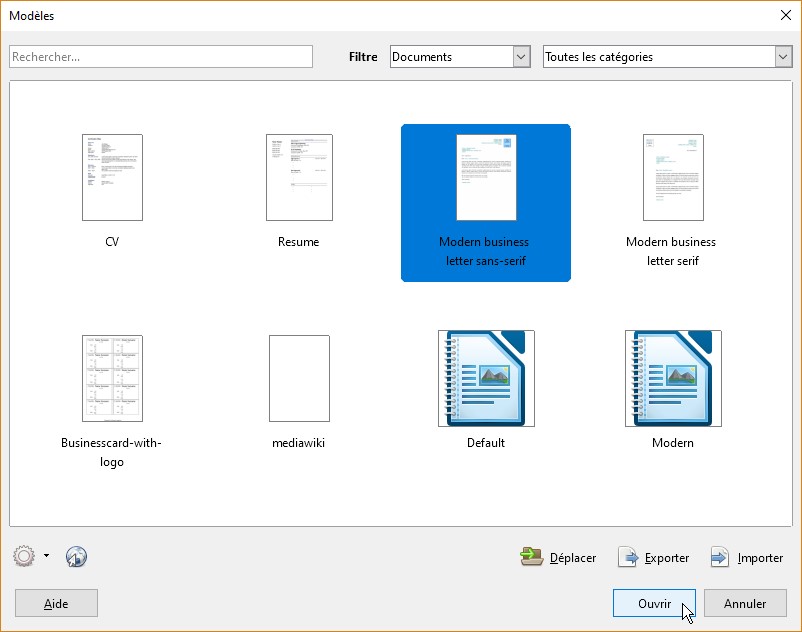
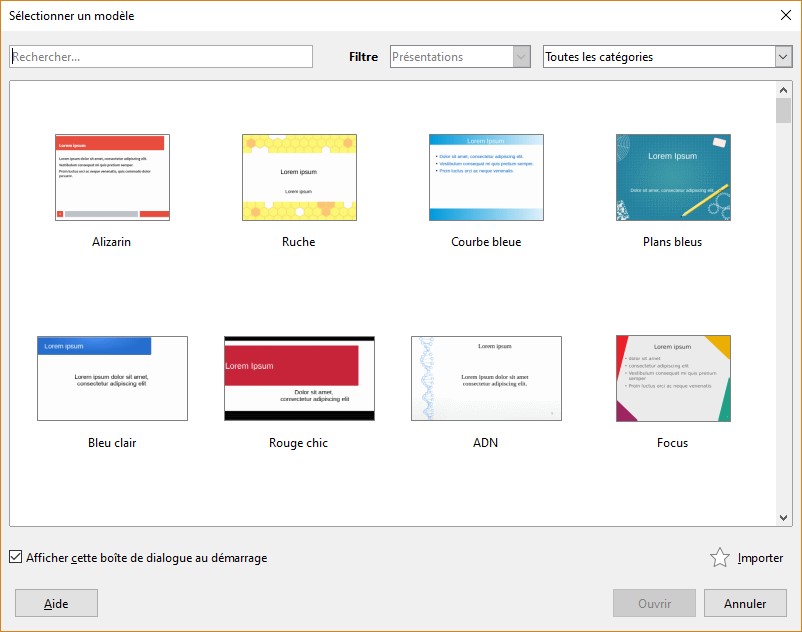
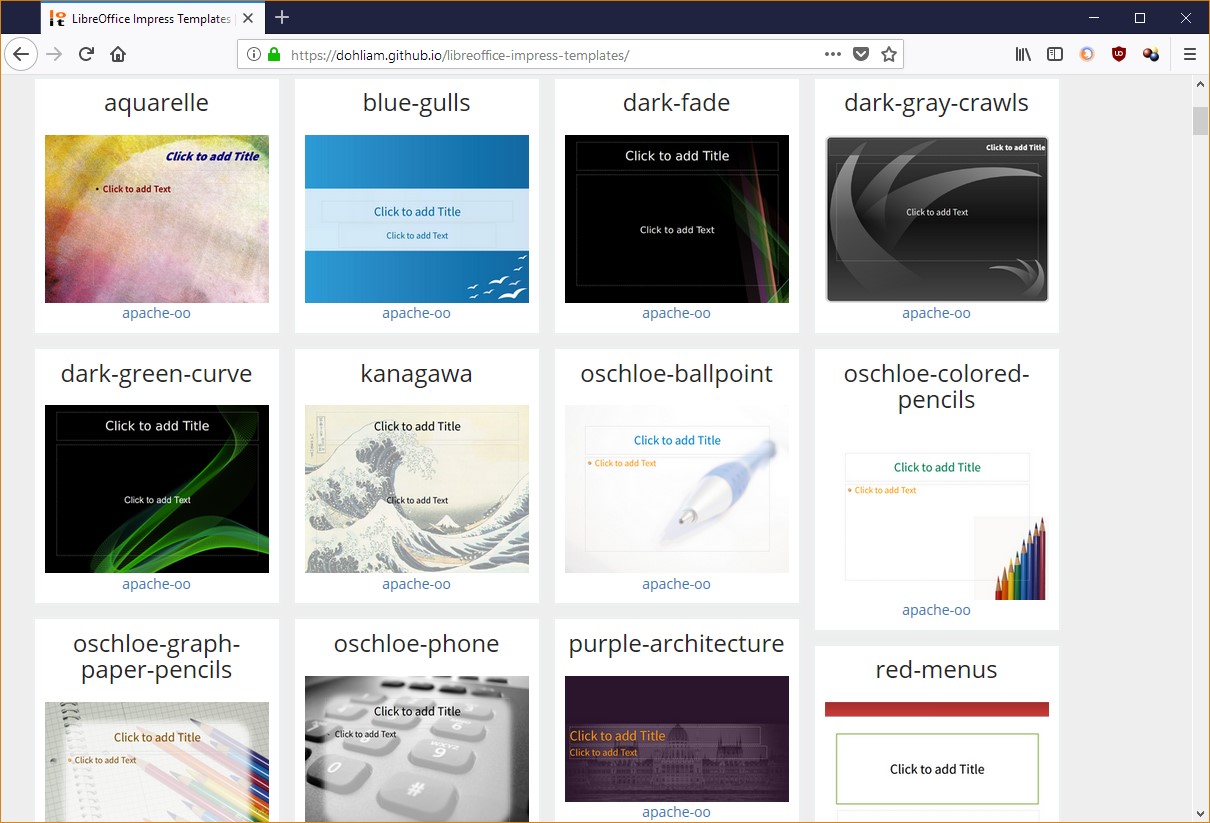
Dans LibreOffice, c'est enfantin. Vous ouvrez Writer, et hop! Fichier -> Nouveau -> Modèles. Une fenêtre s'ouvre, remplie de possibilités. Vous pouvez choisir parmi les modèles intégrés, ou en télécharger d'autres depuis le web. C'est un peu comme faire du shopping, mais sans vider son portefeuille! Ne vous laissez pas intimider par le nombre d'options, explorez! Vous finirez bien par trouver la perle rare.
Certains modèles sont plus formels, d'autres plus créatifs. Tout dépend de votre projet. Un rapport de stage aura probablement besoin d'un modèle sobre et professionnel, tandis qu'un recueil de poèmes pourra se permettre un peu plus de fantaisie. Pensez à l'image que vous voulez projeter.
Et si aucun modèle ne vous convient à 100%? Pas de panique! C'est là que la magie de LibreOffice opère. Vous pouvez modifier n'importe quel modèle à votre guise. Changer les couleurs, les polices, ajouter votre logo... Tout est personnalisable. C'est un peu comme customiser une vieille voiture : vous la transformez en quelque chose d'unique et de personnel.

Personnaliser, C'est la Clé
La personnalisation, c'est vraiment ce qui fait la différence. N'oubliez pas d'ajouter les informations essentielles : votre nom, le titre du document, la date, le nom de votre institution si nécessaire... Soyez clair et précis. Évitez les fioritures inutiles qui pourraient distraire le lecteur.
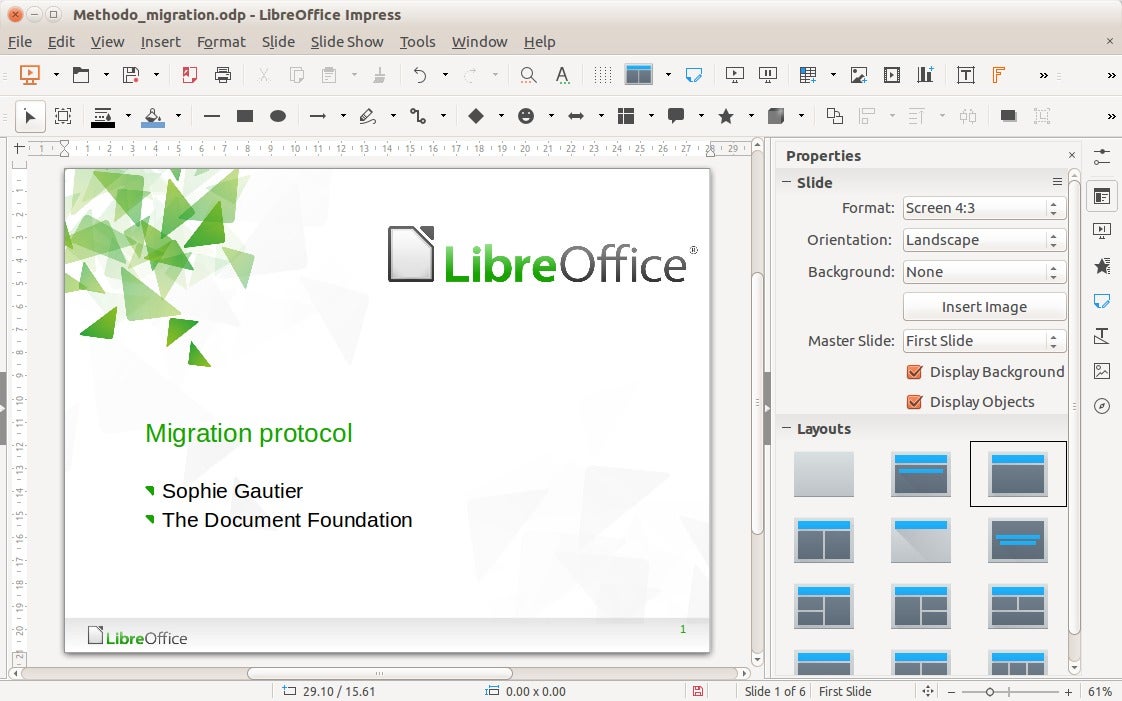
Vous pouvez aussi ajouter une image, mais attention à ne pas surcharger la page. Une image de fond discrète, ou un petit logo dans un coin, peuvent suffire. L'important, c'est de créer une page de garde harmonieuse et agréable à regarder.
Un petit conseil : demandez l'avis de quelqu'un d'autre. Un regard extérieur peut vous aider à repérer les erreurs ou les détails qui clochent. On a parfois du mal à être objectif avec son propre travail.

Aller Plus Loin
LibreOffice offre bien plus que des modèles pré-faits. Vous pouvez créer vos propres modèles de page de garde à partir de zéro. C'est un peu plus technique, mais c'est aussi très gratifiant. Vous avez une idée précise en tête? Alors, lancez-vous! Il existe de nombreux tutoriels en ligne pour vous guider.
Et n'oubliez pas : LibreOffice est un logiciel libre et gratuit. Cela signifie que vous pouvez l'utiliser, le modifier et le partager sans aucune restriction. C'est une philosophie formidable, non?

Alors, la prochaine fois que vous aurez besoin d'une page de garde, pensez à LibreOffice. C'est simple, efficace, et ça peut vraiment faire la différence. Et puis, avouez-le, c'est quand même plus sympa que de passer des heures à bidouiller avec un logiciel compliqué!
Voilà, c'est tout pour aujourd'hui. J'espère que ce petit tour d'horizon vous a été utile. À bientôt pour de nouvelles aventures numériques!
Et n'oubliez pas : la créativité, c'est comme le café, ça se partage! Alors, n'hésitez pas à partager vos propres astuces et modèles de page de garde. Ensemble, on est plus forts!







![Modèle Page De Garde Word Awesome Docx] Page De Garde Business Pour](https://i.pinimg.com/originals/61/a0/99/61a09932a82cc02e171651c658f1e750.png)
![[DOC] Exemple page de garde word pour un rapport PFE](https://blogger.googleusercontent.com/img/b/R29vZ2xl/AVvXsEjpSlvXcHXBYWWQrRfW-nY1n-Oejep5BrnuAMCn3A9e8RwccHqEijcNHiPovYReC-RAO_P8TzNQj1KEK6fl4izxbXpzv_m8EgDqSFbnvrkQxTqfO0iOtUdIgpdw-J9x3JIOgRMW3_yRYou_/w1200-h630-p-k-no-nu/page+de+garde+word+de+pfe+modele+page+de+garde+format+word+2015.png)