Tiens, l'autre jour, j'étais en train de corriger un rapport d'un stagiaire. Un truc bien sérieux, plein de chiffres et de graphiques. Et là, bam! La page de garde... une horreur visuelle. Du Comic Sans MS à gogo, des couleurs criardes, bref, un vrai sapin de Noël avant l'heure. Ça m'a rappelé à quel point la page de garde est souvent négligée, alors que c'est la première impression qu'on donne!
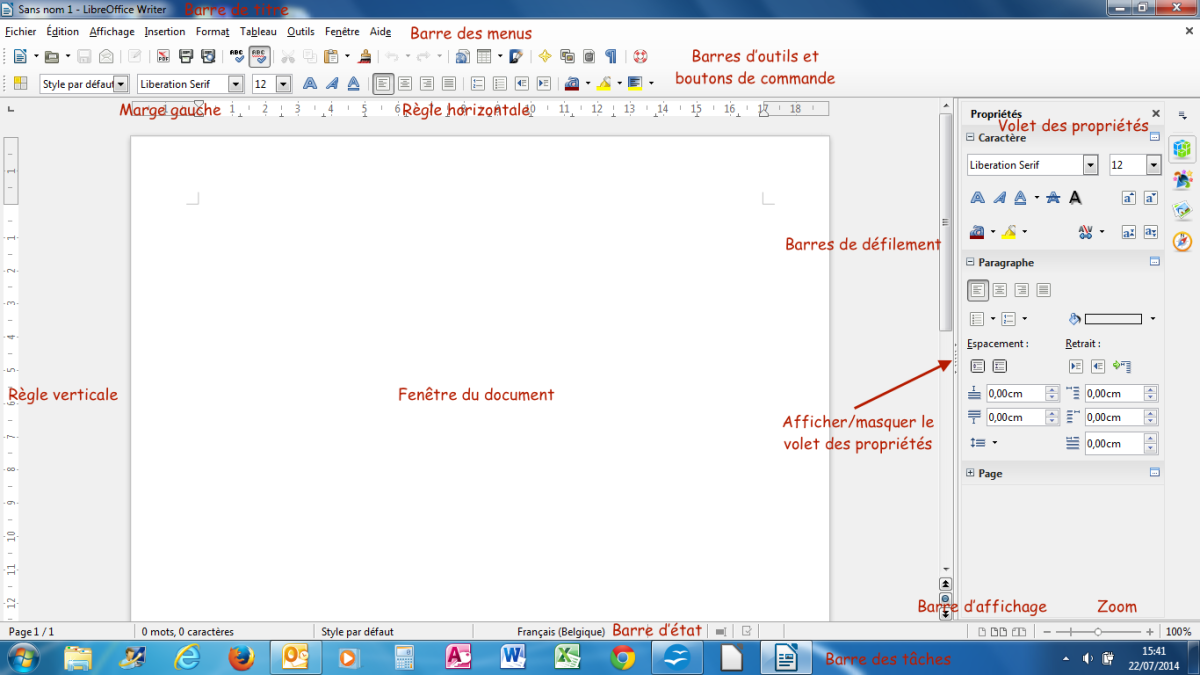
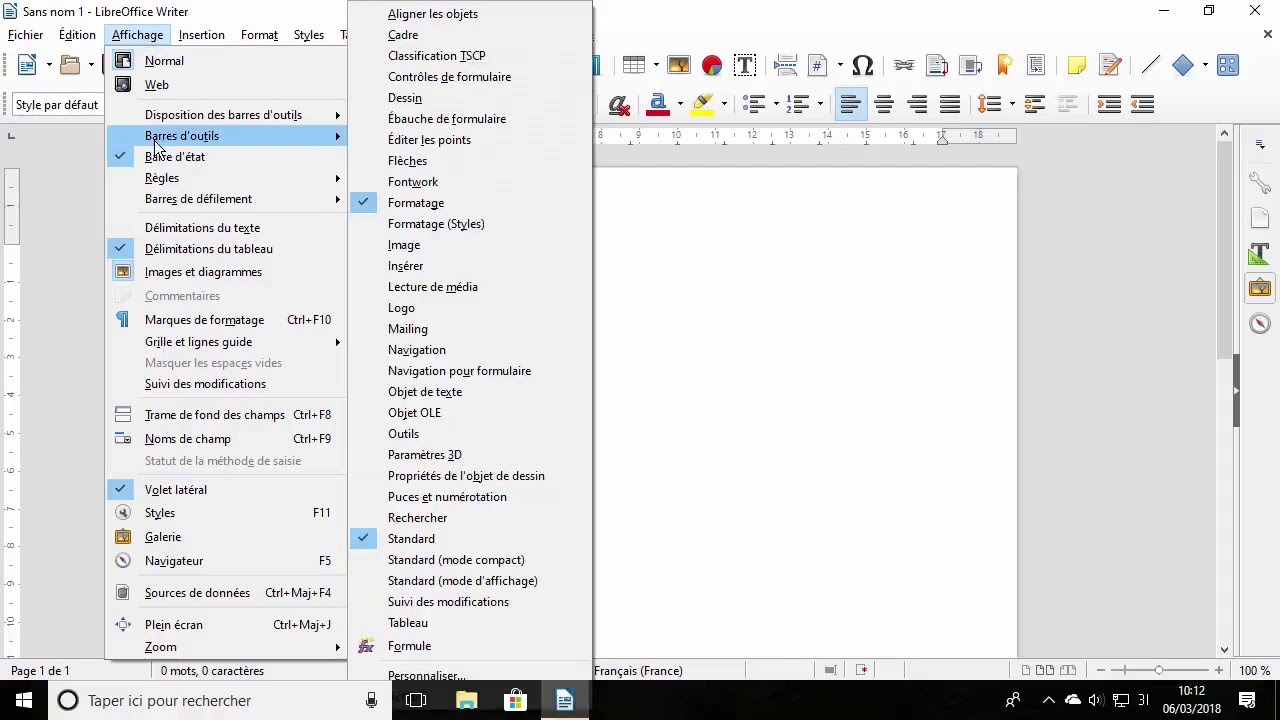
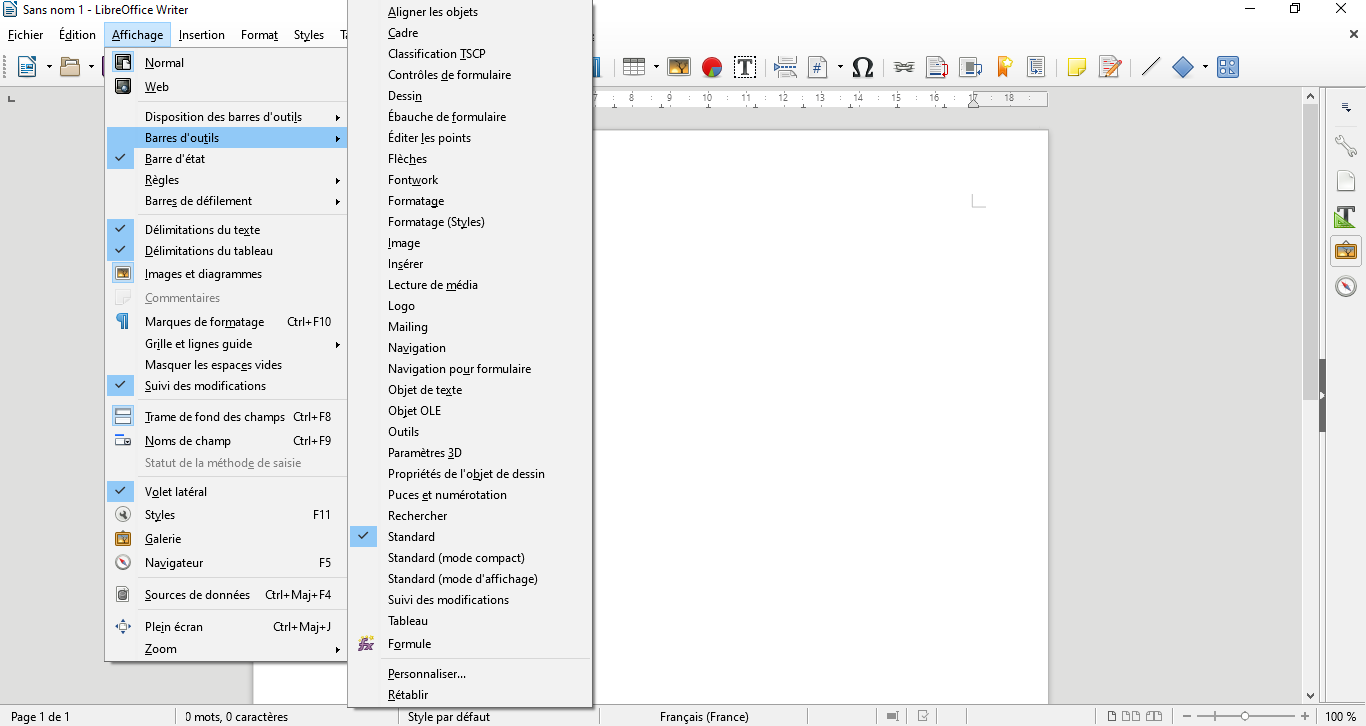
Du coup, ça m'a fait penser à LibreOffice Writer. On a tellement l'habitude d'écrire directement, qu'on oublie parfois les options de mise en page, et notamment, comment créer une page de garde digne de ce nom. Alors, on y va, on explore ensemble?
Commentaires : L'arme secrète pour la relecture
Avant de se lancer dans le grand bain de la mise en page, un petit mot sur les commentaires. Parce que, soyons honnêtes, personne n'écrit un document parfait du premier coup. Les commentaires, c'est un peu comme avoir un collègue (virtuel) qui relit ton travail.
- Ajouter un commentaire : Sélectionne le texte à commenter, clic droit, "Insérer un commentaire". Facile, non?
- Poser des questions : "Est-ce que ce paragraphe est clair?", "Besoin d'une source ici?", les commentaires sont tes amis!
- Collaboration facilitée : Si plusieurs personnes travaillent sur le même document, c'est l'idéal pour suivre les modifications et les suggestions. (Et éviter les malentendus!)
Petit conseil en passant : Utilise les commentaires pour toi-même aussi! Parfois, on a une idée qu'on veut creuser plus tard, hop, un commentaire, et on n'oublie rien.

La Page de Garde : Plus qu'une simple page blanche
Maintenant, attaquons-nous à la bête : la page de garde. Trop souvent réduite à peau de chagrin, elle mérite pourtant toute notre attention. L'objectif? Un truc clair, propre, qui donne envie d'en savoir plus. (Et surtout, qui évite le Comic Sans MS!)
Quelques astuces :

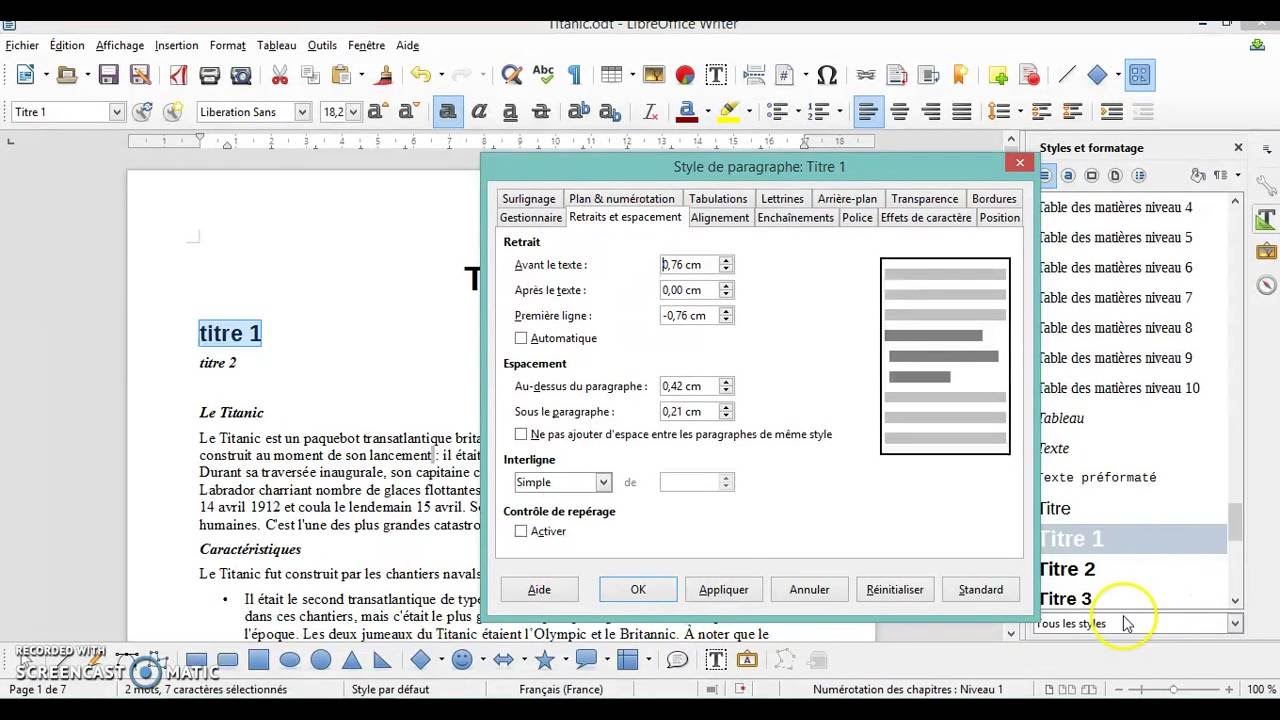
- Utiliser les styles : LibreOffice Writer, comme son grand frère Microsoft Word, adore les styles. Crée un style pour ton titre, un style pour ton nom, un style pour la date. Ça te facilitera la vie pour la mise en page et les modifications ultérieures.
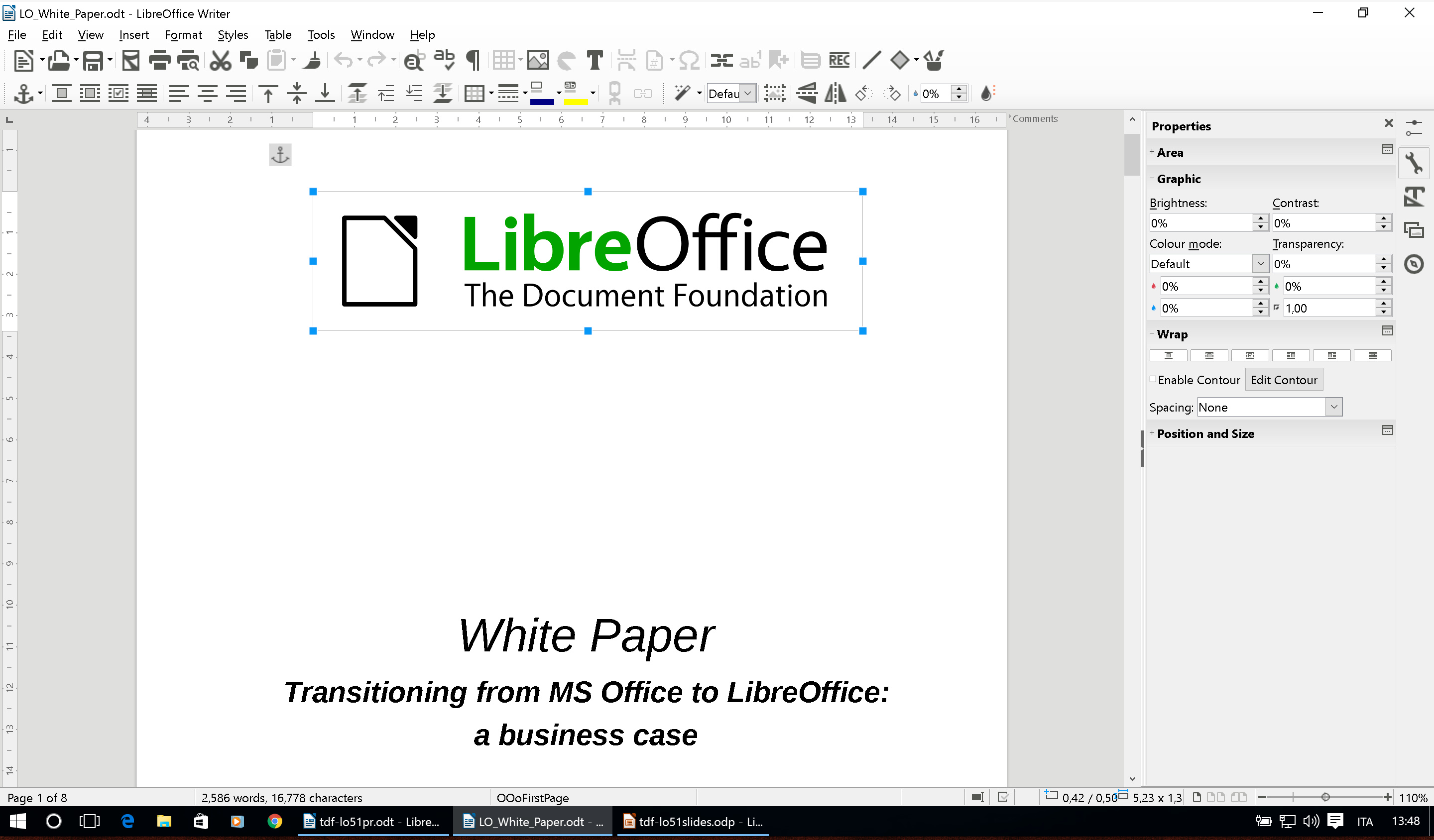
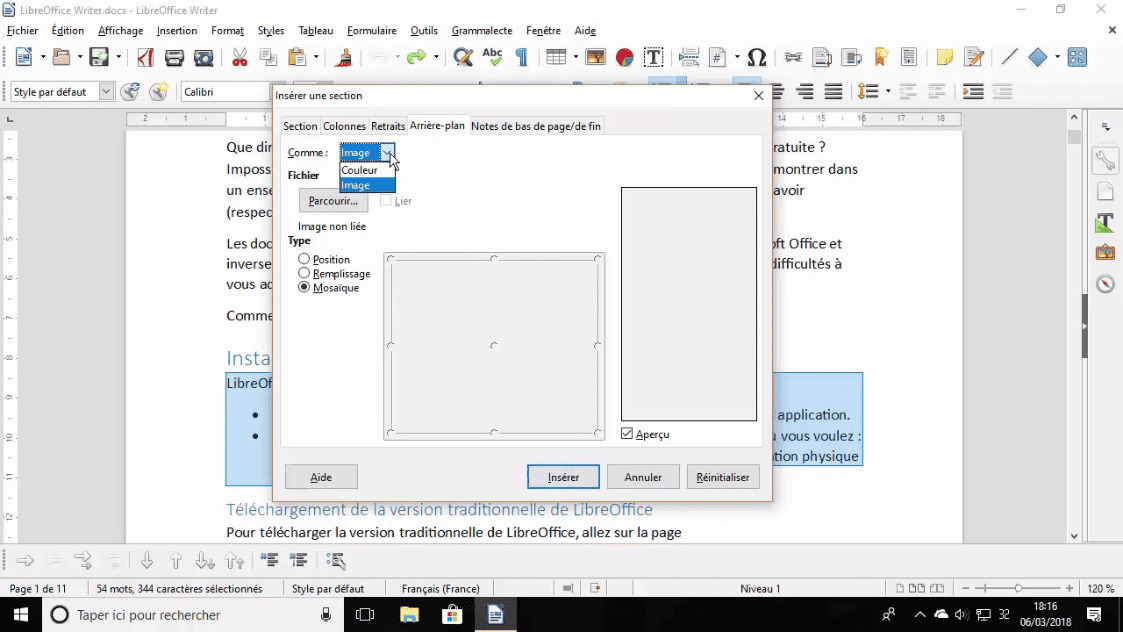
- Insérer des images : Une image peut ajouter une touche professionnelle, mais attention à la qualité et à la pertinence! Évite les images pixellisées ou hors sujet.
- Jouer avec les zones de texte : Pour placer tes éléments exactement où tu le souhaites, les zones de texte sont tes meilleures amies.
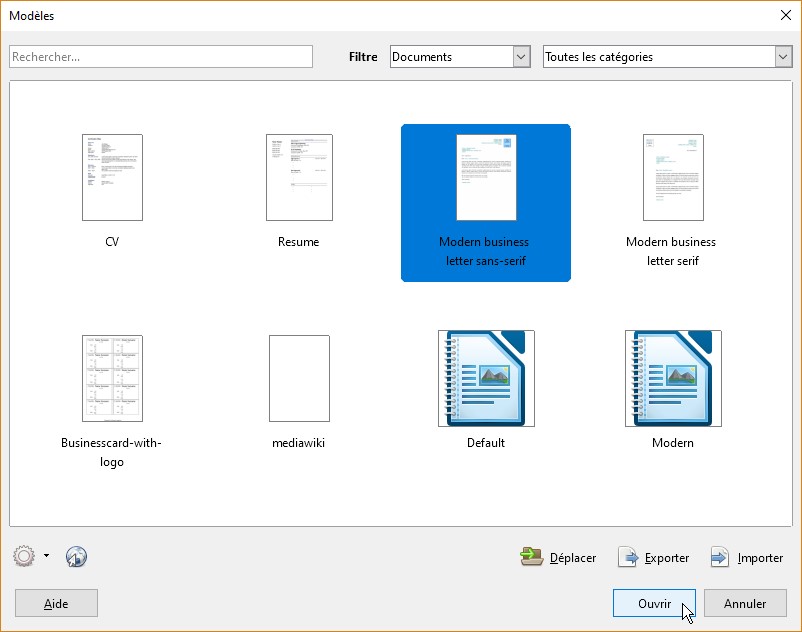
- Utiliser un modèle : LibreOffice propose déjà quelques modèles de page de garde. N'hésite pas à les explorer et à les adapter à tes besoins. (C'est un bon point de départ!)
Ce qu'il faut absolument inclure :
- Le titre : Clair, concis, et bien mis en valeur.
- Ton nom (ou le nom de l'organisation) : Qui est responsable de ce document?
- La date : Utile pour le suivi des versions.
- Eventuellement, un logo : Si tu représentes une entreprise ou une association.
Voilà, quelques pistes pour améliorer tes pages de garde et utiliser les commentaires de LibreOffice Writer à bon escient. N'oublie pas, la présentation compte autant que le contenu! Alors, à toi de jouer!