Alors, mes amis, asseyez-vous, prenez un café (ou un verre de vin, on ne juge pas ici !), et préparez-vous à plonger dans le monde merveilleux et légèrement chaotique du matériel informatique. On va décortiquer ça ensemble, façon "explication à ta grand-mère", mais avec un peu plus de fun. Promis, on ne parlera pas de matrices ni de flux de données, à moins que vous ne insistiez vraiment. (Ne faites pas ça.)
Le Cerveau de l'Opération: L'Unité Centrale (CPU)
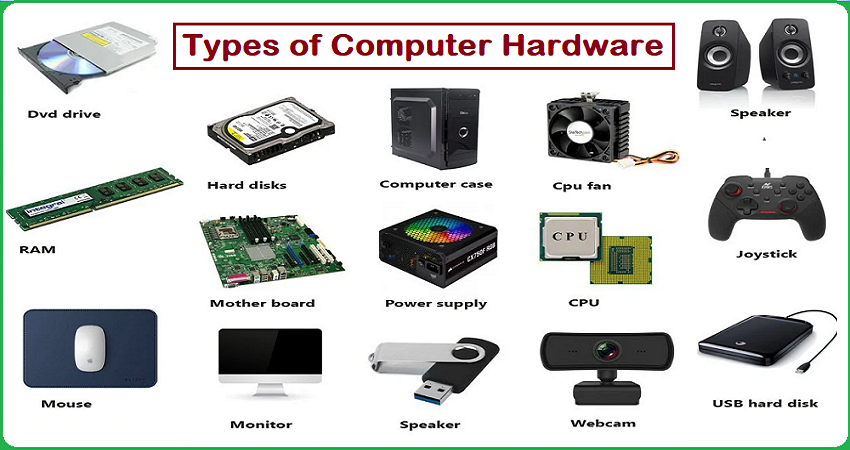
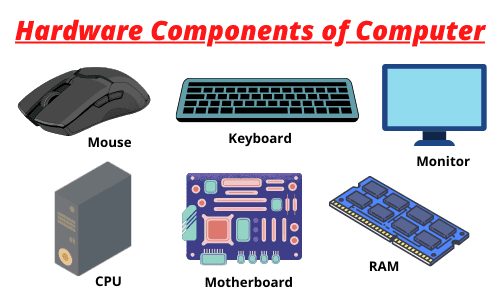
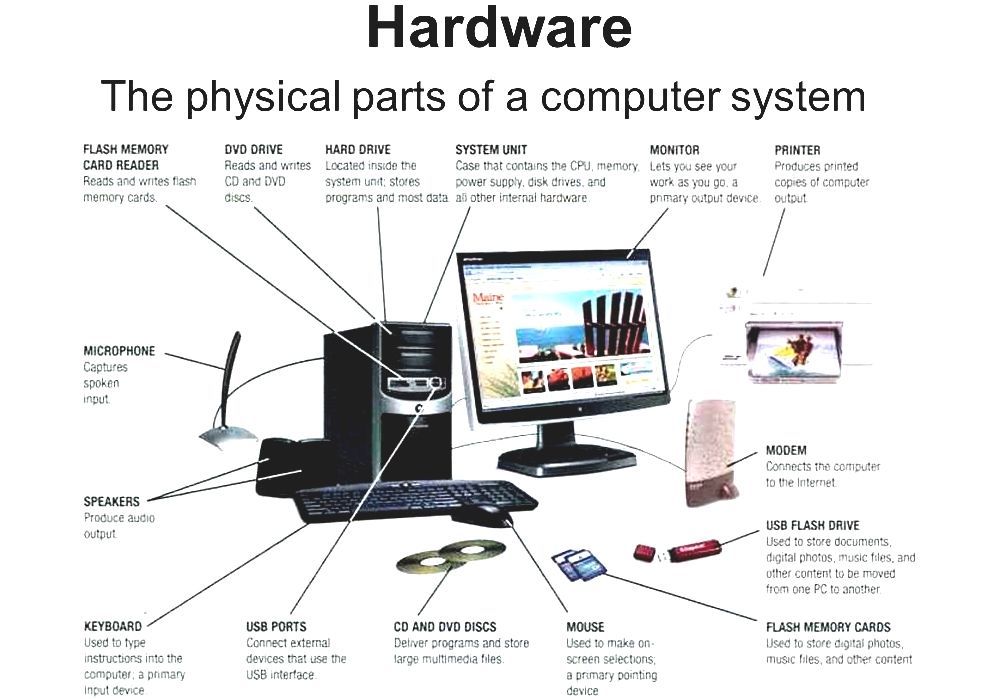
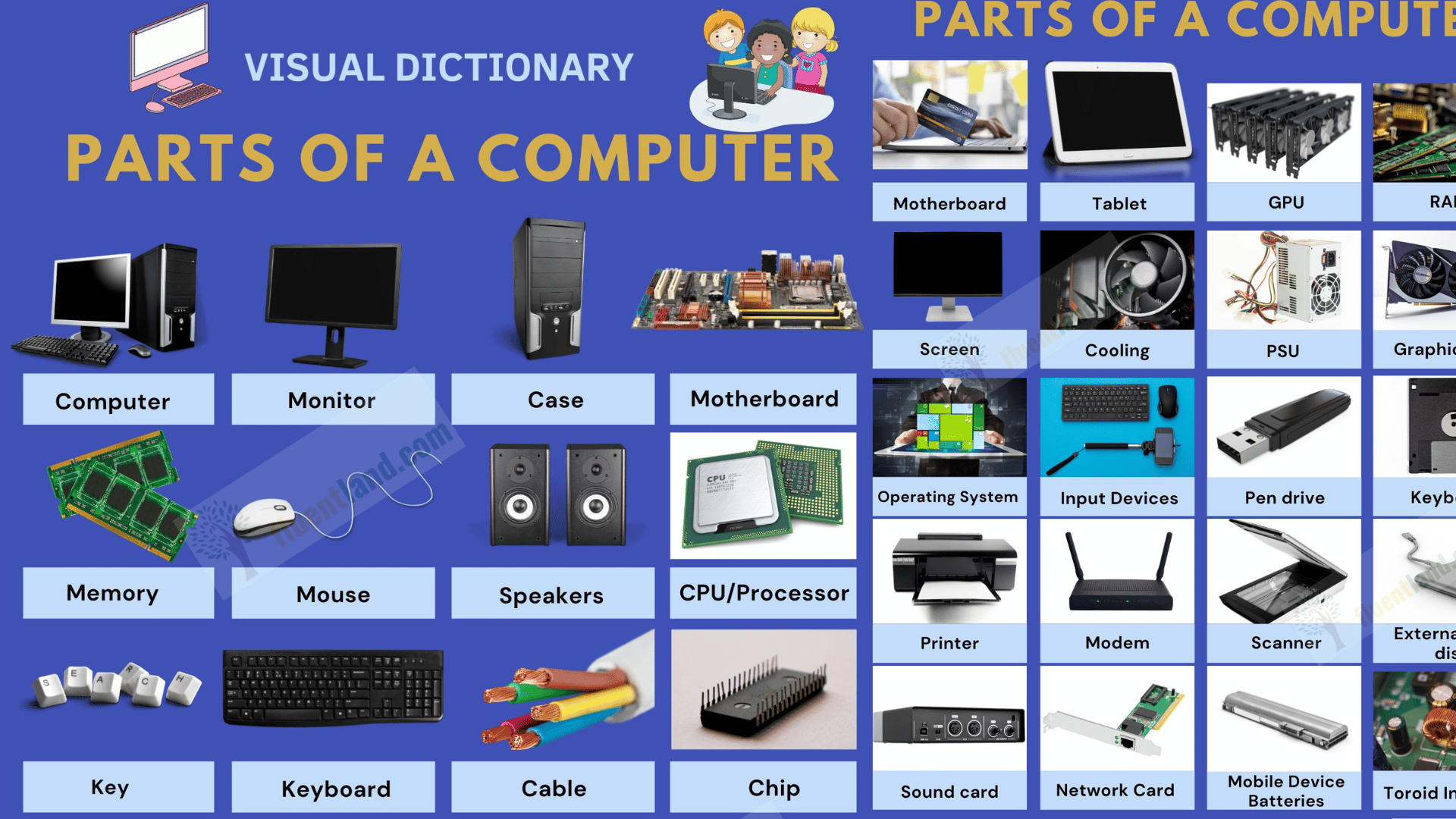
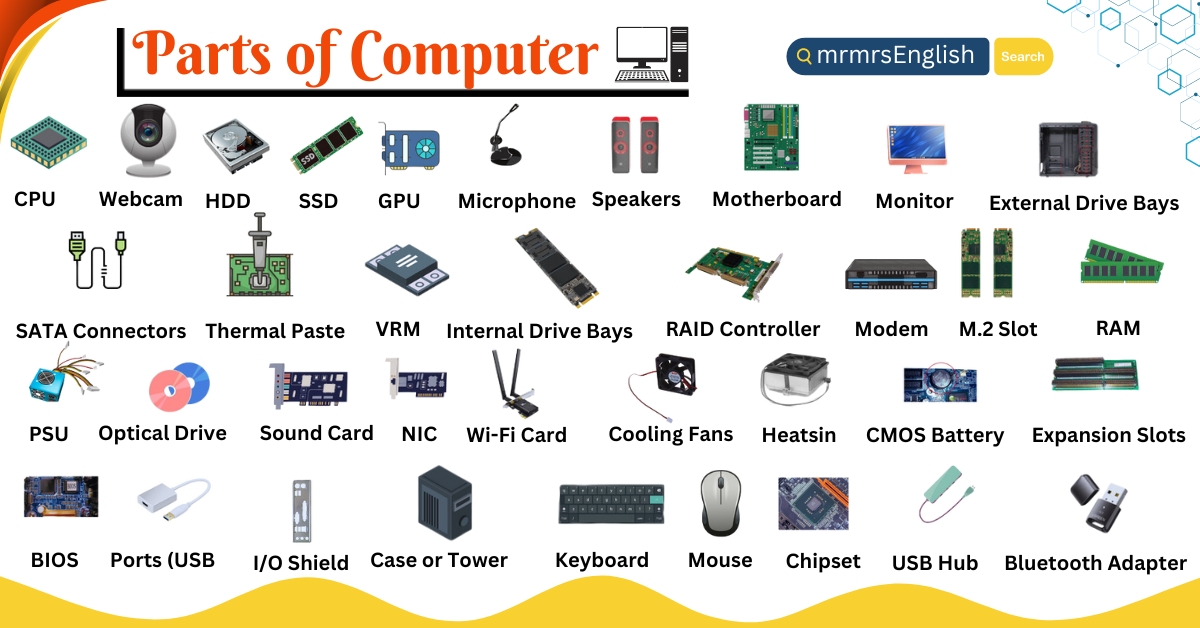
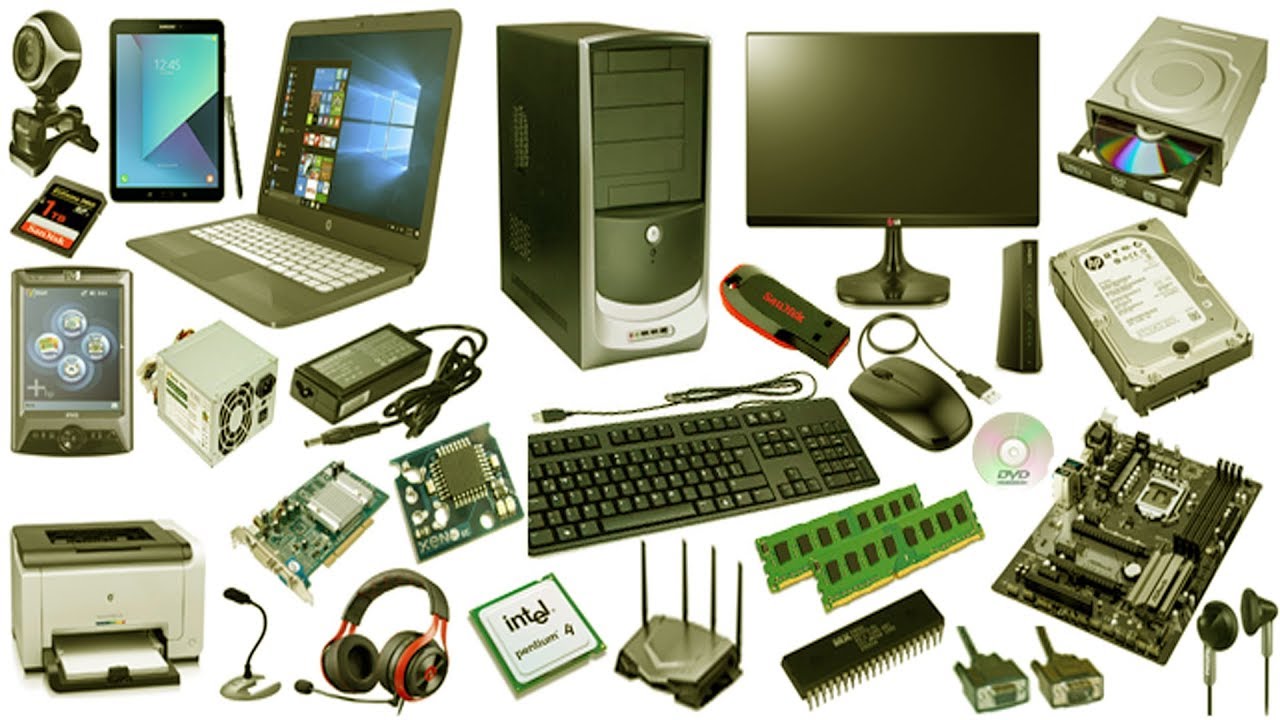
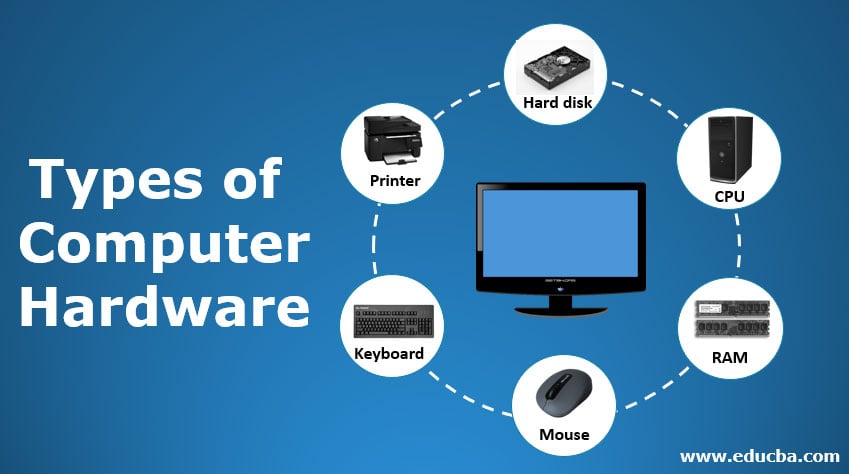
Imaginez le CPU, ou Central Processing Unit, comme le cerveau ultra-performant de votre ordinateur. C'est lui qui fait tous les calculs, prend les décisions (du genre, "Dois-je vraiment afficher cette pub pour des chaussettes moches ?"), et coordonne le reste du matériel. On pourrait dire que c'est le chef d'orchestre, sauf que l'orchestre est composé de trucs en silicium et qu'il ne reçoit pas de primes de performance.
- Cœurs: Plus il y a de cœurs, plus le CPU peut faire de choses en même temps. C'est un peu comme avoir plusieurs cerveaux qui travaillent ensemble... sauf qu'ils sont tous coincés dans une petite puce.
- Cadence (GHz): C'est la vitesse à laquelle le CPU travaille. Plus c'est élevé, plus il est rapide. Imaginez une course de vélos où le CPU serait un cycliste dopé aux Red Bull et aux algorithmes.
- Marques: Vous avez probablement entendu parler d'Intel et d'AMD. Ce sont les deux géants qui se battent pour la domination du marché des CPU. C'est une rivalité épique, un peu comme PSG contre l'OM, mais avec des transistors.
Fait amusant : Saviez-vous que le premier microprocesseur, l'Intel 4004, avait seulement 2300 transistors ? Aujourd'hui, un CPU haut de gamme en a plusieurs milliards ! C'est comme passer d'une mobylette à une fusée, en beaucoup moins de temps.
La Mémoire Vive (RAM): L'Aide-Mémoire Hyperactif
La RAM, ou Random Access Memory, c'est la mémoire à court terme de votre ordinateur. Imaginez que c'est comme un bureau sur lequel vous posez les documents sur lesquels vous travaillez activement. Plus votre bureau est grand (plus vous avez de RAM), plus vous pouvez avoir de documents ouverts en même temps sans tout mélanger et sans paniquer.
- Capacité (Go): La quantité de RAM dont vous disposez. 8 Go, c'est un minimum décent aujourd'hui. 16 Go, c'est bien. 32 Go ou plus ? Vous êtes probablement un gamer hardcore ou un graphiste qui aime torturer son PC.
- Vitesse (MHz): La vitesse à laquelle la RAM peut lire et écrire des données. Plus c'est rapide, mieux c'est. Imaginez que ce sont des employés de bureau hyperactifs qui courent partout avec des dossiers.
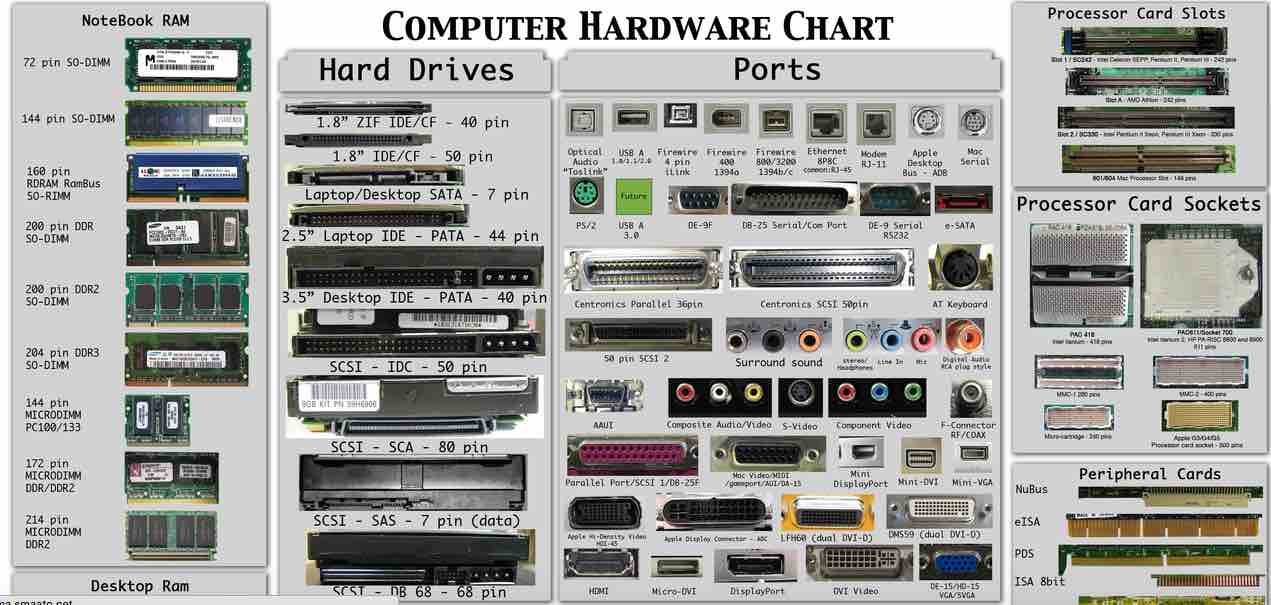
- DDR: C'est le type de RAM. DDR4 est le standard actuel, mais DDR5 arrive à grands pas. C'est un peu comme la dernière version d'un logiciel... mais pour la RAM.
Petit conseil: Si votre ordinateur est lent, ajouter de la RAM est souvent l'un des meilleurs moyens de l'améliorer. C'est comme donner un coup de fouet à un escargot, mais de façon numérique et moins cruelle.
Le Stockage: Disques Durs et SSD
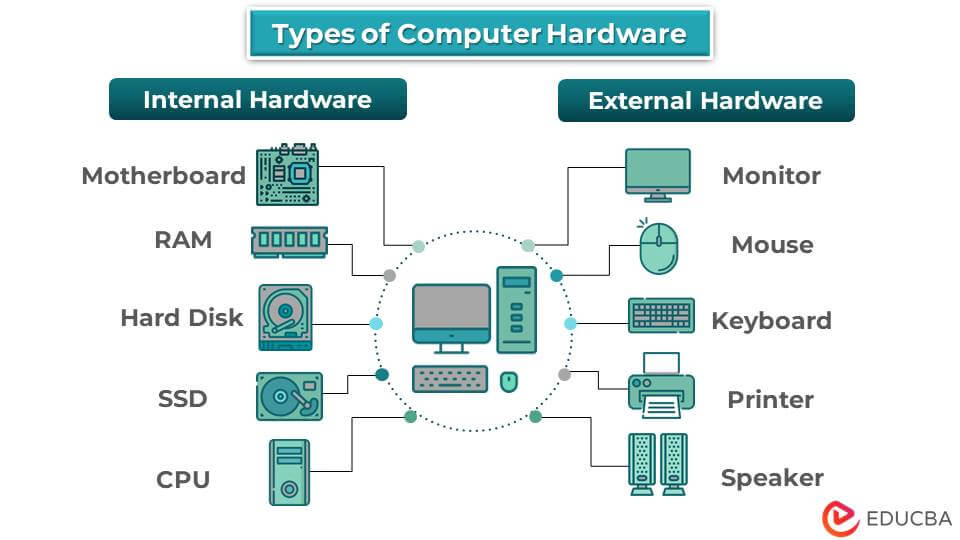
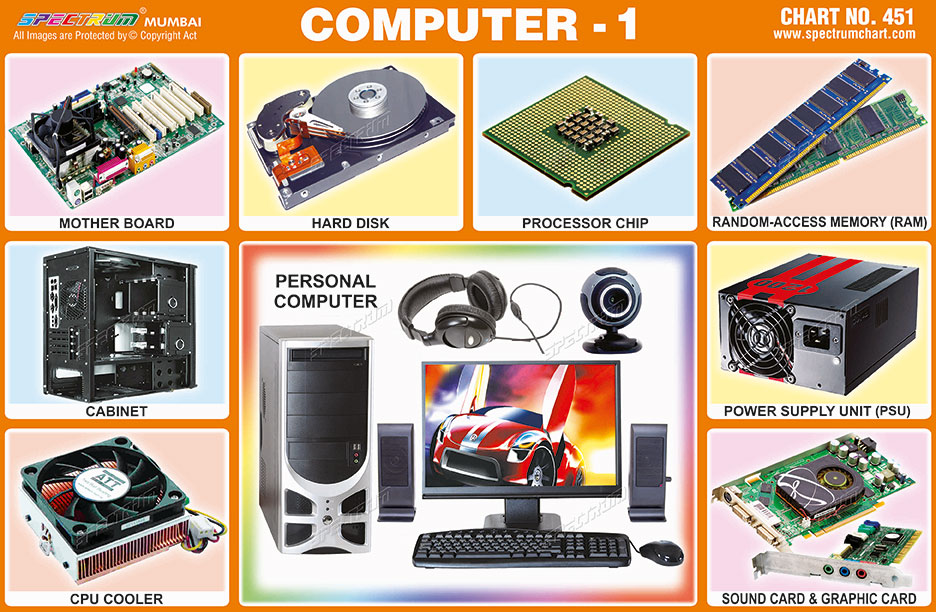
Le stockage, c'est l'endroit où vous gardez tous vos fichiers, vos programmes, vos photos de vacances (même celles où vous avez l'air d'un poisson rouge après une journée à la plage). Il existe deux grands types de stockage: les disques durs (HDD) et les SSD (Solid State Drive).
Disques Durs (HDD): Les Mémoires Lentes et Spacieuses
Les HDD sont les dinosaures du monde du stockage. Ils sont lents, mécaniques, et font un peu de bruit quand ils travaillent. Mais ils sont aussi relativement bon marché, ce qui les rend intéressants pour stocker de grandes quantités de données, comme vos films, vos séries, et votre collection de photos de chats.
SSD (Solid State Drive): Les Flashs Vifs et Silencieux
Les SSD sont rapides, silencieux et plus résistants aux chocs que les HDD. Ils sont beaucoup plus chers par gigaoctet, mais ils rendent votre ordinateur beaucoup plus rapide. Démarrer Windows prend quelques secondes au lieu de quelques minutes, et les programmes se lancent instantanément. C'est comme passer d'une 2CV à une Porsche.
- Capacité (Go ou To): La quantité de données que vous pouvez stocker. Un To (téraoctet) équivaut à 1024 Go (gigaoctets).
- Types d'interface: SATA, NVMe... c'est un peu technique, mais en gros, NVMe est beaucoup plus rapide que SATA. Imaginez que SATA est une petite route de campagne, et NVMe est une autoroute à 12 voies.
La Carte Graphique (GPU): Le Magicien de l'Image
La carte graphique, ou Graphics Processing Unit, est responsable de l'affichage des images sur votre écran. Elle est particulièrement importante pour les jeux vidéo, les applications de graphisme 3D, et tout ce qui nécessite beaucoup de puissance de calcul visuel. Si votre carte graphique est faiblarde, préparez-vous à des images saccadées, des textures floues, et des crises de nerf.

- VRAM: La mémoire de la carte graphique. Plus il y en a, mieux c'est, surtout pour les jeux en haute résolution.
- Marques: Nvidia et AMD dominent également le marché des cartes graphiques. Leurs cartes se battent pour la suprématie en termes de performances, de prix, et de capacité à faire tourner les derniers jeux avec tous les paramètres au maximum.
Fait incroyable: Les cartes graphiques modernes sont tellement puissantes qu'elles sont utilisées pour l'apprentissage automatique (machine learning) et l'intelligence artificielle. C'est un peu comme utiliser un marteau-piqueur pour casser une noix, mais bon, ça marche !
La Carte Mère: Le Centre de Commandement
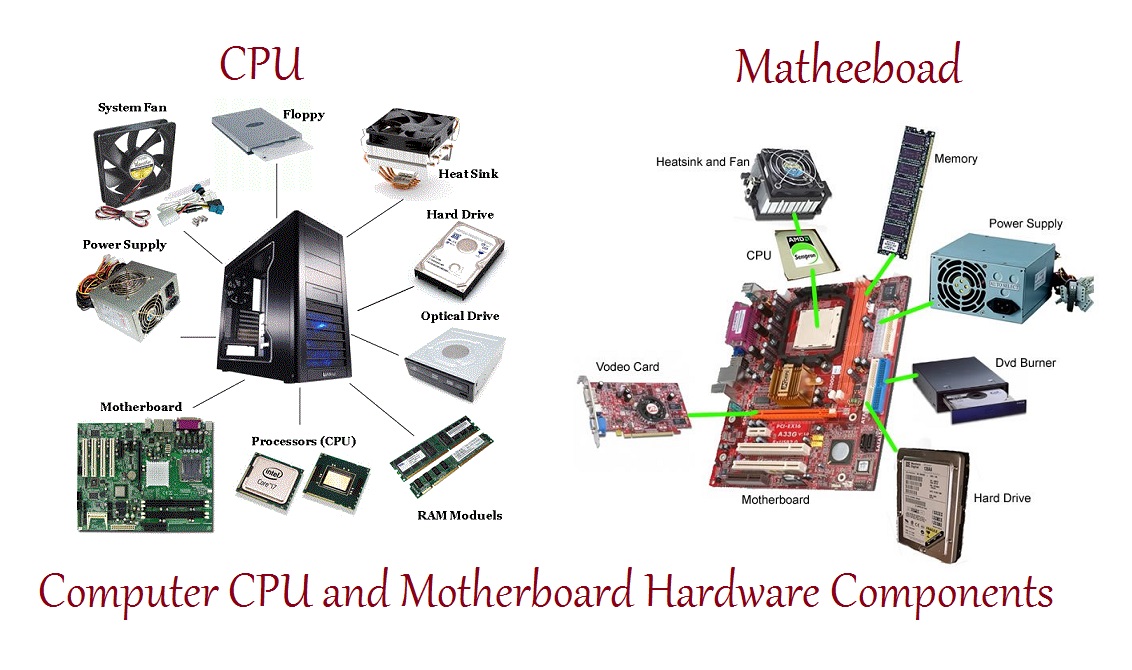
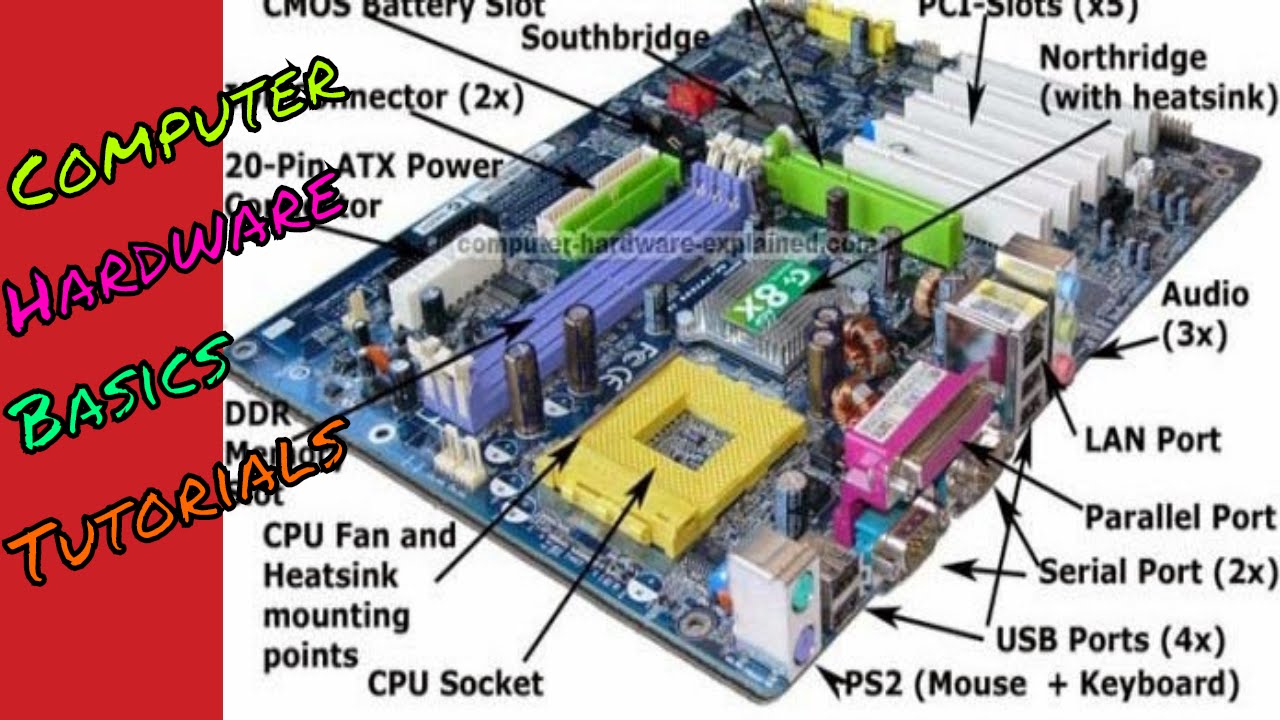
La carte mère, c'est le circuit imprimé principal de votre ordinateur. C'est elle qui relie tous les composants entre eux: le CPU, la RAM, la carte graphique, le stockage, etc. Imaginez que c'est la colonne vertébrale de votre PC, sans elle, tout s'effondrerait.
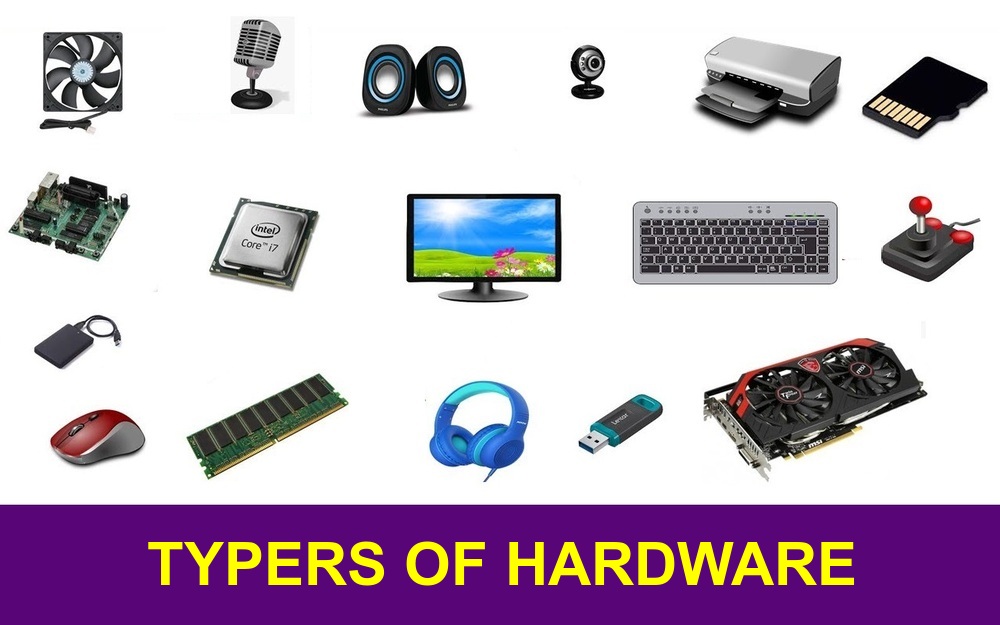
- Socket CPU: L'emplacement où vous installez le CPU. Assurez-vous que votre CPU est compatible avec le socket de votre carte mère. C'est comme essayer de mettre une prise anglaise dans une prise française: ça ne marche pas.
- Slots RAM: Les emplacements où vous installez la RAM.
- Slots d'extension: Les emplacements où vous pouvez installer des cartes d'extension, comme une carte son, une carte réseau, ou une carte d'acquisition vidéo.
L'Alimentation: Le Donneur de Jus
L'alimentation fournit l'électricité à tous les composants de votre ordinateur. Elle convertit le courant alternatif (celui qui sort de votre prise murale) en courant continu (celui dont votre ordinateur a besoin). Si votre alimentation est trop faible, votre ordinateur risque de ne pas démarrer, de planter, ou même de griller.
- Puissance (Watts): La quantité d'énergie que l'alimentation peut fournir. Assurez-vous d'avoir une alimentation suffisamment puissante pour alimenter tous vos composants, surtout si vous avez une carte graphique gourmande en énergie.
- Certifications: 80+ Bronze, 80+ Gold, 80+ Platinum... Ces certifications indiquent l'efficacité de l'alimentation. Plus la certification est élevée, moins l'alimentation gaspille d'énergie.
Les Périphériques: Le Monde Extérieur
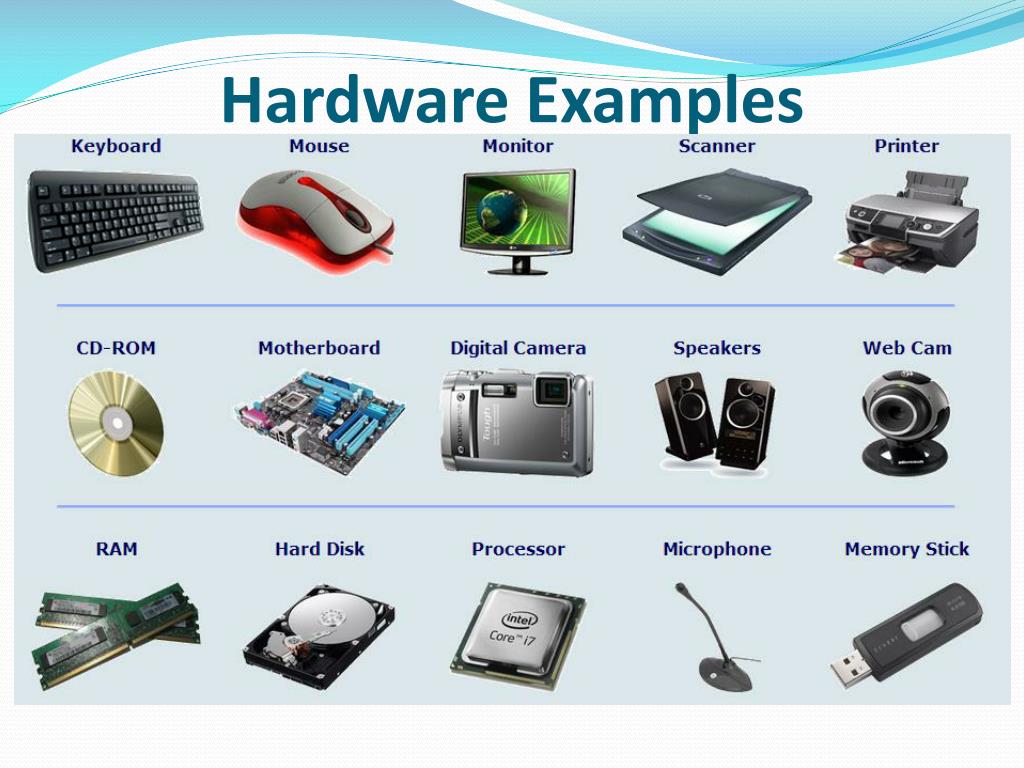
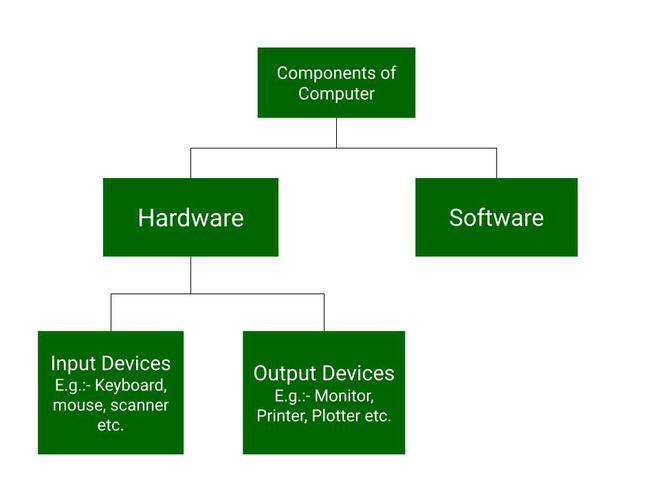
Les périphériques, c'est tout ce qui est connecté à votre ordinateur, mais qui n'est pas essentiel à son fonctionnement interne. On parle du clavier, de la souris, de l'écran, de l'imprimante, etc. C'est un peu comme les accessoires de mode: on peut vivre sans, mais c'est quand même plus sympa avec.
- Clavier: L'outil indispensable pour taper des emails, écrire des romans, ou insulter les gens sur les forums (ne faites pas ça).
- Souris: L'outil indispensable pour naviguer sur internet, jouer à des jeux vidéo, ou gribouiller des dessins moches.
- Écran: L'outil indispensable pour voir ce que vous faites. Plus il est grand et plus la résolution est élevée, mieux c'est.
Voilà, mes amis! On a fait le tour du matériel informatique. J'espère que cette explication vous a été utile et un peu amusante. Maintenant, vous pouvez impressionner vos amis (ou les ennuyer) avec vos nouvelles connaissances en matière de CPU, de RAM, et de SSD. Et n'oubliez pas: un ordinateur, c'est comme une voiture. Si vous ne vous en occupez pas, il finira par tomber en panne. Alors, bichonnez votre machine, et elle vous le rendra!