Ah, Excel! Le tableur qui nous a tous fait transpirer au moins une fois. Mais soyons honnêtes, derrière cette façade parfois intimidante, se cache un super-pouvoir. Et ce super-pouvoir, c'est les formules. Ne fuyez pas! Promis, on va rendre ça amusant et surtout, utile.
Pourquoi devriez-vous vous intéresser aux formules Excel ?
Imaginez un instant. Vous organisez un pot de départ pour votre collègue préféré, Sophie. Il faut diviser les coûts entre tous les participants. Au lieu de sortir la calculatrice et de risquer une erreur (et un débat houleux sur qui doit payer quoi), Excel peut le faire en un clin d'œil! C'est ça, la magie des formules. Elles automatisent des tâches, vous évitent des erreurs et vous font gagner un temps précieux. C’est un peu comme avoir un assistant personnel, toujours prêt à faire des calculs pour vous.
Et ce n'est pas tout! Pensez à la gestion de votre budget personnel. Suivre vos dépenses, calculer votre épargne mensuelle, anticiper le montant de vos impôts… Tout cela peut être simplifié et visualisé grâce aux formules Excel. Fini les feuilles de papier gribouillées et les maux de tête!
Des exemples concrets qui vont vous parler
Prenons quelques exemples simples pour démystifier tout ça :
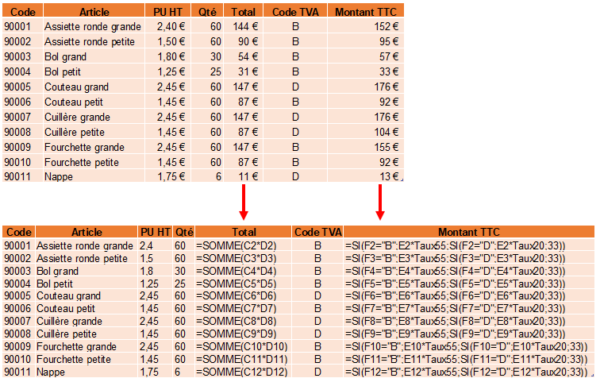
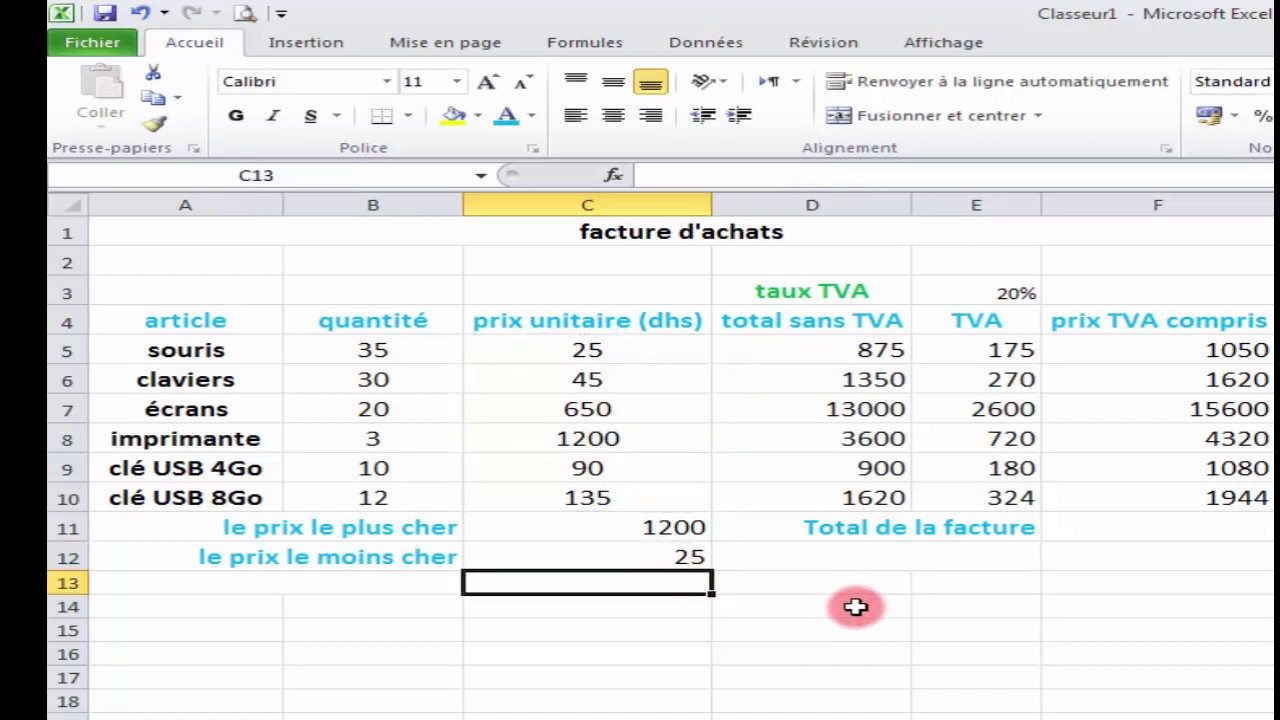
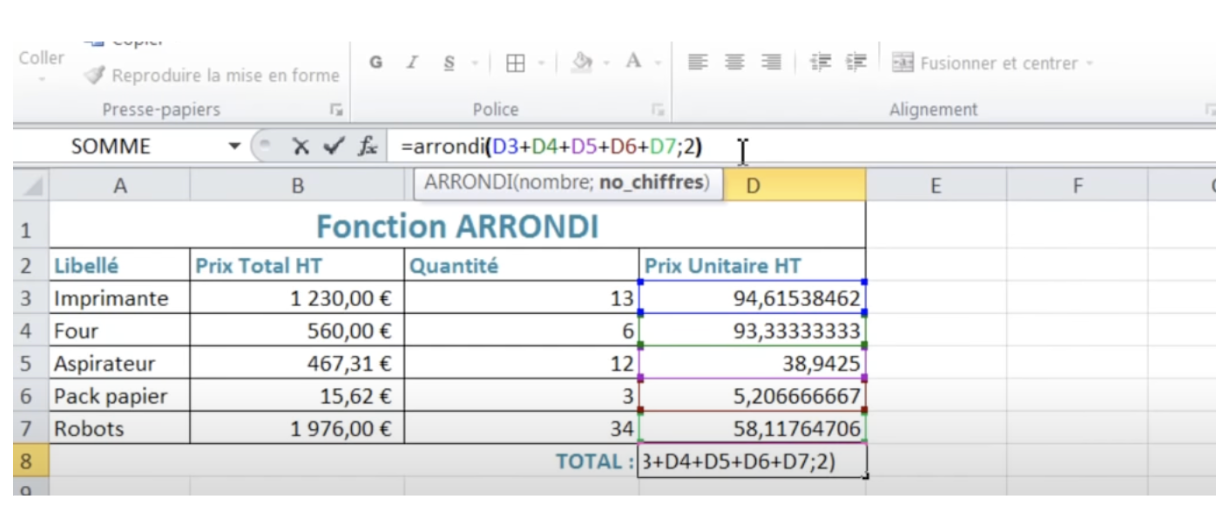
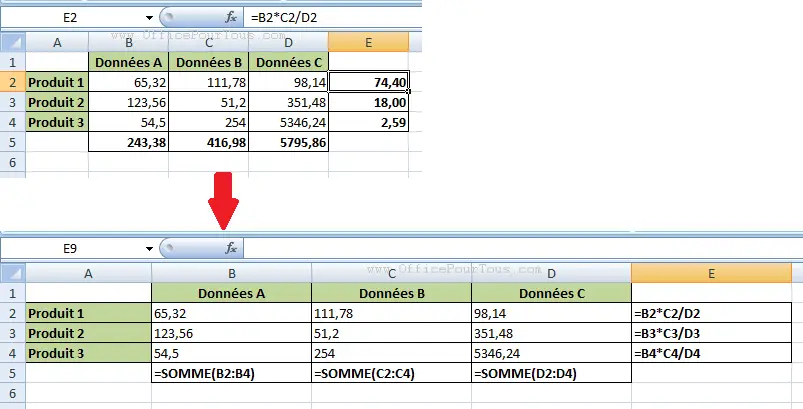
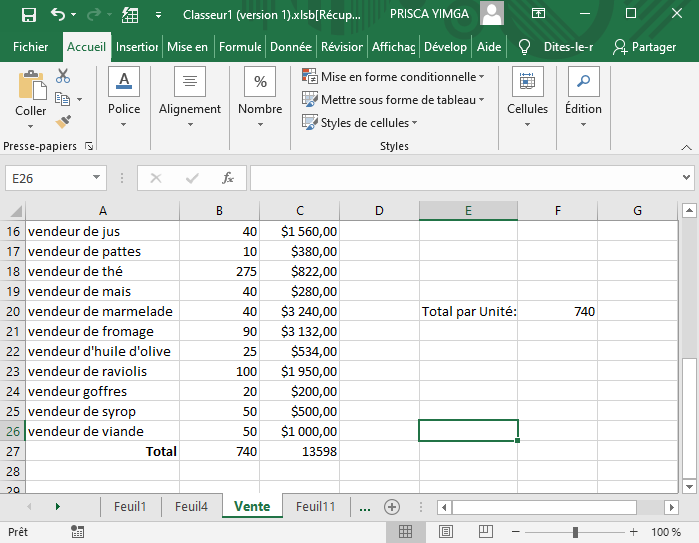
- =SOMME(A1:A10): La formule star! Elle additionne toutes les valeurs contenues dans les cellules A1 à A10. Idéale pour calculer le total de vos dépenses du mois. Imaginez, au lieu de retaper chaque montant dans votre calculatrice, vous entrez cette formule et hop! Le résultat s’affiche instantanément.
- =MOYENNE(B1:B5): Calcule la moyenne des valeurs dans les cellules B1 à B5. Parfait pour déterminer votre score moyen à un jeu vidéo (oui, Excel peut servir à ça!) ou pour évaluer la performance de vos investissements.
- =MAX(C1:C20): Trouve la valeur la plus élevée dans la plage de cellules C1 à C20. Utile pour identifier votre jour le plus productif de la semaine ou pour repérer le meilleur prix d'un produit en ligne.
- =MIN(D1:D15): Identifie la valeur la plus basse dans les cellules D1 à D15. Pratique pour traquer vos dépenses minimales ou pour trouver la température la plus basse enregistrée pendant vos vacances au ski.
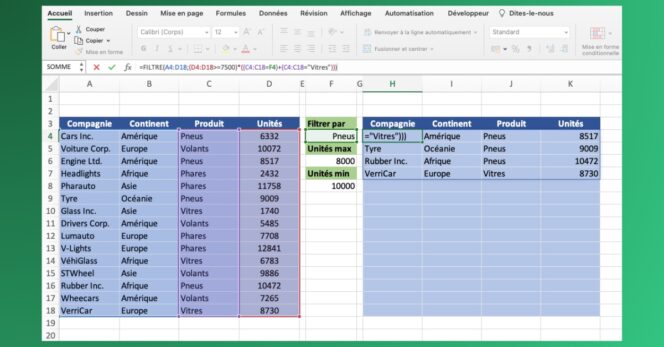
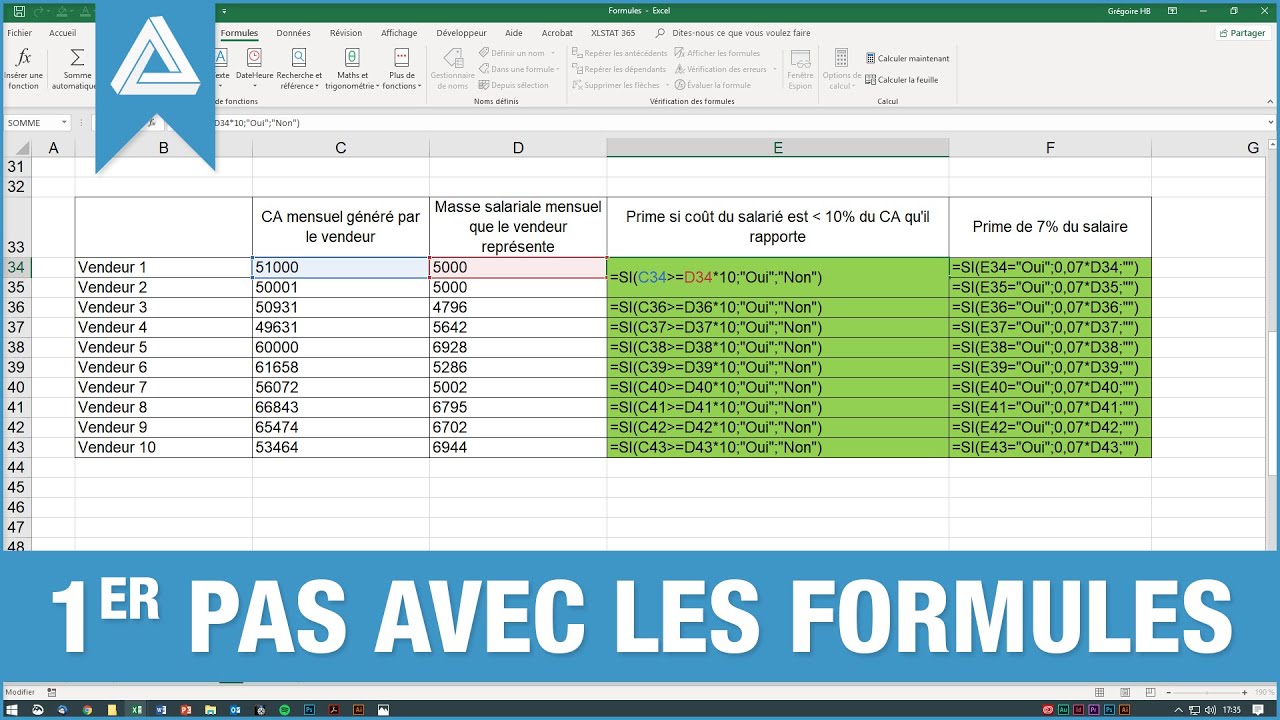
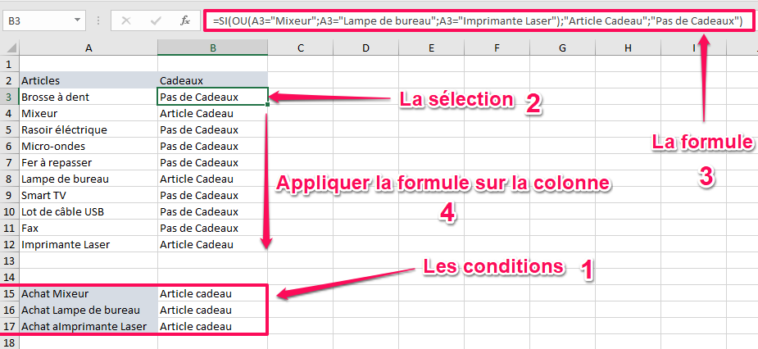
- =SI(E1>10;"Oui";"Non"): La formule conditionnelle par excellence! Si la valeur dans la cellule E1 est supérieure à 10, elle affiche "Oui", sinon elle affiche "Non". Imaginez que vous gérez une liste d'invités pour une fête. Vous pouvez utiliser cette formule pour vérifier si chaque invité a confirmé sa présence (par exemple, en entrant "1" pour "Oui" et "0" pour "Non" dans une colonne et en utilisant la formule =SI(ColonneConfirmation=1;"Présent";"Absent")).
Les opérateurs, ces petits symboles magiques
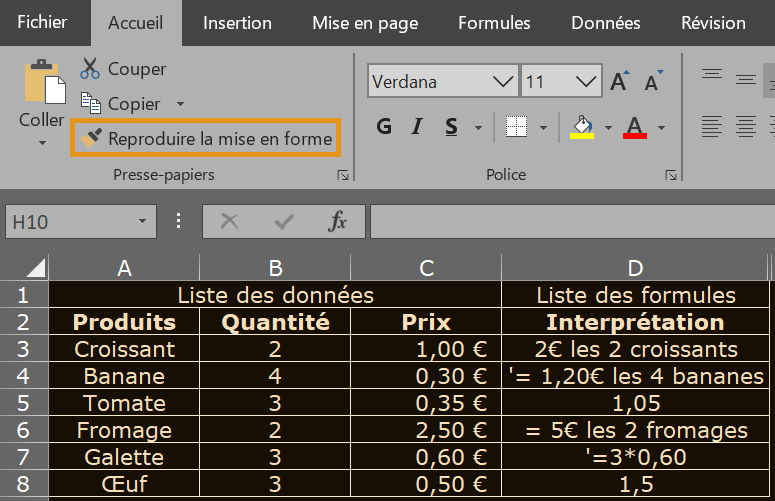
Les formules Excel utilisent des opérateurs pour effectuer des calculs. Pensez à eux comme aux ingrédients d'une recette. Voici les principaux :
- +: Addition
- -: Soustraction
- *: Multiplication
- /: Division
- ^: Puissance (par exemple, 2^3 = 2 élevé à la puissance 3)
Avec ces quelques opérateurs et les formules de base mentionnées plus haut, vous pouvez déjà faire des merveilles!
Où trouver la liste complète des formules Excel ?
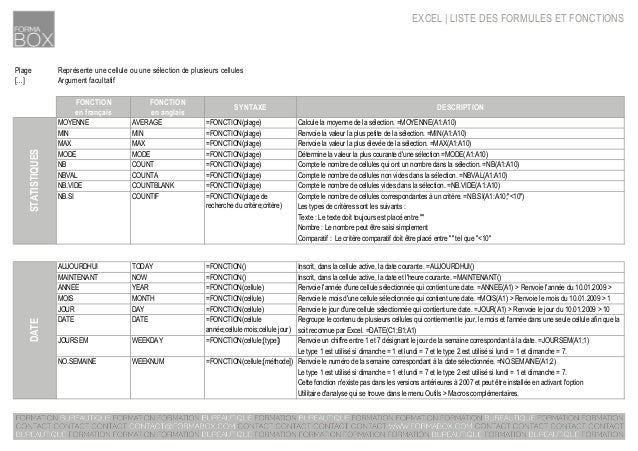
Excel regorge de formules, plus d’une centaine! Pas de panique, vous n'avez pas besoin de toutes les connaître par cœur. La bonne nouvelle, c'est qu'Excel met à votre disposition un assistant de fonctions très pratique. Vous le trouverez en cliquant sur l'onglet "Formules" dans le ruban Excel, puis sur "Insérer une fonction". Une fenêtre s'ouvre et vous permet de rechercher la formule dont vous avez besoin en utilisant des mots-clés. Par exemple, si vous cherchez une formule pour calculer le nombre de jours entre deux dates, tapez "dates" dans la barre de recherche et Excel vous proposera plusieurs options.
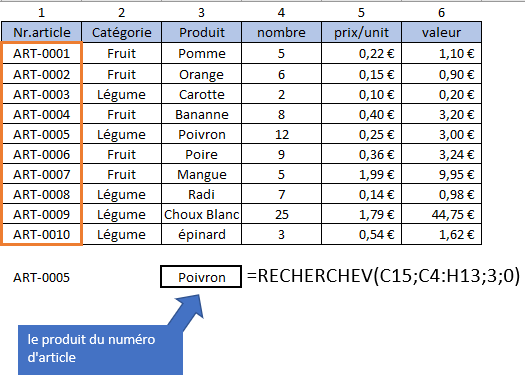
De plus, Microsoft propose une documentation exhaustive en ligne, regroupant toutes les formules Excel avec des exemples d'utilisation. Une simple recherche sur Google ("Liste des formules Excel") vous y mènera. N'hésitez pas à explorer ces ressources! C'est comme partir à l'aventure dans un pays rempli de nouvelles possibilités.
Astuces pour les débutants (et les autres!)
Voici quelques conseils pour vous lancer et devenir un pro des formules Excel :

- Commencez simple: Ne vous attaquez pas tout de suite aux formules les plus complexes. Commencez par les bases (SOMME, MOYENNE, MAX, MIN) et progressez petit à petit.
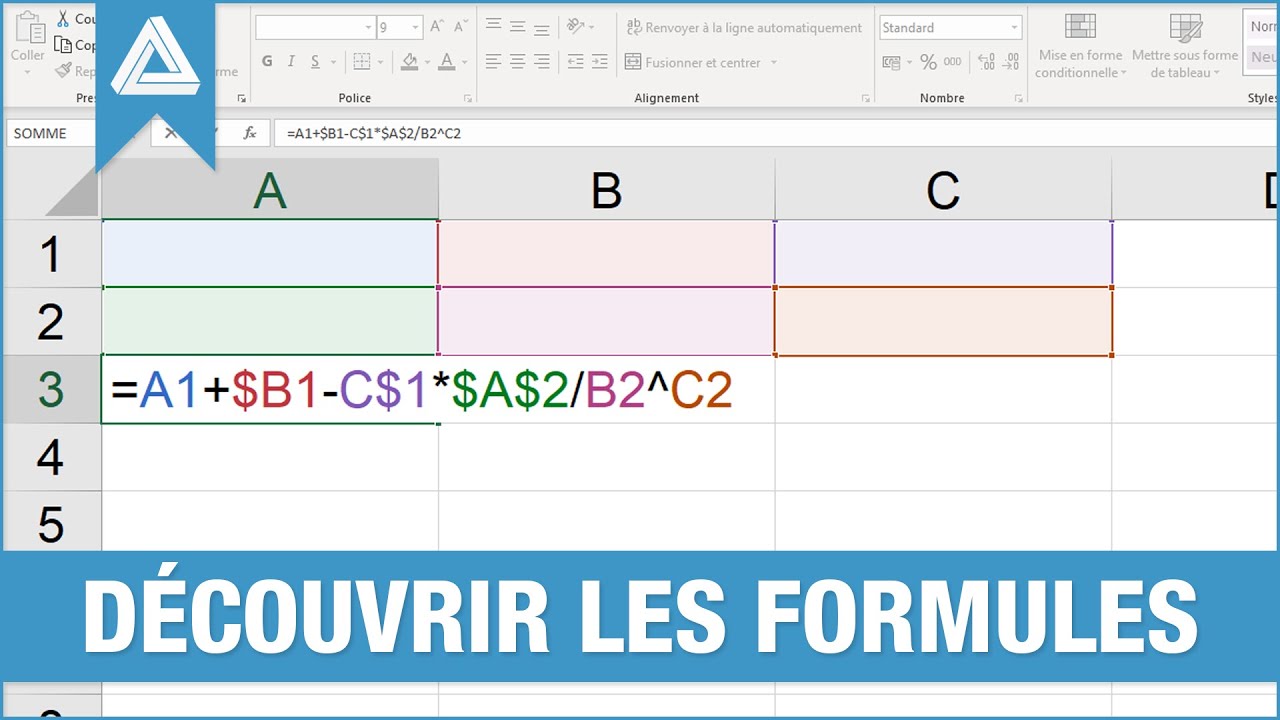
- Copiez/collez intelligemment: Vous pouvez copier et coller des formules, mais attention aux références de cellules! Utilisez le symbole "$" pour fixer une référence si vous voulez que celle-ci ne change pas lors du copiage (par exemple, $A$1 restera toujours la cellule A1).
- Décomposez les problèmes: Si vous devez résoudre un problème complexe, divisez-le en étapes plus simples et utilisez plusieurs formules pour y parvenir.
- Utilisez les noms de plage: Au lieu de vous souvenir des références de cellules (A1:A10), vous pouvez donner un nom à cette plage (par exemple, "Depenses"). Cela rendra vos formules plus lisibles et plus faciles à comprendre.
- N'ayez pas peur d'expérimenter: Excel est un excellent terrain de jeu. Créez des tableaux, testez des formules, faites des erreurs et apprenez de vos erreurs. C'est comme ça qu'on progresse!
- Apprenez avec des tutoriels: YouTube regorge de tutoriels gratuits sur les formules Excel. Profitez-en!
Conclusion : Excel, votre allié du quotidien
Les formules Excel, ce n'est pas sorcier! C'est un outil puissant qui peut vous simplifier la vie, vous faire gagner du temps et vous aider à prendre des décisions plus éclairées. Que ce soit pour gérer votre budget, organiser un événement ou analyser des données, Excel est là pour vous accompagner. Alors, n'hésitez plus, lancez-vous et découvrez la puissance des formules! Vous serez surpris de ce que vous pouvez accomplir. Et rappelez-vous, même les experts ont commencé un jour en tapant "=SOMME(A1:A1)".
Alors, prêt(e) à dompter Excel et ses formules? On vous souhaite bonne chance et beaucoup de plaisir dans votre exploration!
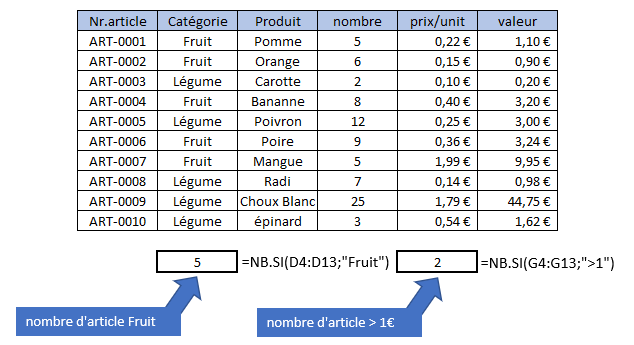

![[Excel] Formules appliquées à des données sous forme de tableau](https://www.lecfomasque.com/wp-content/uploads/2015/02/Formules-tables.png)

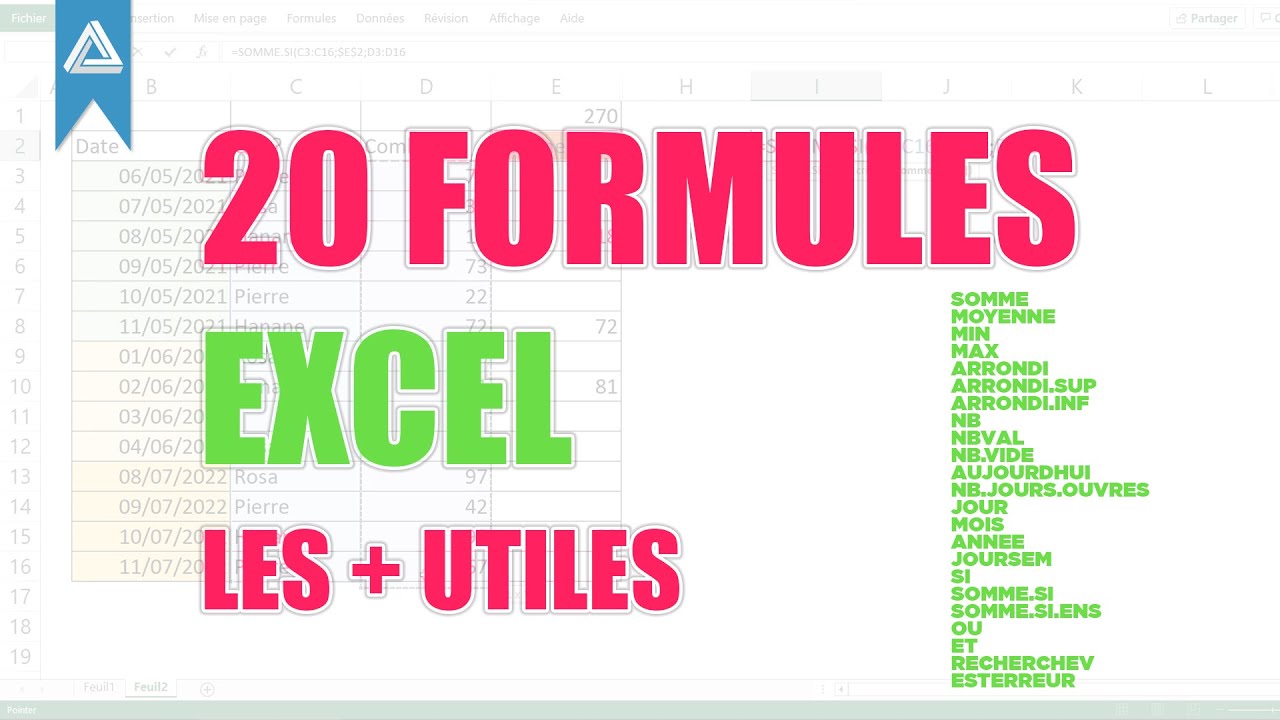
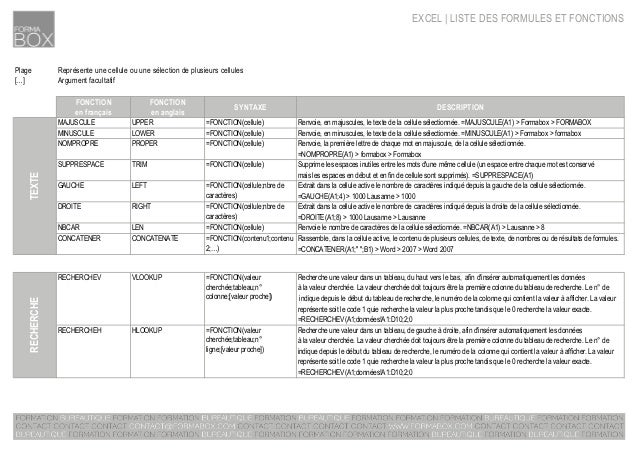
![Liste de TOUTES les fonctions EXCEL [=> 502 fonctions!]](https://cdn-0.excel-malin.com/wp-content/uploads/2022/11/Toutes-les-fonctions-EXCEL.png)