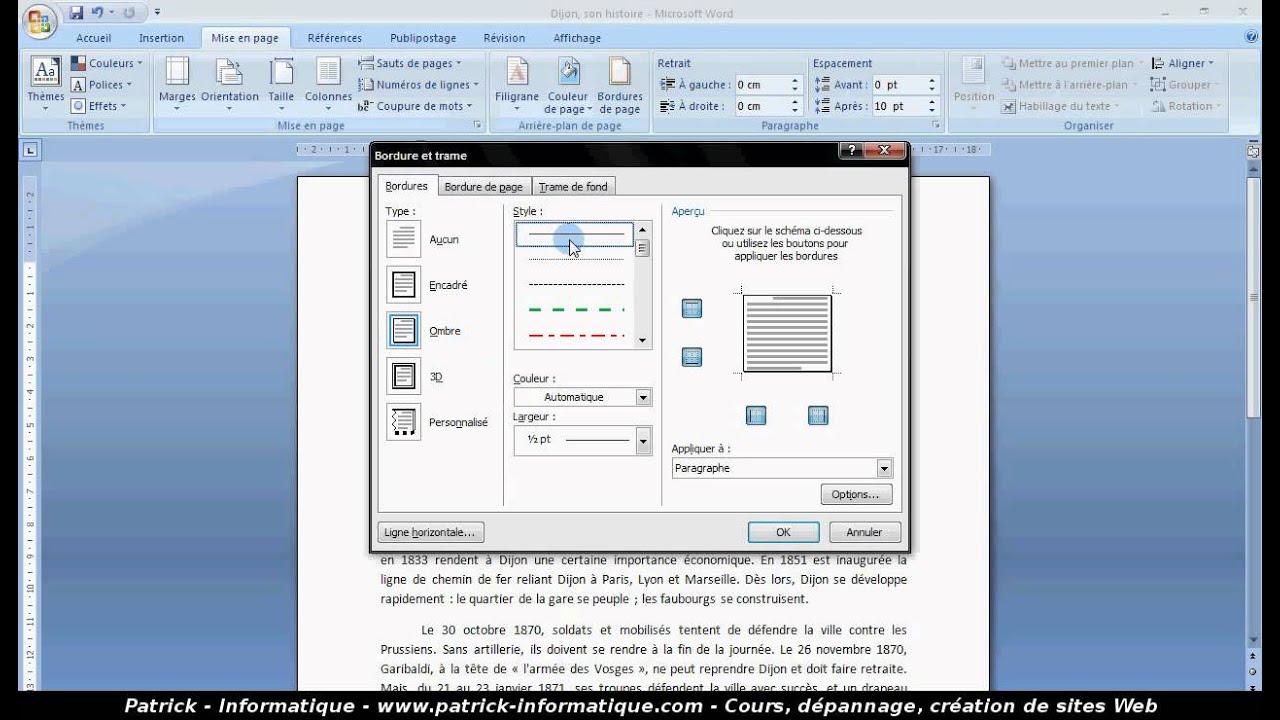
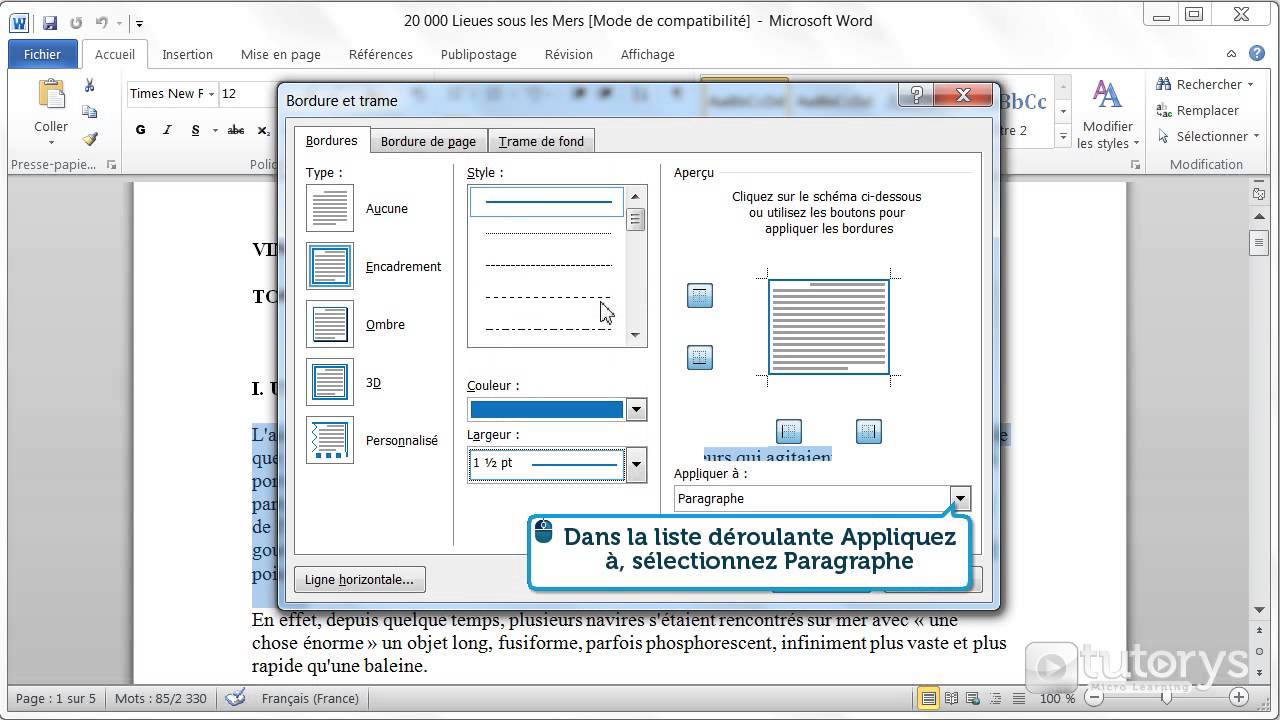
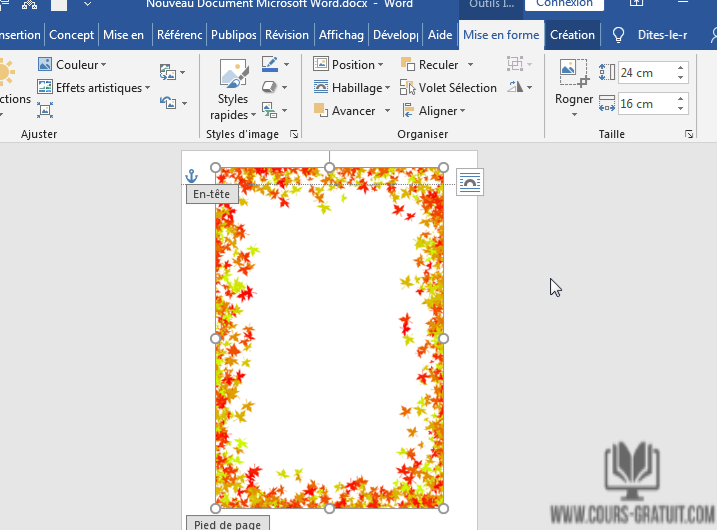
Ah, le voilà ! On en parle souvent, n'est-ce pas ? La fameuse bordure, celle qui encadre nos documents Word avec élégance... ou pas ! Mais comment faire pour qu'elle disparaisse, juste de cette première page, la page de garde, celle qui doit briller par sa simplicité ? C'est un petit défi, je vous l'accorde, mais ensemble, on va le dompter. Prêt(e) ?
Alors, commençons par le commencement. Imaginez : vous avez passé des heures à peaufiner votre rapport, votre thèse, ou même votre recette de gâteau (soyons fous !). Le document est parfait, sauf... cette bordure qui jure avec la sobriété de votre page de garde. Pas de panique ! Il y a une solution, et elle est plus simple qu'il n'y paraît.
Les Sauts de Section : Nos Amis Cachés
Le secret, mes amis, réside dans les sauts de section. Oui, ces petits marqueurs invisibles qui découpent votre document en segments distincts. Avez-vous déjà joué avec ? C'est comme créer des "chapitres" indépendants à l'intérieur de votre fichier Word. Et c'est justement ce dont on a besoin !
L'idée est la suivante : on va créer une section avant la page de garde et une autre après. Ainsi, on pourra appliquer la bordure uniquement aux sections où elle est désirée. Ingénieux, non ?
Comment Créer un Saut de Section ?
C'est très simple. Placez votre curseur à la fin de la page avant votre page de garde. Allez dans l'onglet "Mise en Page" (ou "Disposition", selon votre version de Word). Cherchez l'option "Sauts de Page" (ou "Sauts de Section"). Et là, choisissez "Page Suivante". Et voilà ! Un saut de section est né.

Faites la même chose après votre page de garde. Vous aurez donc une section pour la page de garde (sans bordure), une section avant, et une section après (avec bordure).
La Magie de la Bordure Indépendante
Maintenant, le moment de vérité ! Double-cliquez dans la zone d'en-tête ou de pied de page de votre document. Cela va activer l'édition de l'en-tête et du pied de page. Regardez attentivement la barre d'outils qui apparaît. Vous devriez y voir une option du type "Lier au précédent" ou "Identique au précédent". Désactivez cette option pour la section qui contient votre page de garde ! C'est crucial ! Cela dit à Word que cette section est indépendante des autres en matière de bordures.
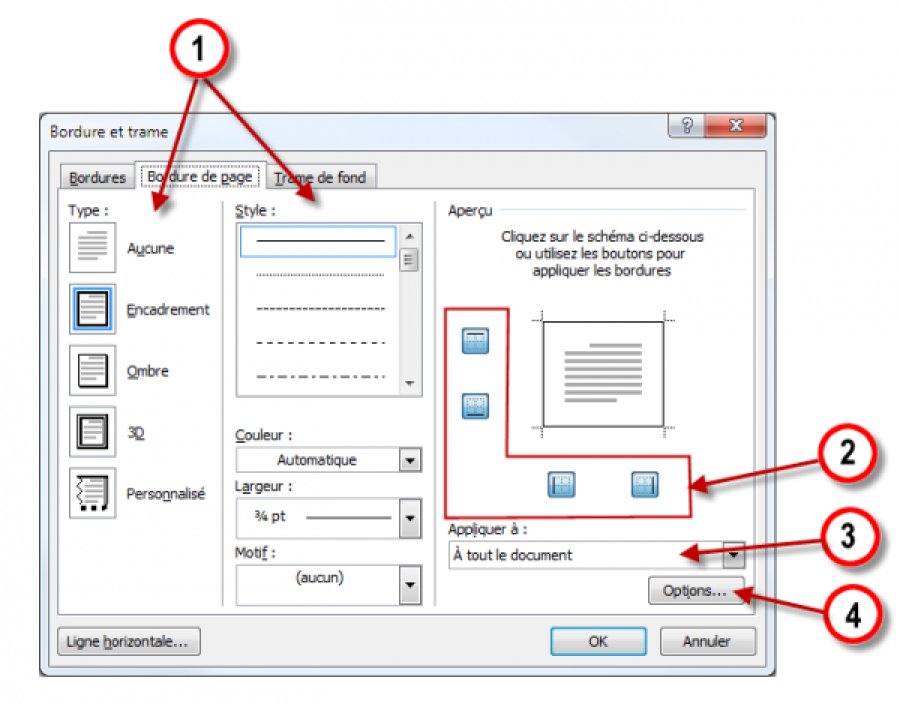
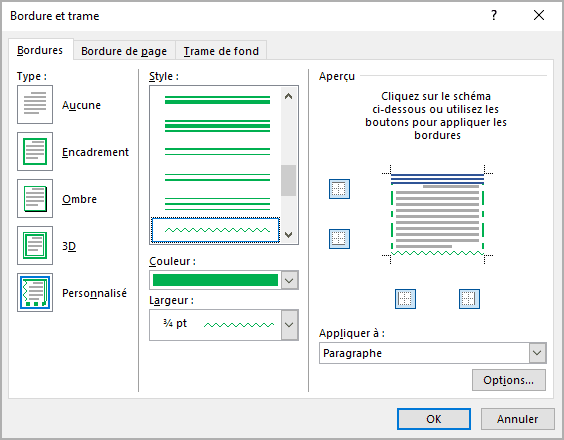
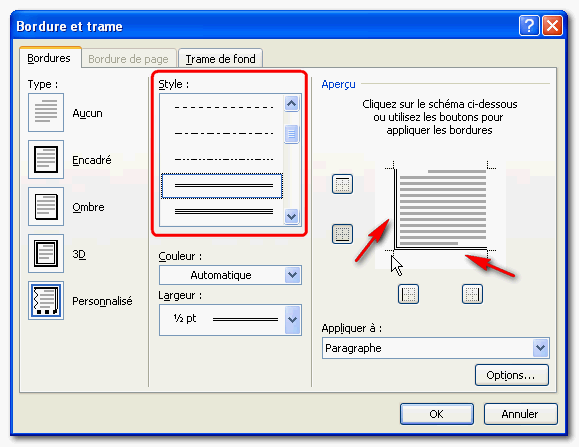
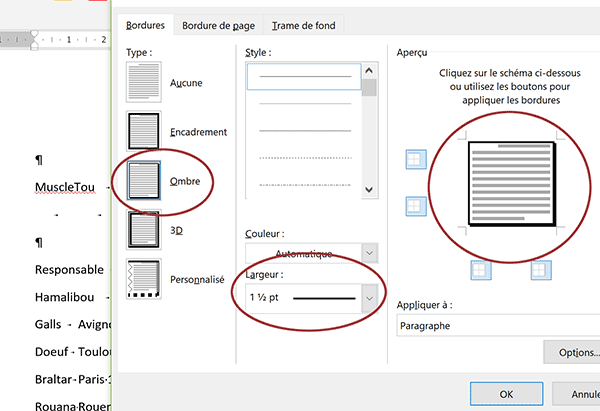
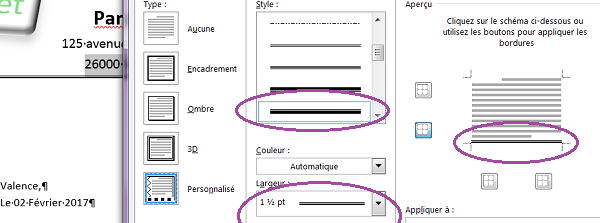
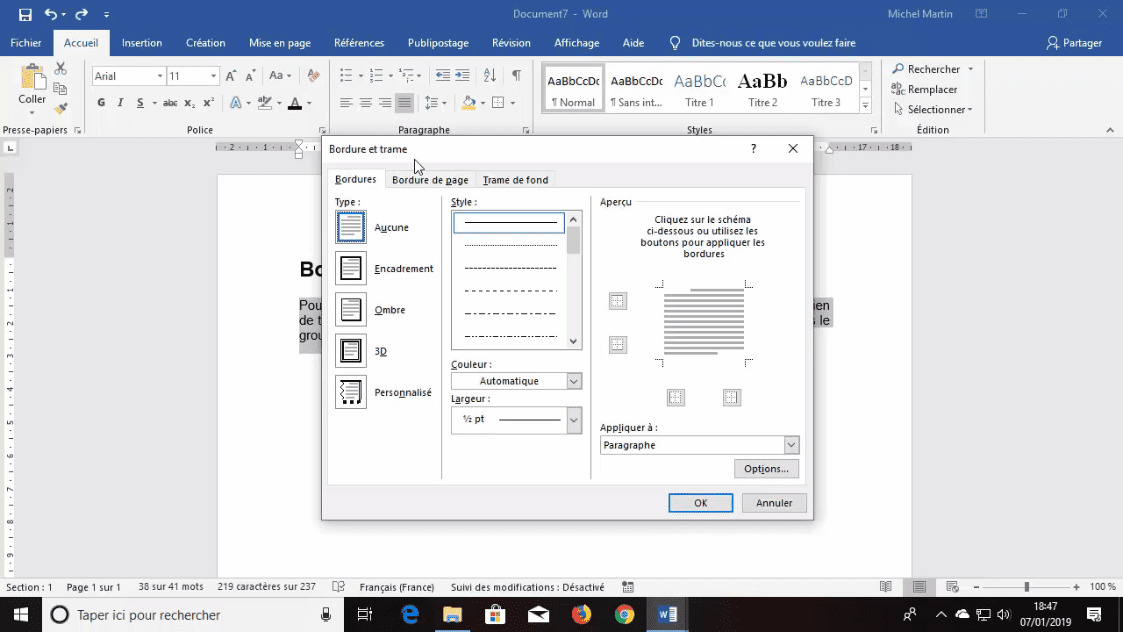
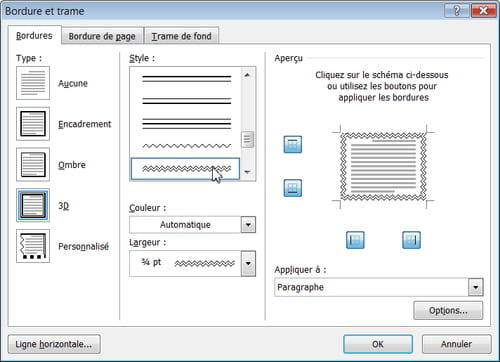
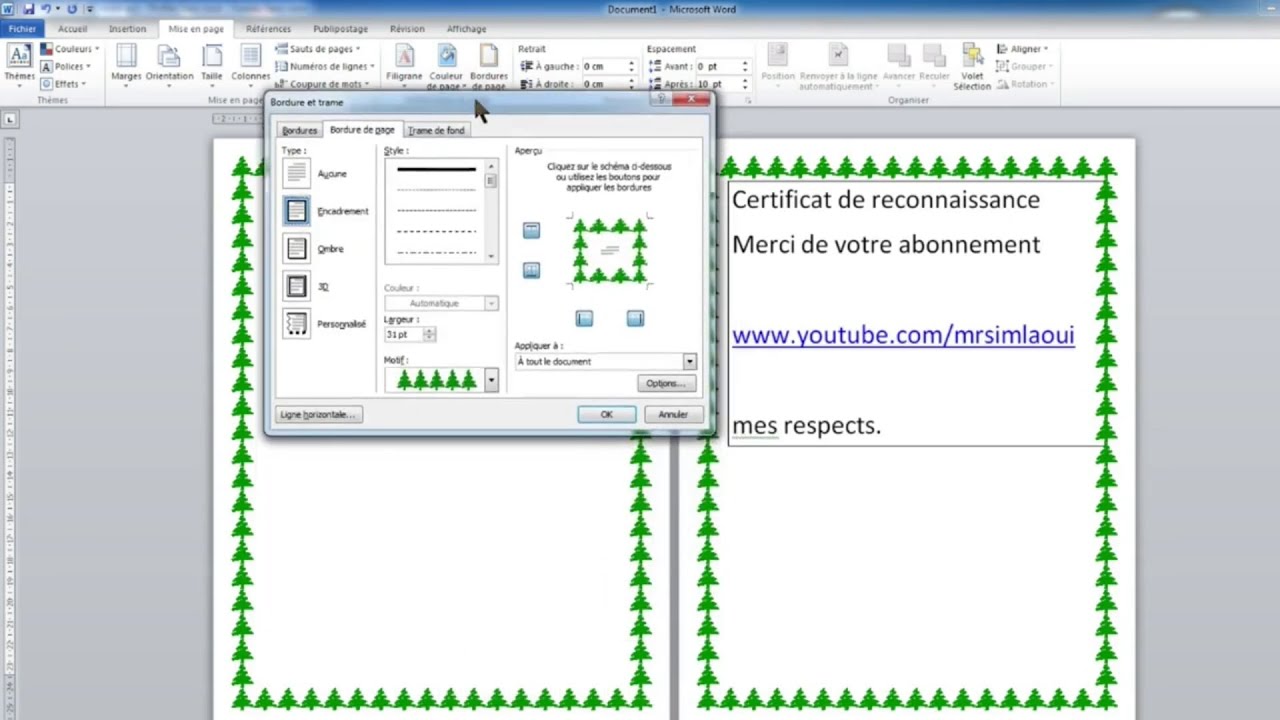
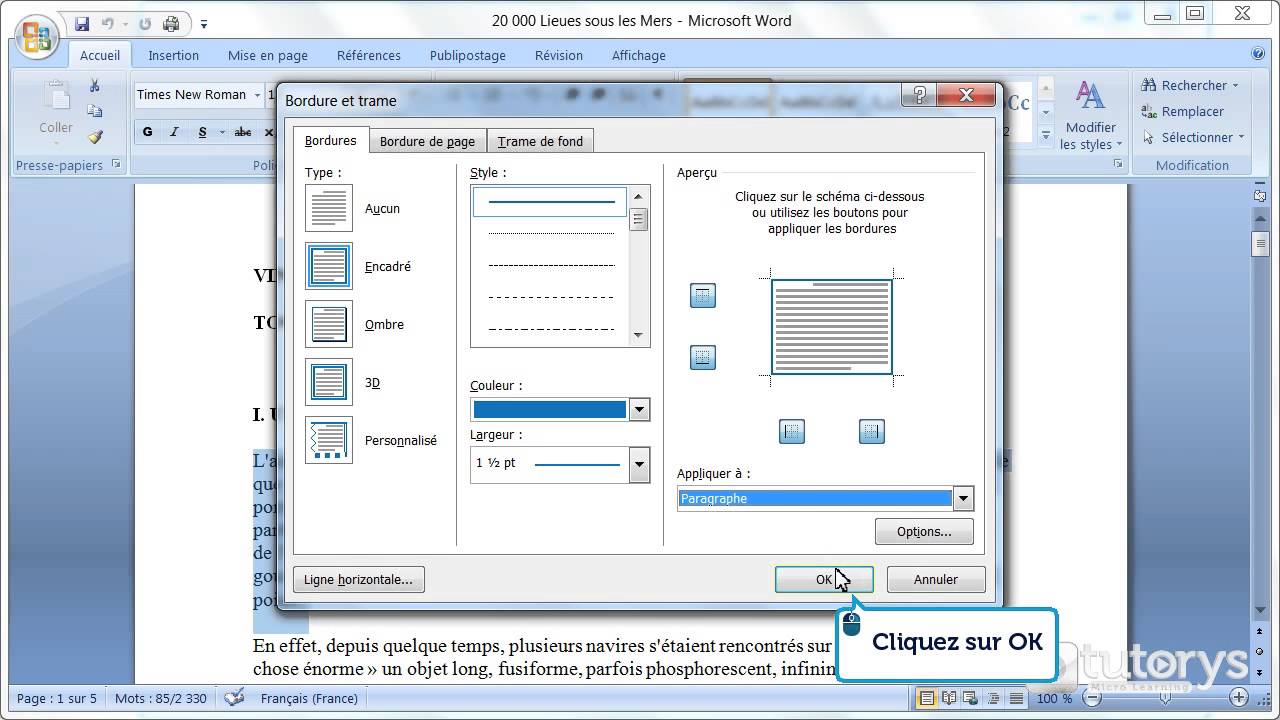
Ensuite, sélectionnez la section où vous voulez la bordure (généralement la deuxième et la troisième section, donc tout sauf votre page de garde). Allez dans l'onglet "Création" (toujours dans l'édition de l'en-tête et du pied de page), puis cherchez l'option "Bordures de Page". Choisissez votre bordure préférée, sa couleur, son style... faites-vous plaisir !
Assurez-vous que l'option "Appliquer à" est bien réglée sur "Cette section" (ou "Cette section (sauf première page)" si vous voulez même une bordure différente sur la première page de cette section). C'est important pour que la bordure ne s'applique qu'aux sections désirées.

Et Voilà le Travail !
Fermez l'édition de l'en-tête et du pied de page. Et... TADAAA ! Votre page de garde est immaculée, sans bordure, tandis que le reste de votre document est élégamment encadré. N'est-ce pas satisfaisant ?
Bien sûr, il y a parfois des petites subtilités. Par exemple, si vous avez déjà une bordure sur tout le document, il faudra d'abord la supprimer avant de suivre ces étapes. Ou encore, il peut arriver que les sauts de section se comportent de manière étrange (la technologie, hein !). Mais en général, cette méthode fonctionne à merveille.
Alors, la prochaine fois que vous vous arracherez les cheveux à cause de cette fameuse bordure, souvenez-vous de cette petite conversation au café. Les sauts de section sont vos amis. Ils vous permettent de personnaliser votre document avec précision et élégance. Et n'oubliez pas : un document bien présenté, c'est la moitié du travail accompli. Alors, souriez et savourez le résultat de vos efforts ! C'est tout un art de maîtriser Word, mais on y arrive ensemble, pas à pas. Et puis, n'est-ce pas ce qui compte ? Apprendre et s'améliorer ? À la prochaine pour une autre aventure Word !