Salut l'ami(e) ! Alors, on se bat avec Word, hein ? Pas de panique, ça arrive aux meilleurs ! Aujourd'hui, on s'attaque à un truc qui peut sembler un peu... étrange au premier abord : mettre deux pages de garde dans un même document. Oui, oui, tu as bien lu !
Pourquoi faire ça, me diras-tu ? Eh bien, les raisons peuvent être multiples ! Peut-être que tu as besoin d'une page de garde principale et d'une autre, plus spécifique, pour un chapitre en particulier. Ou alors, tu es juste un(e) rebelle qui aime casser les codes ! (Je ne juge pas, je suis un peu comme ça aussi!). 😉
La Méthode Facile (Promis, c'est Vrai!)
Ok, trêve de plaisanteries, passons aux choses sérieuses. La méthode la plus simple pour insérer deux pages de garde dans ton document Word est d'utiliser les sauts de section. C'est un peu comme créer des mini-documents à l'intérieur de ton document principal. Ça te parle ?
Voici les étapes :
- Insère ta première page de garde comme tu le ferais normalement (Insertion > Pages > Page de garde).
- Place ton curseur à la fin de cette première page de garde.
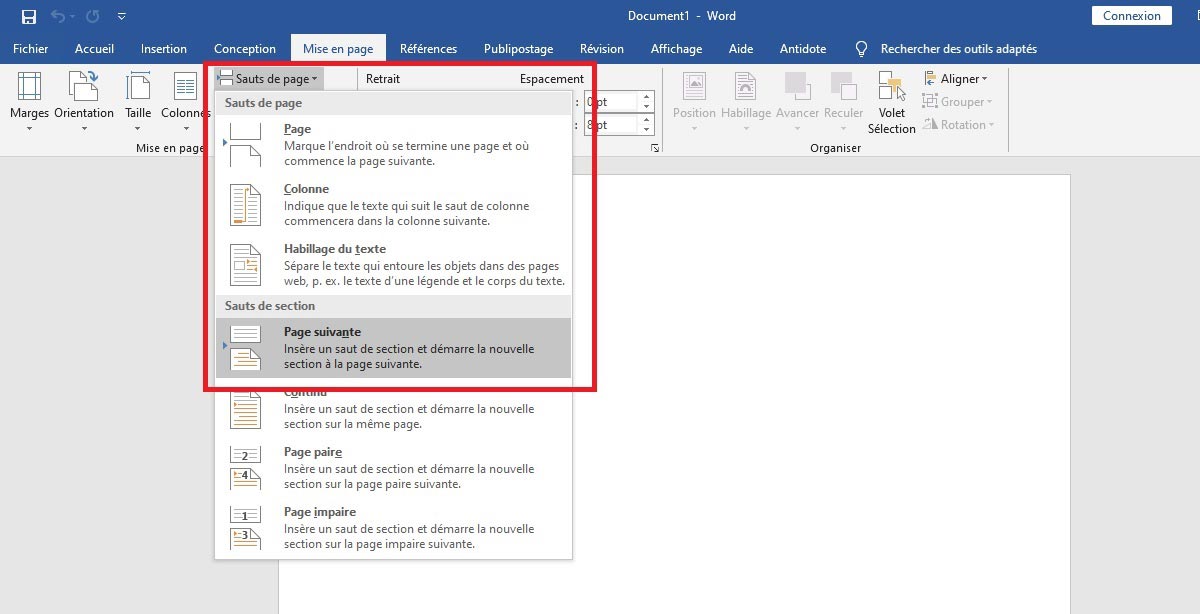
- Va dans l'onglet "Mise en page" (ou "Disposition" selon ta version de Word).
- Clique sur "Sauts de page" (ou "Sauts de section") et choisis "Page suivante". Bim ! Tu as créé une nouvelle section.
- Insère ta deuxième page de garde (Insertion > Pages > Page de garde). Choisis le style que tu souhaites. Attention : Word peut être un peu capricieux et te proposer le même style que la première. N'hésite pas à en sélectionner un autre !
- Et voilà ! Tu as maintenant deux magnifiques pages de garde qui cohabitent pacifiquement dans le même document.
Facile, non ? Enfin, j'espère ! Si tu as des soucis, n'hésite pas à relire les étapes. La patience est une vertu, surtout avec Word. (Soupir).

Les Petits Détails qui Comptent
Maintenant, quelques petits trucs et astuces pour peaufiner le tout :
- Numérotation des pages : Si tu ne veux pas que tes pages de garde soient numérotées, tu peux désactiver la numérotation pour la première section (celle de la première page de garde). Tu trouveras cette option dans l'onglet "Insertion" puis "Numéro de page".
- En-têtes et pieds de page : De la même manière, tu peux avoir des en-têtes et des pieds de page différents pour chaque section. C'est très pratique si tes pages de garde ont des informations spécifiques.
- Mise en forme : N'oublie pas de vérifier que la mise en forme est cohérente entre les deux pages de garde et le reste de ton document. Une police de caractères différente, des marges mal alignées... ça peut vite gâcher l'effet !
Un petit conseil d'ami : enregistre ton document régulièrement ! On ne sait jamais ce que Word nous réserve. 😈 (Rire diabolique).

En Conclusion (Et avec le Sourire !)
Voilà, tu sais maintenant comment mettre deux pages de garde dans un même document Word. Tu peux être fier(e) de toi ! C'est un peu comme maîtriser un tour de magie. Tes collègues et amis seront impressionnés (ou pas, mais au moins tu auras appris quelque chose !). 😉
N'oublie pas que l'informatique, c'est avant tout de l'expérimentation. N'aie pas peur de tester, de cliquer un peu partout (enfin, pas trop non plus !). C'est comme ça qu'on apprend !
![[WD-2010] Deux pages sur une feuille](https://www.developpez.net/forums/attachments/p101861d1346764096/logiciels/microsoft-office/word/pages-feuille/mep.jpg/)
Et surtout, n'oublie pas de t'amuser ! Même avec Word, c'est possible (si, si, je t'assure !). Alors, lance-toi, crée, expérimente, et n'hésite pas à revenir me voir si tu as d'autres questions !
À bientôt et bonne création ! ✨