Salut l'ami(e) ! Alors, tu te bats avec Word et cette satanée bordure qui insiste à squatter toutes tes pages ? Surtout cette page de garde... celle qui devrait être nickel, sans fioritures ? Pas de panique, on va régler ça ! Crois-moi, c'est plus facile qu'il n'y paraît (et moins frustrant que d'essayer de plier une feuille A4 parfaitement en trois du premier coup. On connaît tous ce combat !).
Pourquoi cette galère de bordures ?
Word, c'est super, hein ? Mais parfois, on dirait qu'il a sa propre volonté. Genre, "Tiens, je vais mettre une bordure partout, juste pour embêter Pierre-Jean !" Non, plus sérieusement, c'est souvent une question de sections. As-tu divisé ton document en sections ? Non ? Ah, c'est peut-être ça le souci ! Word voit tout ton document comme un seul bloc, donc applique la bordure partout. Logique... enfin, à sa manière !
La solution, étape par étape (version "T'inquiète, c'est fastoche")
Allez, on y va ! Accroche-toi, c'est comme une petite recette de cuisine... mais pour Word. (Et sans risque de brûler le gâteau !)
Étape 1 : La magie de la section. Place ton curseur juste avant le texte de ta page de garde. Va dans l'onglet "Mise en page" (ou "Disposition" selon ta version de Word). Cherche "Sauts de page" (ou "Sauts de section"). Clique sur "Page suivante". Bim ! Tu viens de créer une section. Tu vois ? Déjà, ça commence à sentir la victoire, non ?
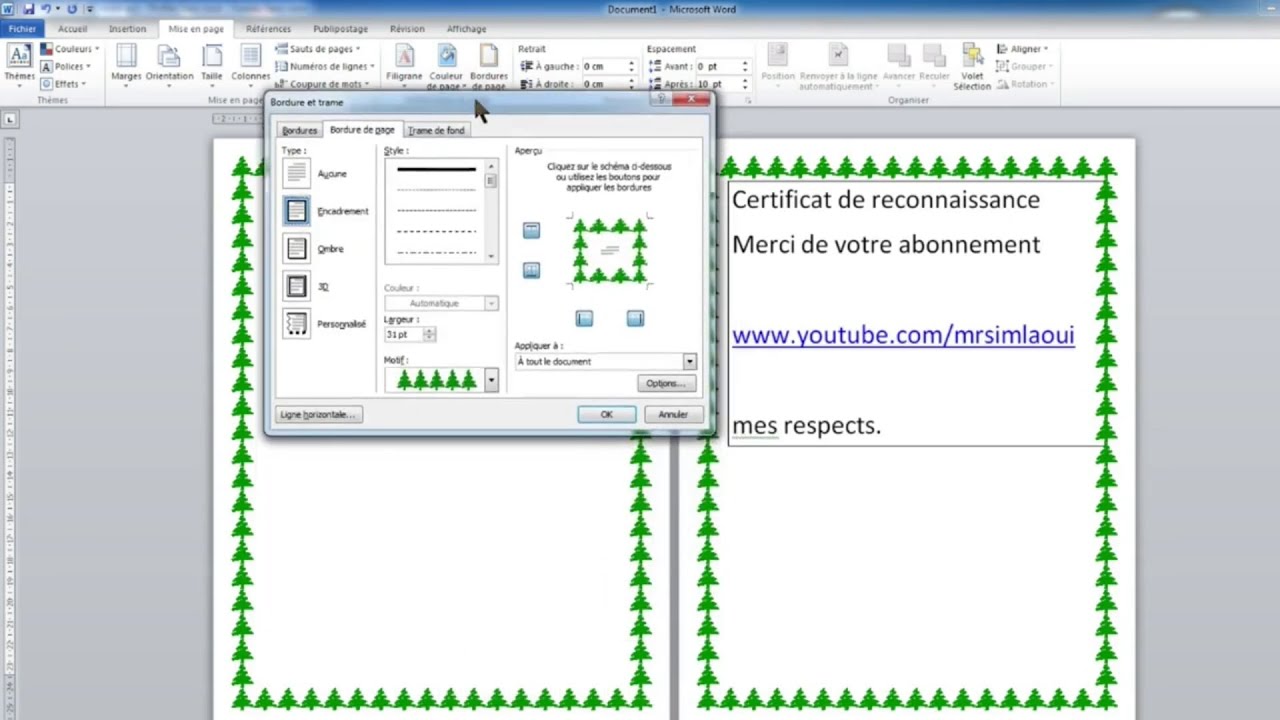
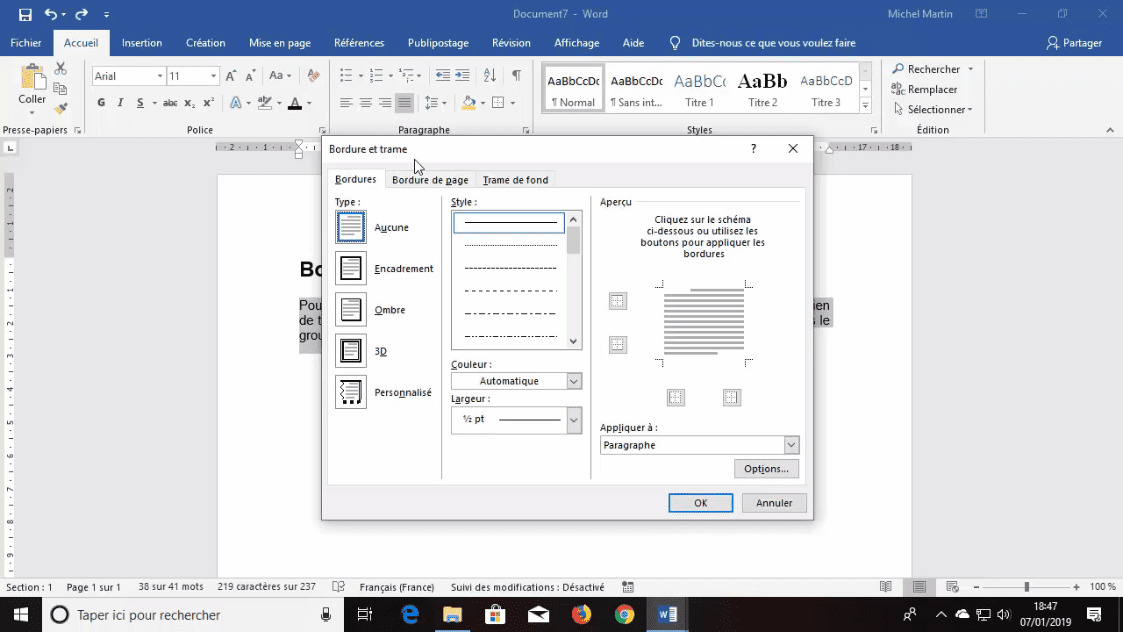
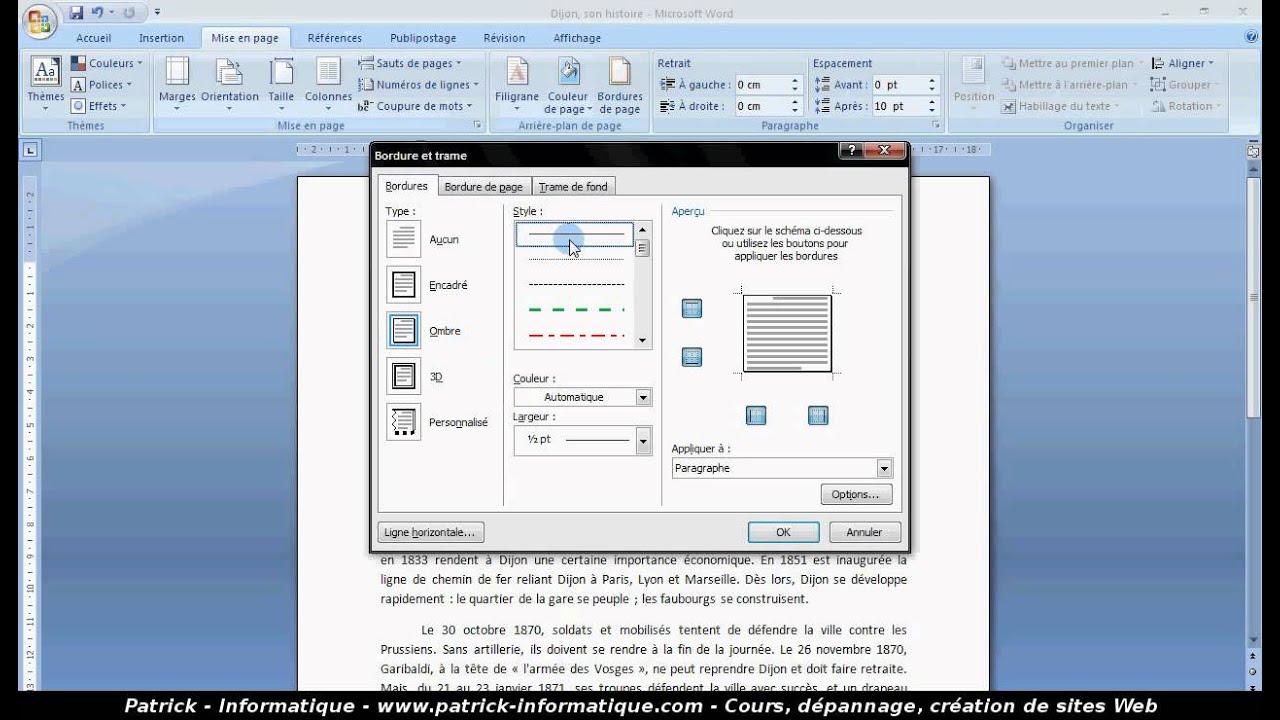
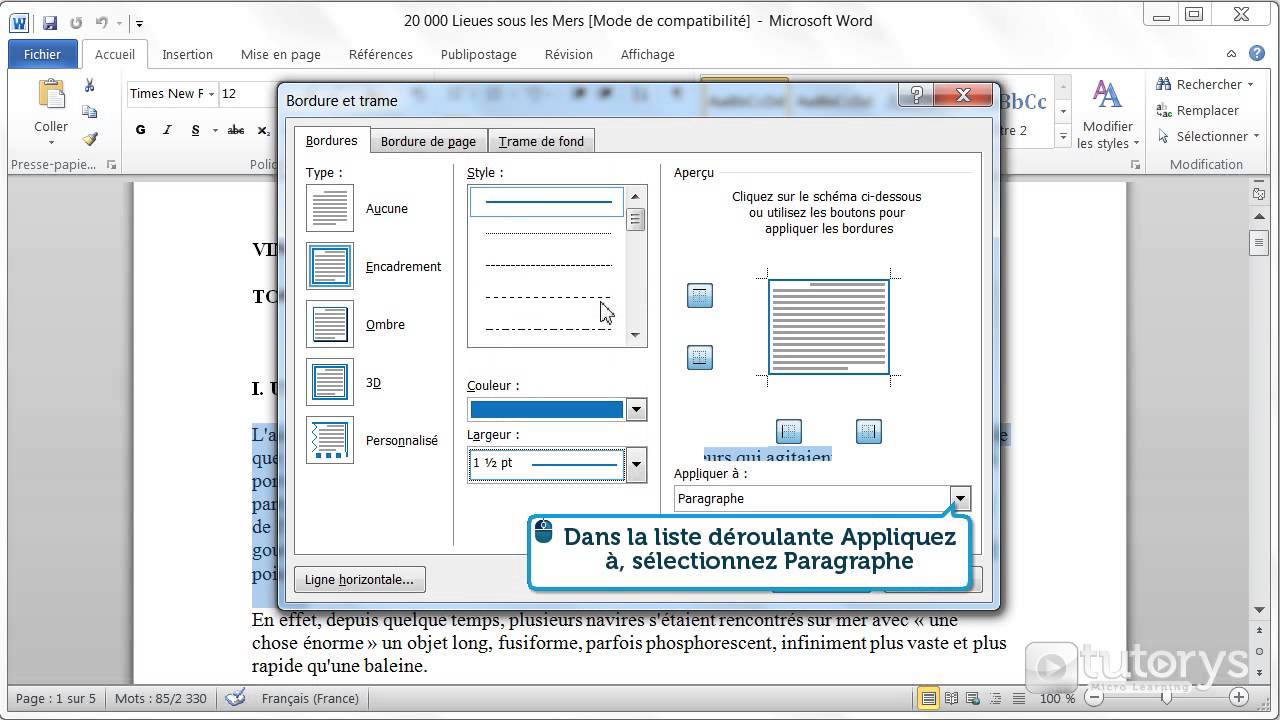
Étape 2 : On attaque la bordure. Sélectionne tout le document (Ctrl+A ou Cmd+A pour les Mac addicts). Va dans l'onglet "Création" (ou "Conception"). Clique sur "Bordures de page". Là, tu arrives dans la fameuse fenêtre.

Étape 3 : Le détail qui change tout. Choisis ton style de bordure, ta couleur, ton épaisseur... bref, fais-toi plaisir ! Mais attention, sous "Appliquer à:", sélectionne "Tout le document sauf la première page". Si cette option n'existe pas (certaines versions de Word font des siennes), sélectionne "Cette section" (c'est pas grave, on a prévu un plan B !).
Étape 4 (si tu as sélectionné "Cette section" à l'étape 3) : Répète l'étape 2 et 3, mais cette fois, au lieu de sélectionner tout le document, sélectionne uniquement les pages après ta page de garde (celles qui ont besoin de la bordure, quoi !). Et assure-toi d'appliquer la bordure à "Cette section".

Étape 5 : Tadaaa ! Clique sur "OK". Admire le résultat. Ta page de garde est enfin libre de bordures et le reste de ton document est parfaitement encadré. Incroyable, non ?
Et si ça ne marche toujours pas ? (Le plan B, comme promis !)
Bon, Word est parfois un peu... têtu. Si malgré tout, cette bordure persiste, vérifie que :

- Tu as bien créé une section après ta page de garde. (Revérifie, on ne sait jamais !)
- Tu n'as pas appliqué la bordure directement au style "Normal" ou "Par défaut". (Ça arrive !)
- Tu n'as pas une autre bordure cachée qui traîne. (Des fois, Word nous joue des tours !)
Et si vraiment rien ne fonctionne, respire un grand coup, ferme Word (oui, ça peut aider !), et recommence. Parfois, un simple redémarrage fait des miracles. (C'est comme la magie, mais en informatique !)
Voilà ! J'espère que cette petite astuce t'a sauvé la mise. N'hésite pas à la partager avec tes amis qui galèrent aussi avec Word. On est tous dans le même bateau, après tout ! Et maintenant, va donc te détendre avec un bon café (ou un thé, si tu préfères !), tu l'as bien mérité !